ચાર્ટ અને સ્ટ્રેટેજી
Strategy Builder: પેઓફ સાથે ઓપ્શન સ્ટ્રેટેજી બનાવો
Strategy Builder એ AOC ની એવી સ્ક્રીન છે જ્યાં તમે લાઇવ Option Chain પર મલ્ટી-લેગ ઓપ્શન સ્ટ્રેટેજી બનાવો છો અને ટ્રેડ કરતાં પહેલાં પેઓફ, P&L, Greeks, પ્રોફિટની સંભાવના અને અંદાજિત માર્જિન જુઓ છો. F&O ટ્રેડર્સ તેનાથી થોડા ક્લિકમાં શોર્ટ સ્ટ્રેડલ અને આયર્ન કોન્ડોરની સરખામણી કરે છે, ખુલ્લી પોઝિશન લાઇવ ટ્રેક કરે છે, અને તેને સેવ કે એક્ઝિક્યુટ કરે છે.
આ પેજ પર
Strategy Builder કોણ વાપરી શકે?
તમારે લોગિન કરેલું હોવું જોઈએ અને Strategy Builder નો એક્સેસ હોવો જોઈએ. તે ચાલુ AOC પ્લાન સાથે એડ-ઓન તરીકે મળે છે, અથવા જે પ્લાનમાં તે સામેલ હોય તેના ભાગ રૂપે, અને એ જ એક્સેસથી Strategy Simulator અને Strategy Portfolio પણ ખૂલે છે. એક્સેસ ન હોય તો પેજ પર લાગુ પડતા પ્લાન દેખાય છે. જુઓ પ્રાઇસિંગ.
બિલ્ડરમાં પેઓફ, POP અને માર્જિન મોડલ અને લાઇવ ક્વોટ પરથી કાઢેલા અંદાજ છે. AOC એક એનાલિસિસ ટૂલ છે, રોકાણની સલાહ નથી.
તૈયાર સ્ટ્રેટેજીથી કેવી રીતે શરૂ કરવું?
બિલ્ડર ખૂલે ત્યારે ટેમ્પ્લેટની ગ્રિડ દેખાય છે, દરેક સાથે તેનો પેઓફ આકાર. તમારો વ્યૂ પસંદ કરો: Neutral (14 ટેમ્પ્લેટ, Short Straddle અને Short Iron Condor થી લઈને Batman અને Jade Lizard સુધી), Bearish (8, જેમ કે Bear Put Spread અને Put Ratio Back Spread) અથવા Bullish (8, જેમ કે Bull Call Spread અને Long Call). NIFTY સિવાય બીજું કંઈ જોઈતું હોય તો પહેલાં એપ બારમાં સિમ્બોલ સર્ચ વાપરો.
કોઈ કાર્ડ પર ક્લિક કરો એટલે AOC હાલની ચેઇન પર લાઇવ પ્રીમિયમ સાથે લેગ બનાવી દે છે. Strike ATM થી લિસ્ટેડ Strike ગણીને લેવાય છે, એટલે Short Strangle બંને બાજુ 5 Strike વેચે છે, પછી સ્ટેપ 50 (NIFTY) હોય કે 100 (BANKNIFTY). જો ચેઇન કોઈ Strike સુધી ન પહોંચે અથવા કોઈ લેગનું પ્રીમિયમ ન હોય, તો અધૂરી સ્ટ્રેટેજીને બદલે મેસેજ દેખાય છે. કેલેન્ડર સ્પ્રેડ લિસ્ટમાં નથી કારણ કે તેમાં બે એક્સપાયરી જોઈએ.
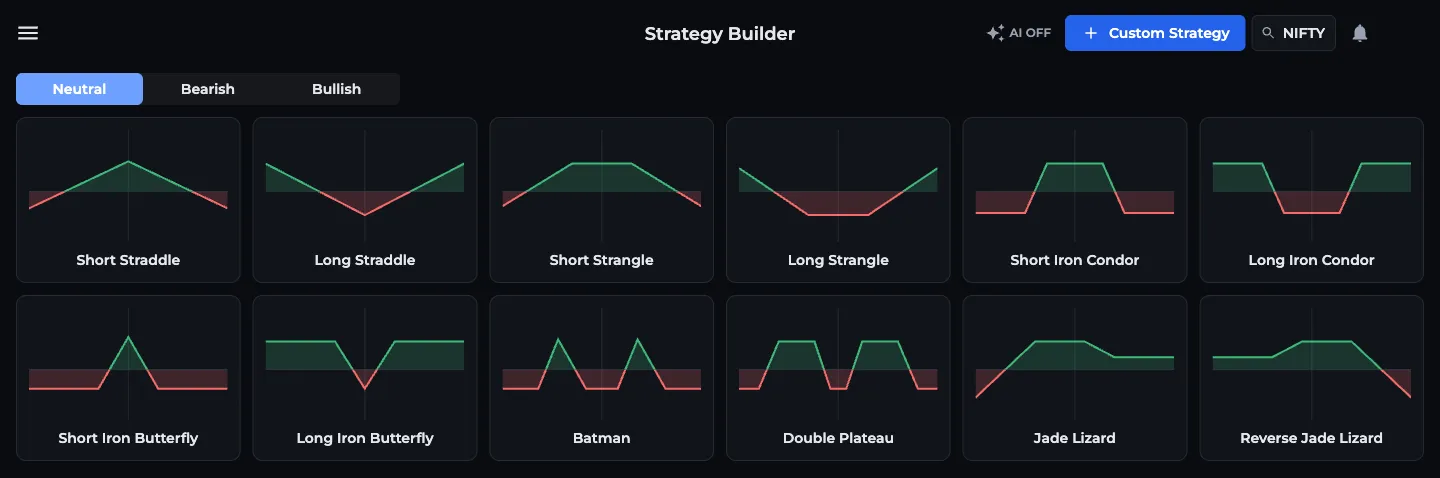
- 1વ્યૂ: Neutral, Bearish, Bullish
- 2ટેમ્પ્લેટ પર ક્લિક કરો એટલે લેગ બને
- 3Custom Strategy ચેઇનમાંથી બનાવે છે
- 4એપ બારમાં સિમ્બોલ સર્ચ
Option Chain માંથી કસ્ટમ સ્ટ્રેટેજી કેવી રીતે બનાવવી?
લેગ દર 10 સેકન્ડે લાઇવ ભાવ સાથે રિફ્રેશ થાય છે, અને બ્રાઉઝર ટેબના ટાઇટલમાં ચાલુ P&L દેખાય છે. જો કોઈ લેગનો કોન્ટ્રેક્ટ એક્સપાયર થઈ ગયો હોય, તો ચેતવણી મળે છે.
- ટેમ્પ્લેટ સ્ક્રીન પર Custom Strategy દબાવો.
- Option Chain વિભાગમાં CE કે PE બાજુ કોઈ Strike ના વોલ્યુમ કે LTP સેલ પર માઉસ રાખો (ફોન પર એક વાર ટેપ કરો).
- ખરીદવા માટે B અથવા વેચવા માટે S દબાવો. લેગ હાલના LTP પર, મલ્ટિપ્લાયર જેટલા લોટ સાથે અને આજના સમયને એન્ટ્રી ગણીને ઉમેરાય છે.
- દરેક લેગ માટે આ જ કરો. સર્ચથી સિમ્બોલ બદલી શકો છો અને જે લેગ બની ગયા છે તે રહે છે.
- મેટ્રિક્સ સ્ટ્રિપ અને પેઓફ ચેક કરો, પછી Save દબાવો.
પોઝિશન ટેબલમાં શું દેખાય છે?
દરેક લેગ માટે એક લાઇન: ઇન્ક્લુડ ચેકબોક્સ (કોઈ લેગને પેઓફમાંથી બહાર રાખવા ટિક કાઢી નાખો), B / S બેજ (ખરીદ અને વેચાણ બદલવા ક્લિક કરો), પ્લસ અને માઇનસ સાથે Lots, એન્ટ્રીની Date, Symbol, Option (એક્સપાયરી અને Strike), Spot અને કૌંસમાં એ લેગના બ્રેકઇવન સુધીનું અંતર, Entry (એડિટ થઈ શકે, જ્યારે તમારો ફિલ LTP થી અલગ હોય), LTP, P&L અને Delta. ફોન પર દરેક લેગ બે લાઇનના કાર્ડ તરીકે દેખાય છે.
Exit position માં Lots to exit અને Exit price પૂછાય છે અને એક્ઝિટ બુક થાય છે. આંશિક એક્ઝિટ લેગને બે ભાગમાં વહેંચે છે, એટલે 3 માંથી 2 લોટ બંધ થાય અને 1 ખુલ્લો રહે. Unexit position તેને ફરી ખોલે છે, અને ડસ્ટબિન આઇકન લેગ ડિલીટ કરે છે. કોઈ લાઇન પર ડબલ-ક્લિક કરો એટલે એ લેગનો સિમ્બોલ અને એક્સપાયરી ચેઇનમાં ખૂલે છે.
નીચેની લાઇનમાં Active લેગ, Lots, Qty, Net Credit અથવા Net Debit, P&L અને Delta નો કુલ દેખાય છે, અને છેલ્લે Refresh positions અને Clear all legs છે.
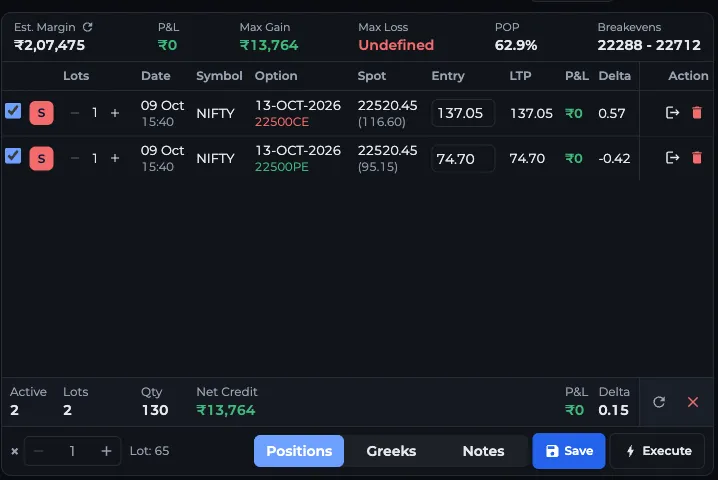
- 1Est. Margin, P&L, Max Gain, POP, Breakevens
- 2B / S બેજ: બદલવા ક્લિક કરો
- 3બધા લેગ માટે × મલ્ટિપ્લાયર
- 4Positions, Greeks અને Notes ટેબ
- 5Save અથવા Execute
Est. Margin, POP, Max Gain અને Breakevens નો અર્થ શું છે?
પેઓફ અને આ આંકડા સ્ક્રીન પરના સિમ્બોલ માટે ગણાય છે. બીજા સિમ્બોલના લેગ ટેબલમાં અને તેના P&L માં દેખાય છે.
- Est. Margin: એક્ટિવ લેગ માટે ઓનલાઇન SPAN માર્જિન કેલ્ક્યુલેટરમાંથી લાવવામાં આવે છે, અને તે ન મળે તો AOC નો પોતાનો SPAN જેવો અંદાજ વપરાય છે. નાનો રિફ્રેશ આઇકન તેને ફરી લાવે છે. તમારા બ્રોકરનો આંકડો અલગ હોઈ શકે.
- P&L: એક્ટિવ લેગનો તેમના LTP પર લાઇવ નફો કે નુકસાન.
- Max Gain અને Max Loss: એક્સપાયરી પર સૌથી સારું અને સૌથી ખરાબ પરિણામ. Undefined એટલે અમર્યાદિત, જેમ કે નેકેડ શોર્ટ Call માં ઉપર તરફનું નુકસાન.
- POP: એક્સપાયરી પર પ્રોફિટની સંભાવના, લેગની ઇમ્પ્લાઇડ વોલેટિલિટી વાપરતા લોગનોર્મલ મોડલ પરથી. આ મોડલનો આંકડો છે, આગાહી નથી.
- Breakevens: એક્સપાયરીનો બ્રેકઇવન, અથવા બે કે વધુ હોય ત્યારે સૌથી નીચો અને સૌથી ઊંચો બ્રેકઇવન.
પેઓફ ચાર્ટ, મલ્ટિપ્લાયર અને ટેબ કેવી રીતે કામ કરે છે?
એપ બારમાં Chart / Payoff સ્વિચ ચાર્ટ વિભાગને સિમ્બોલના લાઇવ કેન્ડલ ચાર્ટ અને પેઓફ ડાયાગ્રામ વચ્ચે બદલે છે. પેઓફમાં એક્સપાયરી લાઇન (શૂન્યની ઉપર લીલી, નીચે લાલ), આજ માટે ડેશવાળી T+0 લાઇન, સ્પોટ અને દરેક બ્રેકઇવન BE તરીકે દેખાય છે. કોઈ પણ ભાવ પર એક્સપાયરી અને T+0 નો P&L જોવા માઉસ રાખો, ખસેડવા ડ્રેગ કરો, ઝૂમ માટે માઉસ વ્હીલ વાપરો અને રીસેટ કરવા ડબલ-ક્લિક કરો.
નીચેનું × સ્ટેપર મલ્ટિપ્લાયર છે: 1 થી 2 કરો તો દરેક લેગના લોટ બમણા થાય, અને નવા લેગ એટલા જ લોટ સાથે આવે. Lot લોટ સાઇઝ બતાવે છે. ટેબ Positions, Greeks (દરેક લેગના IV, Delta, Theta, Gamma અને Vega, ખરીદ કે વેચાણ પ્રમાણે સાઇન સાથે અને લોટથી ગુણેલા, કુલ લાઇન સાથે, જુઓ ઓપ્શન Greeks) અને Notes વચ્ચે બદલાય છે, જે સ્ટ્રેટેજીના દરેક સિમ્બોલ માટે તમારી સ્ટોક નોટ્સ બતાવે છે.
Save, Execute, Customize layout અને AI મોડ કેવી રીતે કામ કરે છે?
Save સ્ટ્રેટેજીનું નામ અને નોંધ પૂછે છે અને તેને તમારા પોર્ટફોલિયોમાં સાચવે છે. સેવ થયા પછી એપ બારમાં શેર આઇકન અને View as guest દેખાય છે. ફરી સેવ કરવાથી એ જ સ્ટ્રેટેજી અપડેટ થાય છે.
Execute સ્ટ્રેટેજીને AliceBlue દ્વારા સાચા ઓર્ડર તરીકે મૂકે છે. તમારું AliceBlue એકાઉન્ટ પ્રોફાઇલમાં લિંક અને અપ્રૂવ થયેલું હોવું જોઈએ. AOC સ્ટ્રેટેજી સેવ કરે છે, દરેક કોન્ટ્રેક્ટ અને માર્જિન તમારા ઉપલબ્ધ ફંડ સામે ચેક કરે છે, અને Place orders પહેલાં દરેક લેગ રિવ્યૂ માટે બતાવે છે. ઓર્ડર માર્કેટ, NRML, ડે તરીકે જાય છે. પહેલાં ખરીદના ઓર્ડર જાય છે, અને વેચાણના ઓર્ડર ત્યારે જ જાય જ્યારે દરેક ખરીદ સફળ થયો હોય. ફિલ માટે AliceBlue ચેક કરો.
Customize layout ત્રણ વિભાગ (Chart & Payoff, Option Chain, Positions & Greeks) બતાવે કે છુપાવે છે, દરેકને ડાબી કે જમણી કોલમમાં મૂકે છે અને તેમનો ક્રમ નક્કી કરે છે. ડિફોલ્ટમાં ચેઇન ડાબી બાજુ હોય છે, અને જમણી બાજુ ચાર્ટ ઉપર અને પોઝિશન નીચે. મોટી સ્ક્રીન પર વિભાગો વચ્ચેની જગ્યા ડ્રેગ કરીને તેમની સાઇઝ પણ બદલી શકો છો.
AI ટોગલ ચેઇનને AOC ના AI Option Chain ડેટા પર બદલે છે. AI ચેઇનમાં ઓછા Strike હોઈ શકે, એટલે AI ચાલુ હોય ત્યારે Double Plateau જેવો પહોળો ટેમ્પ્લેટ કદાચ ન બને.
વારંવાર પૂછાતા પ્રશ્નો
AOC Strategy Builder માં માર્જિન કેટલું સાચું હોય છે?
Est. Margin ઓનલાઇન SPAN માર્જિન કેલ્ક્યુલેટરમાંથી આવે છે, અને ફોલબેક તરીકે AOC નો પોતાનો અંદાજ વપરાય છે. તે માર્ગદર્શન માટે છે. તમારા બ્રોકરનું માર્જિન તેમના નિયમો, હેજ બેનિફિટ અને ઇન્ટ્રાડે ફેરફાર પ્રમાણે અલગ હોઈ શકે.
સ્ટ્રેટેજી બિલ્ડરમાં POP નો અર્થ શું છે?
POP એટલે એક્સપાયરી પર પ્રોફિટની સંભાવના. AOC તેને ઇમ્પ્લાઇડ વોલેટિલિટી વાપરતા લોગનોર્મલ પ્રાઇસ મોડલ પરથી ગણે છે, એટલે તેને મોડલનો અંદાજ ગણો, આગાહી નહીં.
શું AOC Strategy Builder માંથી ઓર્ડર મૂકી શકાય?
હા, લિંક અને અપ્રૂવ થયેલા AliceBlue એકાઉન્ટ સાથે. Execute સ્ટ્રેટેજી સેવ કરે છે, માર્જિન ચેક કરે છે, દરેક લેગ રિવ્યૂ માટે બતાવે છે અને પછી માર્કેટ NRML ઓર્ડર મોકલે છે, પહેલાં ખરીદના.
AOC માં કેટલી તૈયાર સ્ટ્રેટેજી છે?
ત્રીસ: 14 Neutral, 8 Bearish અને 8 Bullish. તમે ક્લિક કરો ત્યારે દરેક લાઇવ ચેઇન પર હાલના પ્રીમિયમથી બને છે.
શું Strategy Builder AOC Pro માં સામેલ છે?
તેના માટે Strategy Builder એક્સેસ જોઈએ, જે ચાલુ પ્લાન સાથે એડ-ઓન તરીકે અથવા જે પ્લાનમાં તે સામેલ હોય તેની સાથે મળે છે. એ જ એક્સેસથી Strategy Simulator અને Strategy Portfolio પણ ખૂલે છે.
છેલ્લે અપડેટ
સંબંધિત માર્ગદર્શિકાઓ
Strategy Simulator
AOC Strategy Simulator જૂના Option Chain સ્નેપશોટ પર એક્સપાયરી, તારીખ અને સમય પ્રમાણે સ્ટ્રેટેજી રીપ્લે કરે છે, સ્ટેપ, પ્લે, પેઓફ અને લાઇવ P&L સાથે.
Strategy Portfolio
AOC Strategy Portfolio તમારી સેવ કરેલી ઓપ્શન સ્ટ્રેટેજી લાઇવ P&L અને મેક્સ ગેઇન-લોસ સાથે બતાવે છે, અને તેને ખોલવા, આર્કાઇવ, શેર કે પબ્લિશ કરવા દે છે.
Live Option Chain
AOC લાઇવ Option Chain કેવી રીતે વાંચવી: હેડર મેટ્રિક્સ, OI અને વોલ્યુમ કોલમ, લાલ-લીલા-પીળા હાઇલાઇટ, સ્પોટ બાર, SFT/SFB શિફ્ટ અને મેક્સ પેઇન.
Trading Panel
તમારું Alice Blue એકાઉન્ટ લિંક કરો, AOC Option Chain માંથી ઓપ્શન અને કેશ ઓર્ડર મૂકો, અને Trading Panel માં ઓર્ડર, પોઝિશન, P&L અને ફંડ ટ્રેક કરો.
પ્લાન અને બિલિંગ
AOC પ્લાન અને બિલિંગ: AOC Pro, Pro Max અને Ultra, એડ-ઓન, 7 દિવસનો ફ્રી ટ્રાયલ, Razorpay અને PhonePe ચેકઆઉટ, ઇન્વોઇસ, રિન્યૂઅલ અને રિફંડ.

