ચાર્ટ અને સ્ટ્રેટેજી
Strategy Portfolio: સેવ કરેલી સ્ટ્રેટેજી ટ્રેક અને શેર કરો
Strategy Portfolio એ AOC નું એવું પેજ છે જેમાં તમે Strategy Builder કે Simulator માંથી સેવ કરેલી દરેક સ્ટ્રેટેજી તેના લાઇવ P&L, મેક્સ ગેઇન અને લોસ અને લેગ સાથે દેખાય છે. એક સાથે થોડી પોઝિશન ચલાવતા હો ત્યારે તેને ખોલો: કોઈ સ્ટ્રેટેજી ફરી ખોલીને એડજસ્ટ કરો, કે પબ્લિક લિંકથી શેર કરો.
આ પેજ પર
Strategy Portfolio કોણ વાપરી શકે?
Strategy Builder એક્સેસ ધરાવતા લોગિન કરેલા યુઝર, એટલે Strategy Builder અને Strategy Simulator વાળું જ એડ-ઓન. જુઓ પ્રાઇસિંગ. અહીંના P&L અને રિસ્કના આંકડા લાઇવ ક્વોટ પરથી કાઢેલા અંદાજ છે, અને AOC રોકાણની સલાહ નથી.
પોર્ટફોલિયો પેજ પર શું દેખાય છે?
ઉપર ત્રણ ટોટલ: Total P&L, Active P&L અને Archived P&L, દરેક સાથે સ્ટ્રેટેજીની સંખ્યા. તેની નીચે Active, Public અને Archived ટેબ, દરેકની બાજુમાં સંખ્યા.
દરેક લાઇનમાં સ્ટ્રેટેજીનું નામ (Public કે Archived ટેગ સાથે), તેનો મુખ્ય સિમ્બોલ અને પ્રકાર, લાઇવ P&L, Max gain / loss (Unl. એટલે અમર્યાદિત), ખુલ્લા અને બંધ લેગની સંખ્યા તરીકે Legs, અને ક્યારે Updated થઈ તે દેખાય છે. Last updated, Date created કે P&L થી સોર્ટ કરો, અને બાજુના એરોથી ચડતો કે ઊતરતો ક્રમ બદલો.
લિસ્ટ દર 10 સેકન્ડે રિફ્રેશ થાય છે, અને બ્રાઉઝર ટેબમાં તમારા પોર્ટફોલિયોનો P&L દેખાય છે. એપ બારમાં રિફ્રેશ બટન તેને તરત ફરી લોડ કરે છે.
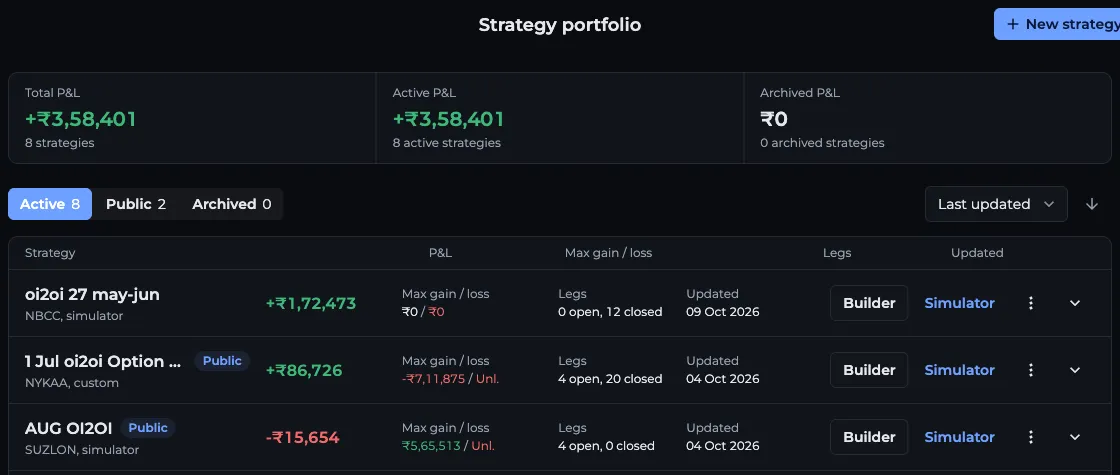
- 1Total, Active અને Archived P&L
- 2Active, Public અને Archived ટેબ
- 3સોર્ટ અને ક્રમ
- 4Builder કે Simulator સ્ટ્રેટેજી ખોલે છે
- 5થ્રી-ડોટ મેનુ: Share, Publish, Archive
સ્ટ્રેટેજી કેવી રીતે ખોલવી, એડિટ કરવી કે આર્કાઇવ કરવી?
Delete કાયમી છે. Archive ફક્ત સ્ટ્રેટેજીને Archived ટેબમાં ખસેડે છે, અને તમે તેને ગમે ત્યારે પાછી લાવી શકો.
- લાઇન ખોલવા નામ કે એરો પર ક્લિક કરો. તેમાં પોઝિશન ટેબલ (B/S, Symbol, Expiry, Lots, Entry, Entry At, Exit/LTP, Exit At, P&L, Delta, Status), સ્ટોક પ્રમાણે લેગ ફિલ્ટર કરવા સર્ચ બોક્સ, નોંધ અને બનાવ્યાની તારીખ મળે છે.
- Builder સ્ટ્રેટેજીને તેના લેગ સાથે Strategy Builder માં ખોલે છે. Simulator તેને તેના એન્ટ્રી સમય પર Strategy Simulator માં ખોલે છે.
- થ્રી-ડોટ મેનુમાં Share, Open guest view, Publish to community (કે Remove from community), Rename or edit notes, Archive (કે Restore to active) અને Delete છે.
- Rename or edit notes માં Status ફીલ્ડ પણ છે: Open, Closed કે Archived.
લિંકથી સ્ટ્રેટેજી કેવી રીતે શેર કરવી?
લિંક /strategies/ પછી તેના id વાળું સ્ટ્રેટેજીનું પેજ ખોલે છે. જેની પાસે લિંક હોય તે નામ, P&L, નેટ ક્રેડિટ, PoP અને મેક્સ ગેઇન અને લોસ જોઈ શકે. લેગ ફક્ત સાઇન ઇન કરેલા લોકોને દેખાય છે. Open guest view તમને એ પેજ બીજા લોકોને દેખાય તેમ બતાવે છે.
- સ્ટ્રેટેજી પરનું થ્રી-ડોટ મેનુ ખોલો અને Share દબાવો (અથવા સેવ કર્યા પછી Builder માં શેર આઇકન વાપરો).
- સ્ટ્રેટેજીમાં હજી નોંધ ન હોય તો Description ઉમેરો, અને Save description દબાવો.
- કમ્યુનિટીમાં પણ લિસ્ટ કરવી હોય તો Public ચાલુ કરો. ફક્ત લિંકથી શેર કરવી હોય તો બંધ રાખો. જો તે બંધ હોય, તો શેર કરતાં પહેલાં AOC એક વાર પૂછે છે કે તેને પબ્લિક કરવી છે કે નહીં.
- લિંક માટે Copy દબાવો, સીધું WhatsApp, X, Telegram, LinkedIn કે Facebook પર શેર કરો, અથવા પોસ્ટર ઇમેજ ડાઉનલોડ કરો.
કમ્યુનિટીમાં પબ્લિશ કરવાથી શું બદલાય છે?
Publish to community નામ અને વર્ણન પૂછે છે, પછી સ્ટ્રેટેજીને ટ્રેડર્સ કમ્યુનિટી ફીડમાં અને તમારી પ્રોફાઇલ પર તમારા નામ, ફોટો, શહેર અને સોશિયલ લિંક સાથે લિસ્ટ કરે છે. બીજા મેમ્બર રિએક્ટ, કોમેન્ટ અને પોતાના પોર્ટફોલિયોમાં તેની કોપી ફોર્ક કરી શકે છે.
પબ્લિશ થયેલી સ્ટ્રેટેજી Public ટેબમાં દેખાય છે. Remove from community તેને ફરી ફીડમાંથી કાઢી નાખે છે.
નવી સ્ટ્રેટેજી કેવી રીતે ઉમેરવી?
એપ બારમાં New strategy દબાવો. તે Strategy Builder ખોલે છે, જ્યાં તમે લેગ બનાવીને Save દબાવો છો. સિમ્યુલેશન પણ એ જ રીતે Strategy Simulator માંથી સેવ થાય છે. બંને આ લિસ્ટમાં આવે છે.
વારંવાર પૂછાતા પ્રશ્નો
શું AOC માંથી ઓપ્શન સ્ટ્રેટેજી એવા વ્યક્તિ સાથે શેર થઈ શકે જે AOC વાપરતા નથી?
હા. Share થી તમને લિંક અને પોસ્ટર ઇમેજ મળે છે. કોઈ પણ લિંક ખોલીને નામ, P&L, PoP અને મેક્સ ગેઇન અને લોસ જોઈ શકે. અલગ અલગ લેગ સાઇન ઇન કર્યા પછી જ દેખાય છે.
Share અને Publish to community માં શું ફરક છે?
Share એવી લિંક આપે છે જે જેની પાસે હોય તેના માટે કામ કરે. Publish to community સ્ટ્રેટેજીને AOC ટ્રેડર્સ કમ્યુનિટી ફીડમાં અને તમારી પ્રોફાઇલ પર પણ લિસ્ટ કરે છે, જ્યાં મેમ્બર રિએક્ટ, કોમેન્ટ અને ફોર્ક કરી શકે.
શું Strategy Portfolio માં P&L લાઇવ છે?
હા. ખુલ્લા લેગની કિંમત લાઇવ ક્વોટથી ગણાય છે અને લિસ્ટ દર 10 સેકન્ડે રિફ્રેશ થાય છે. એક્ઝિટ થયેલા લેગમાં તમે નોંધેલો એક્ઝિટ ભાવ રહે છે.
શું ડિલીટ કરેલી સ્ટ્રેટેજી પાછી મળી શકે?
ના, ડિલીટ કાયમી છે. જો ફક્ત Active લિસ્ટમાંથી હટાવવી હોય તો Archive વાપરો. આર્કાઇવ કરેલી સ્ટ્રેટેજી ગમે ત્યારે પાછી લાવી શકાય.
છેલ્લે અપડેટ
સંબંધિત માર્ગદર્શિકાઓ
Strategy Builder
AOC Strategy Builder લાઇવ ચેઇન પર 30 તૈયાર ટેમ્પ્લેટથી ઓપ્શન સ્ટ્રેટેજી બનાવે છે, પેઓફ ચાર્ટ, Greeks, POP, મેક્સ ગેઇન, મેક્સ લોસ અને અંદાજિત માર્જિન સાથે.
Strategy Simulator
AOC Strategy Simulator જૂના Option Chain સ્નેપશોટ પર એક્સપાયરી, તારીખ અને સમય પ્રમાણે સ્ટ્રેટેજી રીપ્લે કરે છે, સ્ટેપ, પ્લે, પેઓફ અને લાઇવ P&L સાથે.
Traders Community
AOC Traders Community માં ટ્રેડર્સ આઇડિયા પોસ્ટ કરે છે, લાઇવ અને બેકટેસ્ટ ઓપ્શન સ્ટ્રેટેજી શેર કરે છે, એકબીજાને ફોલો, રિએક્ટ, કમેન્ટ અને ફોર્ક કરે છે.
પ્રોફાઇલ અને ફોલોઅર્સ
તમારી AOC પ્રોફાઇલ સંભાળો: મેમ્બરશિપ સ્ટેટસ, એકાઉન્ટ વિગત, યુઝરનેમ અને બાયો, /u/name પર તમારું પબ્લિક પ્રોફાઇલ પેજ, અને ફોલોઅર્સ તથા ફોલોઇંગ લિસ્ટ.

