ઓપ્શન ચેઇન
AOC માં લાઇવ Option Chain કેવી રીતે વાંચવી
AOC ની લાઇવ Option Chain એક સિમ્બોલની દરેક Strike નું રિયલ-ટાઇમ ટેબલ છે, જેમાં એક બાજુ Call, બીજી બાજુ Put અને વચ્ચે સ્પોટ પ્રાઇસ બાર હોય છે, અને રંગોથી સૌથી ભારે OI, OI Change અને વોલ્યુમ તરત નજરે પડે છે. F&O ટ્રેડર્સ તેને આખું સેશન ખુલ્લી રાખે છે, જેથી જોઈ શકે કે રાઇટર્સ ક્યાં પોઝિશન બનાવે છે અને સપોર્ટ-રેઝિસ્ટન્સ કેવી રીતે શિફ્ટ થાય છે.
આ પેજ પર
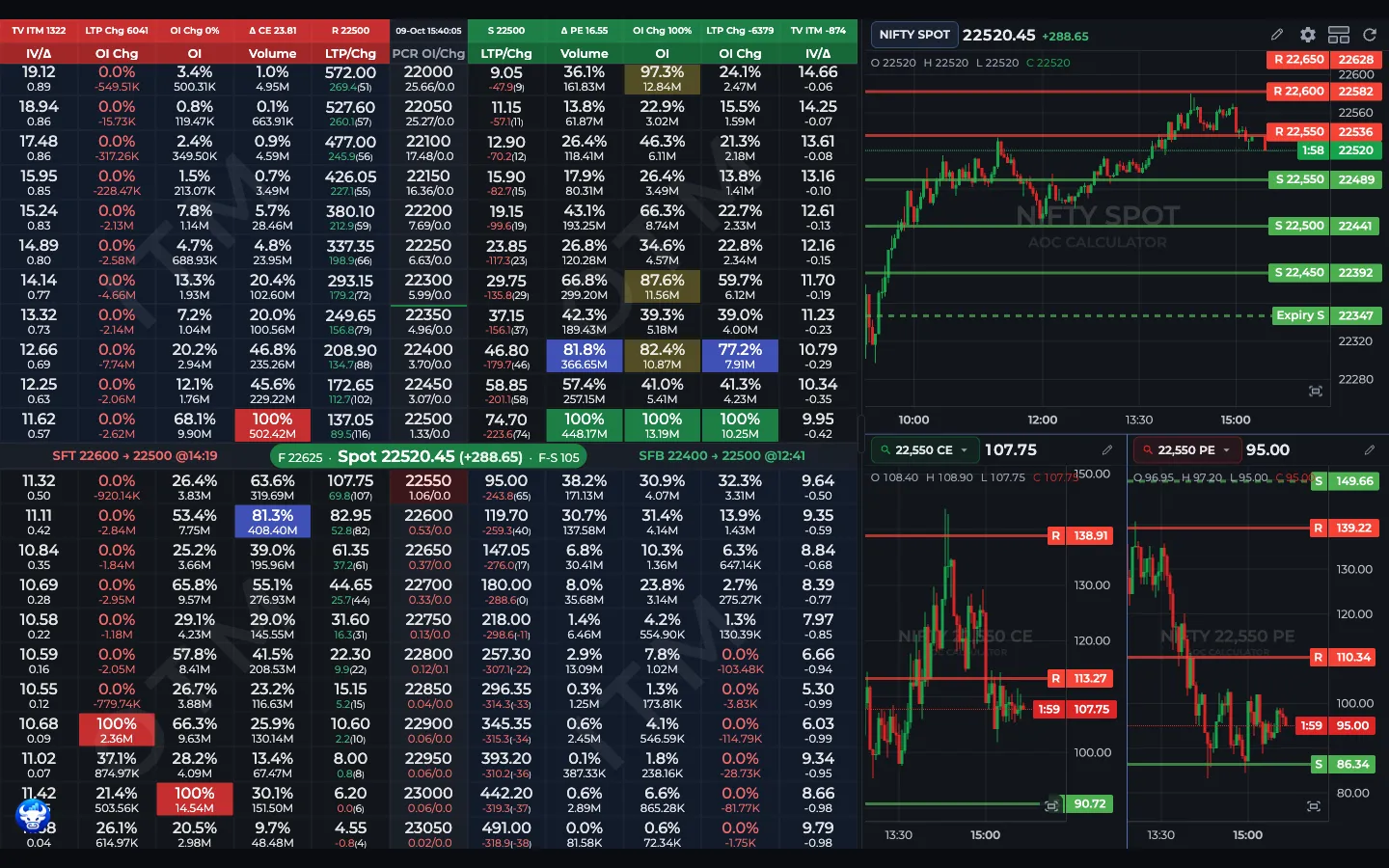
- 1હેડર રો: TV ITM, LTP Chg, OI Chg, R અને S
- 2કોલમ લેબલ: IV/Δ, OI Chg, OI, Volume, LTP/Chg
- 3F-S ગેપ સાથે સ્પોટ પ્રાઇસ બાર
- 4SFT અને SFB શિફ્ટ લેબલ
- 5સ્પ્લિટ-સ્ક્રીન લાઇવ ચાર્ટ
લાઇવ ચેઇન કોણ જોઈ શકે?
લાઇવ ચેઇન માટે લોગિન અને AOC Pro જોઈએ. ફ્રી એકાઉન્ટ પર પેજ પ્લાન બતાવે છે અને સાથે નોંધ "Live option chain is available with any AOC plan" આવે છે; પ્રાઇસિંગ જુઓ. લોગિન ન કર્યું હોય એવા વિઝિટરને લોગિન કરવાનો મેસેજ અને 15 મિનિટ મોડો સારાંશ મળે છે: સ્પોટ, ફ્યુચર, PCR, મેક્સ પેઇન, અને સૌથી વધુ Call અને Put OI વાળી Strike.
એકવાર અંદર આવો, પછી દરેક નવો સ્નેપશોટ પબ્લિશ થાય ત્યારે ચેઇન જાતે અપડેટ થાય છે. રિફ્રેશ બટનની જરૂર નથી. બ્રાઉઝર ટેબનું ટાઇટલ લાઇવ સ્પોટ પ્રાઇસથી શરૂ થાય છે, એટલે તમે બીજી ટેબમાંથી પણ NIFTY પર નજર રાખી શકો.
ઉપરની હેડર રોના નંબર શું છે?
પહેલી સ્ટિકી રો આખી ચેઇનનો સારાંશ આપે છે. Call બાજુ, ડાબેથી: TV ITM (ઇન-ધ-મની Call નું ટાઇમ વેલ્યુ), LTP Chg (કુલ LTP ફેરફાર), OI Chg (આજે ઉમેરાયેલા નવા OI માં Call નો હિસ્સો, % માં), Δ CE અને R, એટલે AOC એ OI પરથી ગણેલો રેઝિસ્ટન્સ. Put બાજુ એનું જ ઉલટું છે: S (સપોર્ટ), Δ PE, OI Chg, LTP Chg, TV ITM. વચ્ચેના સેલમાં IST માં સ્નેપશોટનો સમય છે.
આમાંનું દરેક એક બટન છે. TV ITM થી ITM TV ચાર્ટ ખૂલે છે, LTP Chg થી LTP ચેન્જ ચાર્ટ, OI Chg થી ડેઇલી OI ડેટા ચાર્ટ, Δ થી Greeks ગ્રાફ, R અને S થી Oi2Oi મેક્સ OI ચાર્ટ, અને સમયવાળા સેલથી Intraday S/R Shiftings ખૂલે છે.
કોલમ શું બતાવે છે?
બીજી રોમાં કોલમના લેબલ છે. ડિફોલ્ટમાં દરેક બાજુ IV/Δ, OI Chg, OI, Volume અને LTP/Chg દેખાય છે, અને Put બાજુ ઉલટી ગોઠવાયેલી છે જેથી બંને બાજુ Strike તરફ વંચાય. છઠ્ઠી કોલમ Rev LTP/Spot (રિવર્સલ પ્રાઇસ) ડિફોલ્ટમાં બંધ છે; તેને કોલમ એડિટર માં ચાલુ કરો.
OI Chg, OI અને Volume સેલમાં બે લાઇન હોય છે: આંકડો, અને એ બાજુની એ કોલમના સૌથી મોટા આંકડાની સામે તેની ટકાવારી. એટલે સૌથી ભારે Strike 100% બતાવે છે. Percentage first ચાલુ હોય (ડિફોલ્ટ) તો ઉપરની લાઇનમાં ટકાવારી આવે છે. LTP સેલમાં ભાવ, પછી દિવસનો ફેરફાર અને કૌંસમાં ટાઇમ વેલ્યુ દેખાય છે. Strike સેલની બીજી લાઇનમાં એ Strike નો Put/Call OI રેશિયો અને OI ચેન્જ રેશિયો છે; Strike નો PCR 0.75 થી નીચે હોય તો તે લાલ થઈ જાય છે.
લાલ, લીલા અને પીળા સેલનો અર્થ શું?
OI Chg, OI અને Volume કોલમમાં સૌથી વધુ Call વેલ્યુને લાલ બોક્સ અને સૌથી વધુ Put વેલ્યુને લીલું બોક્સ મળે છે. બંને બાજુ બીજા નંબરની વેલ્યુ પીળી હોય છે. Highlight threshold (ડિફોલ્ટમાં કોલમની ટોપ વેલ્યુના 75%) કે તેથી વધુ હોય એવા દરેક સેલને આછો પીળો રંગ મળે છે, સિવાય કે તમે Hide 3rd highest ચાલુ કરો.
ઉદાહરણ: NIFTY 22,500 CE પર OI 100% લાલમાં અને 22,400 PE પર 100% લીલામાં દેખાય છે. રાઇટર્સ ઉપર 22,500 અને નીચે 22,400 બચાવી રહ્યા છે. જો 22,600 CE 82% સાથે પીળો હોય, તો રેઝિસ્ટન્સ પાસે એક Strike ઉપર બેકઅપ છે.
શૂન્ય કે નેગેટિવ આંકડો લાલ અક્ષરમાં લખાય છે. દરેક રોના ઇન-ધ-મની ભાગ પર શેડ હોય છે, અને Strike ની કિનારી પર પાતળી લાલ કે લીલી લાઇન એક્સપાયરી રેઝિસ્ટન્સ અને સપોર્ટ બતાવે છે.
સ્પોટ પ્રાઇસ બાર અને SFT / SFB લેબલ કેવી રીતે વાંચવા?
સ્પોટ બાર હાલના ભાવની આસપાસની બે Strike ની વચ્ચે હોય છે. તે ફેરફાર સાથે સ્પોટ, ફ્યુચર પ્રાઇસ અને F-S, એટલે ફ્યુચર માઇનસ સ્પોટનો ગેપ બતાવે છે. તેનો રંગ કુલ PCR પ્રમાણે હોય છે: 1.2 થી ઉપર લીલો, 0.8 થી નીચે લાલ, વચ્ચે વાદળી. Future Buildup માટે તેના પર ટેપ કરો. Settings માં Default pricing ને Future કરો તો બાર, ડિવાઇડરની જગ્યા અને ITM શેડિંગ ફ્યુચર પ્રમાણે ચાલે છે.
બારની બંને બાજુ રેઝિસ્ટન્સ (Call બાજુ) અને સપોર્ટ (Put બાજુ) માટે શિફ્ટ લેબલ છે, જેમ કે "SFT 22600 → 22500 @11:42". લાલ SFT નો અર્થ લેવલ નીચેની Strike પર ખસ્યું; લીલા SFB નો અર્થ લેવલ ઉપર ગયું. "No shift yet" એટલે આજે લેવલ બદલાયું નથી. આખી S/R શિફ્ટિંગ હિસ્ટ્રી માટે લેબલ પર ટેપ કરો.
સેલ પર ટેપ કરવાથી શું ખૂલે છે?
દરેક પોપ-અપમાં એક ઇન્ફો આઇકન છે, જે તેની ગાઇડ પર લઈ જાય છે.
- Call નો IV/Δ સેલ: Reversal Chart
- Put નો IV/Δ સેલ: Combined Price Chart
- OI Chg સેલ: એ Strike ના OI Charts, જેમાં OI Chng, VOI, Cross OI, PCR, OI, CE BuildUp, PE BuildUp, COI% અને Volume ટેબ છે
- OI સેલ: % Graph
- Volume સેલ: Strike નું રિવર્સલ લેવલ (Call માટે રેઝિસ્ટન્સ, Put માટે સપોર્ટ), અથવા ટ્રેડિંગ ચાલુ હોય ત્યારે Alice Blue ઓર્ડર ટિકિટ (Trading Panel જુઓ)
- LTP સેલ: LTP Calculator
- Strike સેલ: એ Strike માટે Support & Resistance
- Rev સેલ: રિવર્સલ પ્રાઇસ કોપી કરે છે
ચેઇનની નીચે શું છે?
છેલ્લી Strike પછી નીચે સ્ક્રોલ કરો. પહેલી પટ્ટીમાં Expiry તારીખ સાથે એક્સપાયરી S અને R છે (કોપી કરવા કોઈ પર પણ ટેપ કરો), પછી ત્રણ બટન: ગામા એક્સપોઝર ચાર્ટ માટે GEX, સ્પ્લિટ સ્ક્રીન ટોગલ અને Settings.
પછી TV CE અને TV PE ટકાવારી (ટાઇમ વેલ્યુ ચાર્ટ માટે ટેપ કરો), LTP CE અને LTP PE નો હિસ્સો, સ્પોટની બંને બાજુની ત્રણ-ત્રણ Strike નું CE અને PE ટાઇમ વેલ્યુ, અને સ્પોટથી અંતર સાથે MAX PAIN આવે છે. આ શબ્દ નવો હોય તો મેક્સ પેઇન જુઓ.
પછી ત્રણ કાર્ડ આવે છે: CPR Volume, PCR OI અને PCR OI Change, તેમના CE અને PE ટોટલ સાથે. કોઈ રેશિયોનો ઇન્ટ્રાડે ચાર્ટ જોવા તેના પર ટેપ કરો. Greeks ટેબલ Call, Put અને તેમના તફાવત માટે IV, Delta, Vega, Gamma (x1000) અને Theta બતાવે છે.
સ્પ્લિટ-સ્ક્રીન ચાર્ટ કેવી રીતે વાપરવો?
- સ્પ્લિટ સ્ક્રીન ડિફોલ્ટમાં ચાલુ છે: ચેઇન લાઇવ ચાર્ટની બાજુમાં હોય છે, અથવા ફોન કે ટેબ્લેટ ઊભો પકડ્યો હોય તો ચાર્ટની ઉપર.
- ચેઇન કે ચાર્ટને વધુ જગ્યા આપવા પાતળું ડિવાઇડર ખેંચો.
- કેન્ડલ કે લાઇન, સ્પોટ કે ફ્યુચર, ઇન્ટ્રાડે કે એક્સપાયરી ડેટા અને કેન્ડલ ઇન્ટરવલ માટે ચાર્ટના પોતાના બટન વાપરો.
- આ સેશન માટે ચાર્ટ છુપાવવા ચેઇનની નીચેના સ્પ્લિટ સ્ક્રીન બટન પર ટેપ કરો, અથવા ચાર્ટ વગર શરૂ કરવા Settings માં Split screen બંધ કરો.
વારંવાર પૂછાતા પ્રશ્નો
AOC ની લાઇવ Option Chain કેટલી વાર અપડેટ થાય છે?
બજારના સમય દરમિયાન દરેક નવો સ્નેપશોટ પબ્લિશ થાય ત્યારે તે લાઇવ કનેક્શન પર જાતે અપડેટ થાય છે, એટલે પેજ રિફ્રેશ કરવાની ક્યારેય જરૂર નથી. હેડર રોની વચ્ચેનો સમય બતાવે છે કે સ્ક્રીન પરનો સ્નેપશોટ ક્યારે લેવાયો.
શું લાઇવ Option Chain પર એક્સપાયરી બદલી શકાય?
આ સ્ક્રીન પર નહીં. લાઇવ ચેઇન એક જ એક્સપાયરી પર ચાલે છે, જે છેલ્લી Strike નીચેની પટ્ટીમાં દેખાય છે. જૂના સેશન અને બીજી તારીખો માટે Back Tester વાપરો.
લાઇવ Option Chain લોડિંગ પર કેમ અટકી જાય છે?
થોડી સેકન્ડ પછી લોડર Server ડ્રોપડાઉન બતાવે છે અને ટૂંકા કાઉન્ટડાઉન પછી Clear Data & Cache બટન આવે છે. પહેલાં બીજો સર્વર અજમાવો. ડેટા ક્લિયર કરવાથી તમારા પ્લાનને કંઈ થતું નથી, પણ તમે લોગઆઉટ થઈ જાઓ છો અને આ બ્રાઉઝરમાં સેટિંગ્સ રીસેટ થાય છે, એટલે પહેલાં તેને એકાઉન્ટમાં સેવ કરી લો.
Option Chain ના સેલમાં 100% નો અર્થ શું છે?
ટકાવારીની લાઇન સેલને એ જ બાજુની એ જ કોલમના સૌથી મોટા આંકડા સાથે સરખાવે છે. 100% એટલે સૌથી વધુ Call OI (લાલ બોક્સ) કે સૌથી વધુ Put OI (લીલું બોક્સ) વાળી Strike, અને 82% એટલે એ ટોપ વેલ્યુના 82%.
સિમ્બોલની બાજુનું AI બટન શું કરે છે?
તે ચેઇનને સિમ્બોલના AI વેરિઅન્ટ પર લઈ જાય છે, જે ટાઇટલમાં NIFTY-AI તરીકે દેખાય છે, અને AOC નો AI-આધારિત Option Chain ડેટા બતાવે છે. સામાન્ય ચેઇન પર પાછા જવા ફરી ટેપ કરો.
AOC માં Option Chain નું એનાલિસિસ કેવી રીતે કરવું?
OI અને OI Chg કોલમના લાલ અને લીલા બોક્સથી શરૂઆત કરો: તે સૌથી ભારે Call અને Put Strike છે, એટલે તમારો રેઝિસ્ટન્સ અને સપોર્ટ. જુઓ કે બાજુની કોઈ પીળી Strike નજીક આવી રહી છે કે નહીં, સ્પોટ બાર પાસેનું SFT કે SFB લેબલ વાંચીને જુઓ કે આજે લેવલ ખસ્યું છે કે નહીં, પછી PCR થી કન્ફર્મ કરો. Option Chain એનાલિસિસ ગાઇડ માં NIFTY નું આખું ઉદાહરણ છે.
Option Chain માં OI અને OI Change વચ્ચે શું ફરક છે?
OI એ Strike પર હજી ખુલ્લા બધા કોન્ટ્રાક્ટ છે, આગલા દિવસોની પોઝિશન સાથે. OI Change ફક્ત આજે ઉમેરાયેલું કે ઘટેલું છે. ઇન્ટ્રાડે લેવલ સામાન્ય રીતે પહેલાં OI Change સાથે ખસે છે. ઓપન ઇન્ટરેસ્ટ અને OI Change જુઓ.
છેલ્લે અપડેટ
સંબંધિત માર્ગદર્શિકાઓ
સેટિંગ્સ
AOC Option Chain ની સેટિંગ્સ બદલો: કોલમ અને સાઇડનો ક્રમ, ITM/OTM વોટરમાર્ક, ફોન્ટ, હાઇલાઇટ થ્રેશોલ્ડ, સ્પ્લિટ સ્ક્રીન, પછી એકાઉન્ટમાં સેવ કરો.
LTP Calculator
AOC LTP Calculator શું છે અને કેવી રીતે વાપરવું: ટાર્ગેટ સ્પોટ કે ફ્યુચર પ્રાઇસ નાખો અને Greeks થી ઓપ્શનની એન્ટ્રી, સ્ટોપ લોસ અને ટાર્ગેટ પ્રીમિયમ મેળવો.
Strike સપોર્ટ અને રેઝિસ્ટન્સ
AOC દરેક Strike નો સપોર્ટ અને રેઝિસ્ટન્સ રિવર્સલ પ્રાઇસ (EOS / EOR) કેવી રીતે કાઢે છે, તે જોવા ક્યાં ટેપ કરવું, અને Spot, Future અને એવરેજ કેવી રીતે વાપરવા.
Intraday S/R Shifting
AOC નું Intraday S/R Shiftings લિસ્ટ દિવસ દરમિયાન Option Chain ના સપોર્ટ અને રેઝિસ્ટન્સની દરેક શિફ્ટ, મેક્સ વોલ્યુમ, OI અને OI Change Strike સાથે નોંધે છે.
Tabbed AOC
Tabbed AOC માં લાઇવ Option Chain, ચાર્ટ, સ્ક્રીનર અને Back Tester એકસાથે ટેબમાં ખુલ્લા રહે છે, લાઇવ ડેટા ચાલુ રહે છે અને બધી ટેબમાં એક જ સિમ્બોલ રહે છે.

