ஆப்ஷன் செயின்
Tabbed AOC: பல AOC ஸ்கிரீன்களை டேப்களில் ஒரே நேரத்தில் திறந்து வையுங்கள்
Tabbed AOC என்பது பல AOC ஸ்கிரீன்களை ஒரே நேரத்தில் டேப்களாகத் திறந்து வைக்கும் ஒரு வொர்க்ஸ்பேஸ்; எதையும் ரீலோட் செய்யாமலே லைவ் Option Chain-லிருந்து Multi Charts அல்லது Power Stocks-க்குப் போய்த் திரும்பலாம். நாள் முழுவதும் ஒரே பிரவுசர் டேபில் செயின், ஒரு சார்ட், ஒரு ஸ்கிரீனரைக் கவனிக்கும் இன்ட்ராடே டிரேடர்களுக்கு இது பொருத்தமானது.
இந்தப் பக்கத்தில்
Tabbed AOC எங்கே இருக்கிறது, அது எப்படி இருக்கும்?
சைடு மெனுவின் Option Chain குரூப்பில் Tabbed AOC-ஐ தேர்ந்தெடுங்கள், அல்லது /tabbed-aoc திறங்கள். போனை நேராகப் பிடித்தால் டேப் பட்டை கீழே இருக்கும்; அகலமான ஸ்கிரீன்களிலும் போனை படுக்கை வசமாகப் பிடித்தாலும் வலது ஓரத்தில் இருக்கும்.
முதல் டேப் எப்போதும் NIFTY Option Chain, அதை நீக்க முடியாது. ஒவ்வொரு டேபிலும் ஒரு ஐகானும் அதன் இட எண்ணும் இருக்கும். ஒரு டேபுக்குள் சைடு மெனுவோ ஃபூட்டரோ இருக்காது: அந்தப் பட்டைதான் ஃப்ரேம்.
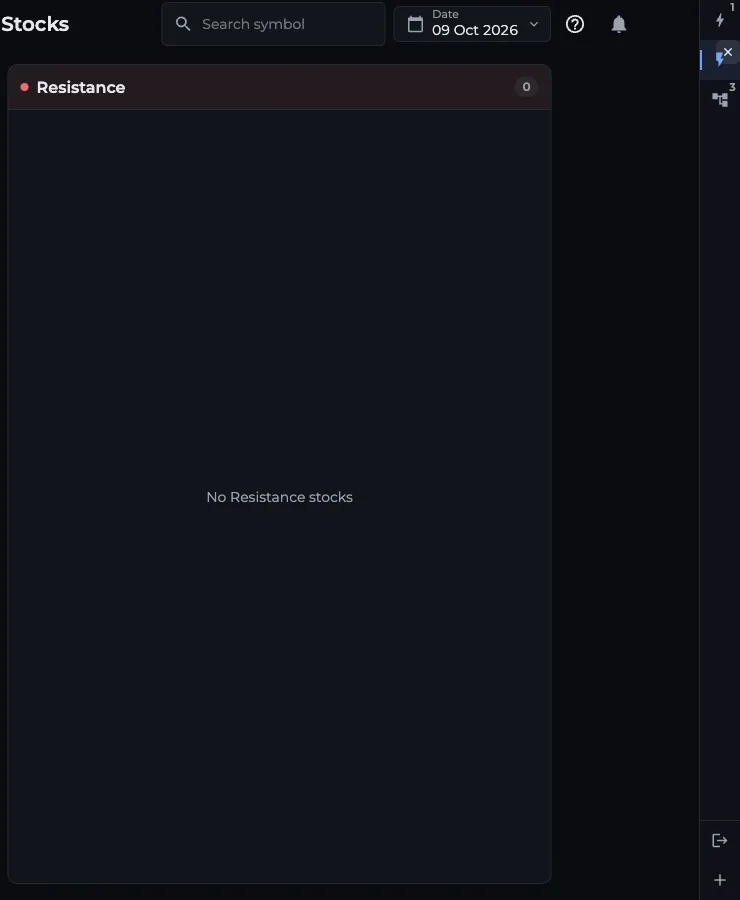
- 1முதல் டேப்: NIFTY Option Chain
- 2நீக்க x உடன் தேர்ந்தெடுத்த டேப்
- 3டேப் மோடிலிருந்து வெளியேறு
- 4+ Add page ஒரு டேபைச் சேர்க்கும்
ஒரு பக்கத்தை டேபாக எப்படிச் சேர்ப்பது?
- பட்டையின் கடைசியில் உள்ள + பட்டனை (Add page) டேப் செய்யுங்கள்.
- குரூப் செய்யப்பட்ட லிஸ்டை ஸ்க்ரோல் செய்யுங்கள் அல்லது Search pages-ல் டைப் செய்யுங்கள், உதாரணமாக "power" அல்லது "replay".
- ஒரு பக்கத்தை டேப் செய்யுங்கள். அது புதிய டேபாகத் திறந்து ஆக்டிவ் டேப் ஆகும். Enter முதல் ரிசல்ட்டைச் சேர்க்கும்.
- நீங்கள் விரும்பும் மற்ற ஸ்கிரீன்களுக்கும் இதையே செய்யுங்கள். ஏற்கனவே திறந்திருக்கும் பக்கம் லிஸ்டில் தெரியாது: Tabbed AOC ஒரு பக்கத்துக்கு ஒரு டேப் மட்டுமே வைக்கும்.
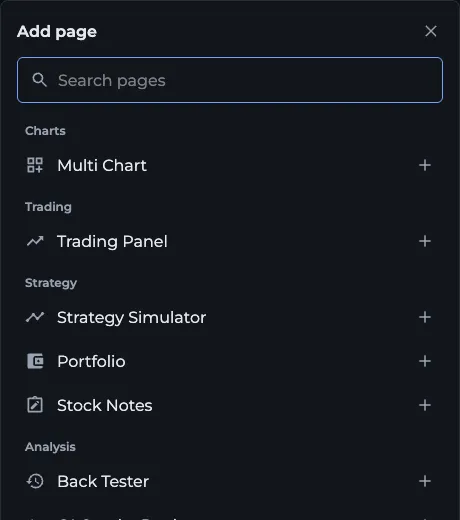
- 1பெயரால் பக்கங்களைத் தேடுங்கள்
- 2டேபாகத் திறக்க ஒரு பக்கத்தை டேப் செய்யுங்கள்
எந்தப் பக்கங்களை டேபில் திறக்கலாம்?
Option Chain, Multi Chart, Trading Panel, Strategy Builder, Strategy Simulator, Portfolio, Stock Notes, Back Tester, OI Graphs Replay, Market Overview, Global Markets, FII / DII Data, Power Stocks, AI Stocks, S/R Stocks, Oi2Oi Stocks, Triple S/R Stocks, Multi OI Graphs, Multi Percentage Graphs, All OI Bar Graphs, All Volume Bar Graphs, Sectorial Data, Sectorial Replay, Profile, Plans.
ஒவ்வொரு பக்கமும் தன் சொந்த அக்சஸ் விதிகளை வைத்திருக்கும். இலவச அக்கவுண்டில் ஒரு Pro ஸ்கிரீன், Tabbed AOC-க்கு வெளியே காட்டும் அதே பிளான் பாப்-அப்பைத்தான் காட்டும்.
டேப்கள் பேக்கிரவுண்டிலும் ஓடிக்கொண்டிருக்குமா?
ஆம். ஒரு டேப் முதல் முறை திறக்கும்போது லோட் ஆகி, மறைந்திருக்கும்போதும் உயிரோடு இருக்கும்: லைவ் செயின் டேட்டாவைப் பெற்றுக்கொண்டே இருக்கும், சார்ட் தன் ஜூமை வைத்திருக்கும், பாதி நிரப்பிய ஸ்ட்ராடஜி தன் லெக்குகளை வைத்திருக்கும். திரும்பி வருவது உடனடியாக நடக்கும்.
சிம்பல்கள் டேப்களுக்கு இடையே பயணிக்கும். Option Chain-ஐ BANKNIFTY-க்கு மாற்றினால் Strategy Builder டேபும் பின்தொடரும், மறுபடியும் அப்படியே. Back Tester, OI Graphs Replay, Strategy Simulator மூன்றும் ரீப்ளே செய்யப்படும் தருணத்தை (சிம்பல், எக்ஸ்பைரி, தேதி, நேரம்) பகிர்ந்துகொள்ளும், அதனால் Back Tester-ஐ 11:30-க்கு நகர்த்தினால் ரீப்ளே டேபும் அதே நேரத்துக்கு வரும்.
டேப்களை மாற்றுவது, வரிசை மாற்றுவது, நீக்குவது எப்படி?
- மாற்ற: ஒரு டேபை டேப் செய்யுங்கள், அல்லது கீபோர்டில் Alt + 1 முதல் 9 அழுத்துங்கள் (பிரவுசர் அனுமதிக்கும் இடங்களில் Ctrl அல்லது Cmd + எண் கூட வேலை செய்யும்)
- வரிசை மாற்ற: மவுஸால் ஒரு டேபைப் பட்டையில் புதிய இடத்துக்கு இழுங்கள்
- நீக்க: தேர்ந்தெடுத்த டேபில் உள்ள சிறிய x-ஐ டேப் செய்யுங்கள், அல்லது முதல் டேப் தவிர எந்த டேபிலும் ரைட்-கிளிக் அல்லது லாங்-பிரஸ் செய்து Remove உறுதிப்படுத்துங்கள்
- டேபுக்குள் ஒரு லிங்கைத் திறக்க: அந்தப் பக்கம் ஏற்கனவே வேறு டேபில் இருந்தால் AOC அங்கே போகும்; இல்லையென்றால் Open here, Add new tab அல்லது Exit Tabbed AOC and open என்று கேட்கும்
Tabbed AOC-லிருந்து வெளியேறுவது எப்படி?
பட்டையில் உள்ள எக்ஸிட் ஐகானை (Exit tabbed mode) டேப் செய்து Exit உறுதிப்படுத்துங்கள். ஆக்டிவ் டேபின் பக்கம் சாதாரண மெனுவுடன் தனியாகத் திறக்கும்.
உங்கள் டேப்களும் தேர்ந்தெடுத்த டேபும் இந்த பிரவுசரில் நினைவில் வைக்கப்படும், அதனால் அடுத்த முறை Tabbed AOC அதே செட்டுடன் திறக்கும். அட்ரஸ் பாரும் ஆக்டிவ் டேபைப் பின்பற்றும், உதாரணமாக /tabbed-aoc?tab=/power-stocks, அப்படிப்பட்ட லிங்கைத் திறந்தால் அந்த டேப் தேர்ந்தெடுக்கப்படும் அல்லது சேர்க்கப்படும்.
அடிக்கடி கேட்கப்படும் கேள்விகள்
Tabbed AOC-க்கு AOC Pro தேவையா?
Tabbed AOC அனைவருக்கும் திறந்திருக்கும், ஆனால் அதற்குள் உள்ள ஒவ்வொரு பக்கத்துக்கும் வழக்கமான அக்சஸ் விதிகள்தான். லைவ் Option Chain, ஸ்கிரீனர்கள், மற்ற Pro ஸ்கிரீன்களுக்கு இன்னும் AOC Pro தேவை; Back Tester போன்ற பக்கங்கள் இலவச லாகினுடன் வேலை செய்யும்.
நாளைக்கும் என் டேப்கள் இருக்குமா?
ஆம், அதே பிரவுசரில். Tabbed AOC திறந்திருக்கும் டேப்களின் லிஸ்டையும் ஆக்டிவ் டேபையும் சேவ் செய்து, அடுத்த முறை திரும்பக் கொண்டுவரும். வேறு பிரவுசர் அல்லது டிவைஸ் Option Chain டேபுடன் மட்டுமே தொடங்கும்.
Tabbed AOC-ல் இரண்டு Option Chain-களைத் திறக்க முடியுமா?
முடியாது. Tabbed AOC ஒரு பக்கத்துக்கு ஒரு டேப் மட்டுமே வைக்கும், அதனால் ஒரே ஒரு Option Chain டேப்தான். பல சிம்பல்களை அருகருகே பார்க்க, வேறு டேபில் Multi Charts அல்லது Multi OI Graphs பக்கத்தைப் பயன்படுத்துங்கள்.
டேப்களை மாற்ற கீபோர்டு ஷார்ட்கட் உண்டா?
ஆம். Alt உடன் 1 முதல் 9 வரை ஒரு எண் அழுத்தினால் அந்த டேப் தேர்ந்தெடுக்கப்படும். பிரவுசர் அந்த ஷார்ட்கட்டைத் தன் டேப்களுக்காக வைத்துக்கொள்ளாத இடங்களில் Ctrl அல்லது Cmd உடன் எண்ணும் வேலை செய்யும்.
கடைசியாகப் புதுப்பிக்கப்பட்டது
தொடர்புடைய வழிகாட்டிகள்
Live Option Chain
AOC லைவ் Option Chain படிப்பது எப்படி: ஹெடர் நம்பர்கள், OI, வால்யூம் காலம்கள், சிவப்பு, பச்சை, மஞ்சள் ஹைலைட், ஸ்பாட் பார், SFT/SFB ஷிஃப்ட், Max Pain.
Multi Charts
AOC Multi Charts இண்டெக்ஸ், ஃப்யூச்சர், ஆப்ஷன் Strike-களின் 8 வரை லைவ் சார்ட்களை 44 லேஅவுட்களில், சிங்க் கிராஸ்ஹேர், S/R லைன்கள், அசெட் ஒப்பீட்டுடன் காட்டும்.
Power Stocks
AOC Power Stocks: ஒரு பக்கமாகக் குவிந்த அதிக OI ரைட்டிங் உள்ள சப்போர்ட்/ரெசிஸ்டன்ஸில் இருக்கும் F&O ஸ்டாக்குகள், 10 விநாடிக்கு ஒருமுறை அப்டேட்.
Back Tester
AOC Back Tester: எந்தப் பழைய எக்ஸ்பைரி, தேதி, நேரத்துக்கும் Option Chain-ஐ லோட் செய்து, ஸ்ப்ளிட் சார்ட், ஹைலைட்களுடன் படிப்படியாக ரீப்ளே செய்யுங்கள்.
Trading Panel
உங்கள் Alice Blue அக்கவுண்டை இணைத்து, AOC Option Chain-லிருந்து ஆப்ஷன், கேஷ் ஆர்டர் போட்டு, Trading Panel-ல் ஆர்டர், பொசிஷன், P&L, ஃபண்ட்ஸ் பாருங்கள்.

