ஆப்ஷன் செயின்
AOC-ல் லைவ் Option Chain-ஐ எப்படிப் படிப்பது
AOC-ல் லைவ் Option Chain என்பது ஒரு சிம்பலின் எல்லா Strike-களையும் காட்டும் ரியல்-டைம் டேபிள்; ஒரு பக்கம் Call, மறு பக்கம் Put, நடுவில் ஸ்பாட் விலை பார், அதிக OI, OI Change, வால்யூம் உடனே கண்ணில் படும்படி நிறங்களுடன் இருக்கும். ரைட்டர்கள் எங்கே பொசிஷன் கட்டுகிறார்கள், சப்போர்ட்-ரெசிஸ்டன்ஸ் எப்படி நகர்கிறது என்று பார்க்க F&O டிரேடர்கள் செஷன் முழுவதும் இதைத் திறந்தே வைத்திருப்பார்கள்.
இந்தப் பக்கத்தில்
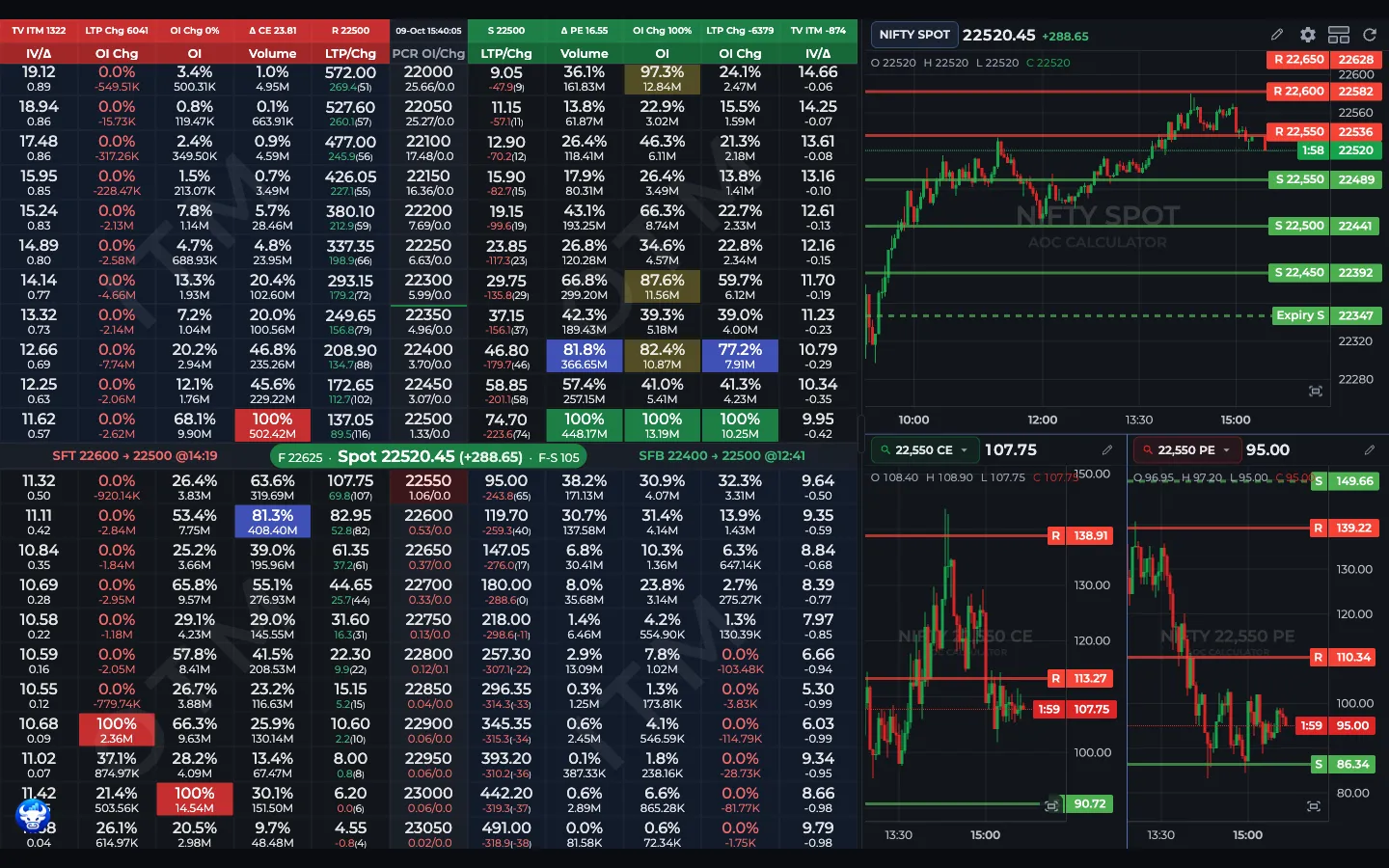
- 1ஹெடர் வரிசை: TV ITM, LTP Chg, OI Chg, R, S
- 2காலம் லேபிள்கள்: IV/Δ, OI Chg, OI, Volume, LTP/Chg
- 3F-S இடைவெளியுடன் ஸ்பாட் விலை பார்
- 4SFT, SFB ஷிஃப்ட் லேபிள்கள்
- 5ஸ்ப்ளிட்-ஸ்கிரீன் லைவ் சார்ட்
லைவ் செயினை யார் பார்க்கலாம்?
லைவ் செயினுக்கு லாக் இன்னும் AOC Pro-வும் தேவை. இலவச அக்கவுண்டில் அந்தப் பக்கம் "Live option chain is available with any AOC plan" என்ற குறிப்புடன் பிளான்களைக் காட்டும்; பிரைசிங் பாருங்கள். லாக் இன் செய்யாத விசிட்டர்களுக்கு லாக் இன் கேட்கும் பாப்-அப்பும், 15 நிமிடம் தாமதமான ஒரு சுருக்கமும் கிடைக்கும்: ஸ்பாட், ஃப்யூச்சர், PCR, Max Pain, அதிக Call, Put OI உள்ள Strike-கள்.
உள்ளே வந்துவிட்டால், ஒவ்வொரு புதிய ஸ்னாப்ஷாட் வெளியாகும்போதும் செயின் தானாகவே அப்டேட் ஆகும். ரிஃப்ரெஷ் பட்டன் தேவையில்லை. பிரவுசர் டேப் டைட்டில் லைவ் ஸ்பாட் விலையுடன் தொடங்குவதால், வேறு டேபில் இருந்தபடியே NIFTY-ஐ கவனிக்கலாம்.
மேலே உள்ள ஹெடர் வரிசையில் இருக்கும் நம்பர்கள் என்ன?
முதல் ஸ்டிக்கி வரிசை முழு செயினையும் சுருக்கிச் சொல்கிறது. Call பக்கம், இடமிருந்து: TV ITM (இன்-தி-மணி Call-களின் டைம் வேல்யூ), LTP Chg (மொத்த LTP மாற்றம்), OI Chg (இன்று சேர்ந்த புதிய OI-ல் Call பங்கு, % ஆக), Δ CE, R (OI-லிருந்து AOC கணக்கிடும் ரெசிஸ்டன்ஸ்). Put பக்கம் அதையே கண்ணாடி போல் காட்டும்: S (சப்போர்ட்), Δ PE, OI Chg, LTP Chg, TV ITM. நடுவில் உள்ள செல் IST-ல் ஸ்னாப்ஷாட் நேரம்.
இவை ஒவ்வொன்றும் ஒரு பட்டன். TV ITM, ITM TV சார்ட்டைத் திறக்கும்; LTP Chg, LTP மாற்ற சார்ட்டைத் திறக்கும்; OI Chg, தினசரி OI டேட்டா சார்ட்டைத் திறக்கும்; Δ, Greeks கிராஃபைத் திறக்கும்; R, S இரண்டும் Oi2Oi max OI சார்ட்டைத் திறக்கும்; நேர செல் Intraday S/R Shiftings-ஐ திறக்கும்.
காலம்கள் என்ன காட்டுகின்றன?
இரண்டாவது வரிசை காலம்களின் லேபிள்கள். டிஃபால்ட்டாக ஒவ்வொரு பக்கமும் IV/Δ, OI Chg, OI, Volume, LTP/Chg காட்டும்; இரண்டு பக்கமும் Strike-ஐ நோக்கிப் படிக்கும்படி Put பக்கம் கண்ணாடி போல் அமைந்திருக்கும். ஆறாவது காலமான Rev LTP/Spot (ரிவர்சல் விலை) டிஃபால்ட்டாக ஆஃபில் இருக்கும்; காலம் எடிட்டரில் அதை ஆன் செய்யுங்கள்.
OI Chg, OI, Volume செல்களில் இரண்டு வரிகள் இருக்கும்: அந்த எண்ணும், அதே பக்கத்தில் அந்தக் காலத்தின் மிகப் பெரிய மதிப்பில் அது எத்தனை சதவீதம் என்பதும். அதனால் அதிக எடை உள்ள Strike 100% என்று காட்டும். Percentage first ஆன் ஆக இருந்தால் (டிஃபால்ட்) சதவீதம் மேல் வரியில் வரும். LTP செல் விலையைக் காட்டி, பிறகு அன்றைய மாற்றத்தையும், அடைப்புக்குறிக்குள் டைம் வேல்யூவையும் காட்டும். Strike செல்லின் இரண்டாவது வரி அந்த Strike-ன் Put/Call OI விகிதமும் OI Change விகிதமும்; Strike PCR 0.75-க்குக் கீழே போனால் அது சிவப்பாக மாறும்.
சிவப்பு, பச்சை, மஞ்சள் செல்களுக்கு என்ன அர்த்தம்?
OI Chg, OI, Volume காலம்களில் அதிகபட்ச Call மதிப்புக்கு சிவப்பு பாக்ஸ், அதிகபட்ச Put மதிப்புக்கு பச்சை பாக்ஸ் கிடைக்கும். இரண்டு பக்கத்திலும் இரண்டாவது அதிகமானது மஞ்சள். Highlight threshold அளவோ அதற்கு மேலோ (டிஃபால்ட்டாக அந்தக் காலத்தின் டாப் மதிப்பில் 75%) உள்ள எந்த செல்லும் லேசான மஞ்சள் நிறம் பெறும், Hide 3rd highest ஆன் செய்தால் தவிர.
உதாரணம்: NIFTY 22,500 CE-ல் OI 100% சிவப்பிலும், 22,400 PE-ல் 100% பச்சையிலும் தெரிகிறது. ரைட்டர்கள் மேலே 22,500-ஐயும் கீழே 22,400-ஐயும் காக்கிறார்கள். 22,600 CE 82%-ல் மஞ்சளாக இருந்தால், ஒரு Strike மேலே ரெசிஸ்டன்ஸுக்கு ஒரு பேக்கப் இருக்கிறது.
பூஜ்யம் அல்லது நெகட்டிவ் எண் சிவப்பு எழுத்தில் வரும். ஒவ்வொரு வரிசையின் இன்-தி-மணி பாதி நிழலிடப்பட்டிருக்கும், Strike ஓரத்தில் உள்ள மெல்லிய சிவப்பு அல்லது பச்சை கோடு எக்ஸ்பைரி ரெசிஸ்டன்ஸ், சப்போர்ட்டைக் குறிக்கும்.
ஸ்பாட் விலை பாரையும் SFT / SFB லேபிள்களையும் எப்படிப் படிப்பது?
தற்போதைய விலையைச் சுற்றியுள்ள இரண்டு Strike-களுக்கு நடுவில் ஸ்பாட் பார் இருக்கும். அது ஸ்பாட்டையும் அதன் மாற்றத்தையும், ஃப்யூச்சர் விலையையும், F-S (ஃப்யூச்சர் மைனஸ் ஸ்பாட் இடைவெளி) காட்டும். அதன் நிறம் மொத்த PCR-ஐப் பொறுத்தது: 1.2-க்கு மேல் பச்சை, 0.8-க்குக் கீழ் சிவப்பு, இடையில் நீலம். Future Buildup பார்க்க அதை டேப் செய்யுங்கள். Settings-ல் Default pricing-ஐ Future ஆக மாற்றினால், பார், டிவைடர் இடம், ITM நிழல் எல்லாம் ஃப்யூச்சரைப் பின்பற்றும்.
பாரின் இரண்டு பக்கத்திலும் ரெசிஸ்டன்ஸுக்கு (Call பக்கம்) ஒன்று, சப்போர்ட்டுக்கு (Put பக்கம்) ஒன்று என ஷிஃப்ட் லேபிள் இருக்கும், உதாரணமாக "SFT 22600 → 22500 @11:42". சிவப்பில் SFT என்றால் லெவல் கீழே உள்ள Strike-க்கு இறங்கிவிட்டது; பச்சையில் SFB என்றால் மேலே ஏறிவிட்டது. "No shift yet" என்றால் இன்று லெவல் மாறவில்லை. முழு S/R ஷிஃப்டிங் வரலாற்றைப் பார்க்க லேபிளை டேப் செய்யுங்கள்.
ஒரு செல்லை டேப் செய்தால் என்ன திறக்கும்?
ஒவ்வொரு பாப்-அப்பிலும் அதன் கைடுக்குச் செல்லும் ஒரு இன்ஃபோ ஐகான் இருக்கும்.
- Call IV/Δ செல்: Reversal Chart
- Put IV/Δ செல்: Combined Price Chart
- OI Chg செல்: அந்த Strike-க்கான OI Charts, OI Chng, VOI, Cross OI, PCR, OI, CE BuildUp, PE BuildUp, COI%, Volume டேப்களுடன்
- OI செல்: % Graph
- Volume செல்: அந்த Strike-ன் ரிவர்சல் லெவல் (Call-க்கு ரெசிஸ்டன்ஸ், Put-க்கு சப்போர்ட்), அல்லது டிரேடிங் ஆன் ஆக இருந்தால் Alice Blue ஆர்டர் டிக்கெட் (Trading Panel பாருங்கள்)
- LTP செல்: LTP Calculator
- Strike செல்: அந்த Strike-க்கான சப்போர்ட் & ரெசிஸ்டன்ஸ்
- Rev செல்: ரிவர்சல் விலையை காப்பி செய்யும்
செயினுக்குக் கீழே என்ன இருக்கிறது?
கடைசி Strike-ஐத் தாண்டி ஸ்க்ரோல் செய்யுங்கள். முதல் பட்டையில் Expiry தேதியும், எக்ஸ்பைரி S, R (காப்பி செய்ய எதையாவது டேப் செய்யுங்கள்) இருக்கும், பிறகு மூன்று பட்டன்கள்: காமா எக்ஸ்போஷர் சார்ட்டுக்கு GEX, ஸ்ப்ளிட் ஸ்கிரீன் டாகிள், Settings.
அடுத்து TV CE, TV PE சதவீதங்கள் (டைம் வேல்யூ சார்ட் பார்க்க டேப் செய்யுங்கள்), LTP CE, LTP PE பங்குகள், ஸ்பாட்டின் இரண்டு பக்கமும் உள்ள மூன்று Strike-களின் CE, PE டைம் வேல்யூ, ஸ்பாட்டிலிருந்து அதன் தூரத்துடன் MAX PAIN வரும். இந்த வார்த்தை புதிது என்றால் Max Pain பாருங்கள்.
அதன் பிறகு மூன்று கார்டுகள்: CE, PE மொத்தங்களுடன் CPR Volume, PCR OI, PCR OI Change. இன்ட்ராடே சார்ட் பார்க்க விகிதத்தை டேப் செய்யுங்கள். Greeks டேபிள் Call, Put, அவற்றின் வித்தியாசம் ஆகியவற்றுக்கு IV, Delta, Vega, Gamma (x1000), Theta காட்டும்.
ஸ்ப்ளிட்-ஸ்கிரீன் சார்ட்டை எப்படிப் பயன்படுத்துவது?
- ஸ்ப்ளிட் ஸ்கிரீன் டிஃபால்ட்டாக ஆன்: செயின் ஒரு லைவ் சார்ட்டின் பக்கத்தில் இருக்கும், போன் அல்லது டேப்லெட்டை நேராகப் பிடித்தால் அதன் மேலே இருக்கும்.
- செயினுக்கோ சார்ட்டுக்கோ அதிக இடம் கொடுக்க மெல்லிய டிவைடரை இழுங்கள்.
- கேண்டில் அல்லது லைன், ஸ்பாட் அல்லது ஃப்யூச்சர், இன்ட்ராடே அல்லது எக்ஸ்பைரி டேட்டா, கேண்டில் இன்டர்வல் ஆகியவற்றுக்கு சார்ட்டின் சொந்த பட்டன்களைப் பயன்படுத்துங்கள்.
- இந்த செஷனுக்கு சார்ட்டை மறைக்க செயினுக்குக் கீழே உள்ள ஸ்ப்ளிட் ஸ்கிரீன் பட்டனை டேப் செய்யுங்கள், அல்லது சார்ட் இல்லாமலே தொடங்க Settings-ல் Split screen-ஐ ஆஃப் செய்யுங்கள்.
அடிக்கடி கேட்கப்படும் கேள்விகள்
AOC லைவ் Option Chain எவ்வளவு அடிக்கடி அப்டேட் ஆகும்?
மார்க்கெட் நேரத்தில் ஒவ்வொரு புதிய ஸ்னாப்ஷாட் வெளியாகும்போதும் லைவ் கனெக்ஷன் மூலம் அது தானாகவே அப்டேட் ஆகும், அதனால் பக்கத்தை ரிஃப்ரெஷ் செய்யவே தேவையில்லை. ஸ்கிரீனில் உள்ள ஸ்னாப்ஷாட் எப்போது எடுக்கப்பட்டது என்பதை ஹெடர் வரிசையின் நடுவில் உள்ள நேரம் காட்டும்.
லைவ் Option Chain-ல் எக்ஸ்பைரியை மாற்ற முடியுமா?
இந்த ஸ்கிரீனில் முடியாது. லைவ் செயின் ஒரே ஒரு எக்ஸ்பைரியைப் பின்பற்றும், அது கடைசி Strike-க்குக் கீழே உள்ள பட்டையில் தெரியும். பழைய செஷன்களுக்கும் வேறு தேதிகளுக்கும் Back Tester பயன்படுத்துங்கள்.
லைவ் Option Chain ஏன் லோடிங்கிலேயே நிற்கிறது?
சில விநாடிகளுக்குப் பிறகு லோடர் ஒரு Server டிராப்டவுனையும், சிறிய கவுண்ட்டவுனுக்குப் பிறகு Clear Data & Cache பட்டனையும் காட்டும். முதலில் வேறு சர்வரை முயற்சி செய்யுங்கள். டேட்டாவை கிளியர் செய்தால் உங்கள் பிளான் பாதிக்கப்படாது, ஆனால் அது உங்களை லாக் அவுட் செய்து இந்த பிரவுசரில் உங்கள் செட்டிங்ஸை ரீசெட் செய்யும், அதனால் முன்பே அவற்றை உங்கள் அக்கவுண்டில் சேவ் செய்யுங்கள்.
Option Chain செல்லில் 100% என்றால் என்ன?
அதே பக்கத்தில் அதே காலத்தில் உள்ள மிகப் பெரிய மதிப்புடன் அந்த செல்லை சதவீத வரி ஒப்பிடுகிறது. 100% என்பது அதிக Call OI (சிவப்பு பாக்ஸ்) அல்லது அதிக Put OI (பச்சை பாக்ஸ்) உள்ள Strike; 82% என்றால் அந்த டாப் மதிப்பில் 82%.
சிம்பலுக்குப் பக்கத்தில் உள்ள AI பட்டன் என்ன செய்யும்?
அது செயினை அந்த சிம்பலின் AI வேரியண்டுக்கு மாற்றும், டைட்டிலில் NIFTY-AI என்று தெரியும், AOC-ன் AI அடிப்படையிலான Option Chain டேட்டாவுடன். வழக்கமான செயினுக்குத் திரும்ப அதை மீண்டும் டேப் செய்யுங்கள்.
AOC-ல் Option Chain-ஐ எப்படி அனாலிசிஸ் செய்வது?
OI, OI Chg காலம்களில் உள்ள சிவப்பு, பச்சை பாக்ஸ்களில் இருந்து தொடங்குங்கள்: அவைதான் அதிக எடை உள்ள Call, Put Strike-கள், அதாவது உங்கள் ரெசிஸ்டன்ஸ், சப்போர்ட். பக்கத்தில் உள்ள மஞ்சள் Strike நெருங்கி வருகிறதா என்று பாருங்கள், இன்று லெவல் நகர்ந்ததா என்று அறிய ஸ்பாட் பாருக்குப் பக்கத்தில் உள்ள SFT அல்லது SFB லேபிளைப் படியுங்கள், பிறகு PCR மூலம் உறுதிப்படுத்துங்கள். Option Chain அனாலிசிஸ் கைடு முழு NIFTY உதாரணத்துடன் விளக்குகிறது.
Option Chain-ல் OI-க்கும் OI Change-க்கும் என்ன வித்தியாசம்?
OI என்பது அந்த Strike-ல் இன்னும் திறந்திருக்கும் எல்லா கான்ட்ராக்ட்டுகளும், முந்தைய நாட்களின் பொசிஷன்களும் சேர்த்து. OI Change என்பது இன்று சேர்க்கப்பட்டது அல்லது குறைக்கப்பட்டது மட்டும். இன்ட்ராடே லெவல்கள் பொதுவாக முதலில் OI Change-உடன் நகரும். ஓப்பன் இன்டரஸ்ட், OI Change பாருங்கள்.
கடைசியாகப் புதுப்பிக்கப்பட்டது
தொடர்புடைய வழிகாட்டிகள்
Settings (செட்டிங்ஸ்)
AOC Option Chain செட்டிங்ஸ் மாற்றுங்கள்: காலம், பக்க வரிசை, ITM/OTM வாட்டர்மார்க், ஃபான்ட், ஹைலைட், ஸ்ப்ளிட் ஸ்கிரீன்; பிறகு அக்கவுண்டில் சேவ் செய்யுங்கள்.
LTP Calculator
AOC LTP Calculator என்றால் என்ன, எப்படிப் பயன்படுத்துவது: டார்கெட் ஸ்பாட்/ஃப்யூச்சர் விலையை டைப் செய்து Greeks மூலம் என்ட்ரி, SL, டார்கெட் பிரீமியம் பெறுங்கள்.
Strike சப்போர்ட் மற்றும் ரெசிஸ்டன்ஸ்
ஒவ்வொரு Strike-ன் சப்போர்ட், ரெசிஸ்டன்ஸ் ரிவர்சல் விலையை (EOS / EOR) AOC எப்படிக் கணக்கிடுகிறது, எங்கே டேப் செய்வது, Spot, Future, ஆவரேஜை எப்படிப் பயன்படுத்துவது.
Intraday S/R Shifting
AOC Intraday S/R Shiftings: Option Chain சப்போர்ட், ரெசிஸ்டன்ஸின் ஒவ்வொரு நகர்வும் அதிக வால்யூம், OI, OI Change Strike-களுடன் நாள் முழுவதும்.
Tabbed AOC
Tabbed AOC லைவ் Option Chain, சார்ட்கள், ஸ்கிரீனர்கள், Back Tester-ஐ டேப்களில் அருகருகே திறந்து வைக்கும்; லைவ் டேட்டா ஓடும், சிம்பல் எல்லா டேபிலும் ஒன்றே.

