ଚାର୍ଟ ଓ ଷ୍ଟ୍ରାଟେଜି
Multi Charts: ଗୋଟିଏ ସ୍କ୍ରିନରେ 8 ଟି ପର୍ଯ୍ୟନ୍ତ ଲାଇଭ୍ ସିଙ୍କ୍ ଚାର୍ଟ
Multi Charts ହେଉଛି AOC ର ସେହି ସ୍କ୍ରିନ୍, ଯାହା ଆଠଟି ପର୍ଯ୍ୟନ୍ତ ଲାଇଭ୍ ଚାର୍ଟ ପାଖାପାଖି ରଖେ, ପ୍ରତ୍ୟେକଟି ଏକ ସ୍ପଟ୍ ଇଣ୍ଡେକ୍ସ ବା ଷ୍ଟକ୍, ତା'ର ଫ୍ୟୁଚର୍, କିମ୍ବା ଗୋଟିଏ CE ବା PE Strike ଦେଖାଏ। ତେଣୁ NIFTY, BANKNIFTY ଓ ଆପଣ ଟ୍ରେଡ୍ କରୁଥିବା ଦୁଇଟି Strike ଗୋଟିଏ ସ୍କ୍ରିନରେ ରହିପାରେ, କ୍ରସହେୟାର୍ ସବୁ ଚାର୍ଟରେ ଏକାସାଙ୍ଗରେ ଘୁଞ୍ଚେ।
ଏହି ପୃଷ୍ଠାରେ
Multi Charts କେଉଁଠି ମିଳିବ ଏବଂ କିଏ ବ୍ୟବହାର କରିପାରିବେ?
ସାଇଡ୍ ମେନୁରୁ Charts ଖୋଲନ୍ତୁ, କିମ୍ବା ସିଧା /multi-charts କୁ ଯାଆନ୍ତୁ। ଲଗ୍ ଇନ୍ ହେବା ଦରକାର।
Multi Charts ପ୍ରତ୍ୟେକ ପେଡ୍ AOC ପ୍ଲାନର ଅଂଶ। ଫ୍ରି ଟିୟରରେ ପେଜ୍ ଚାର୍ଟ ବଦଳରେ ପ୍ଲାନ୍ ଦେଖାଏ। କେଉଁ ପ୍ଲାନରେ କ'ଣ ଅଛି, ପ୍ରାଇସିଂ ଦେଖନ୍ତୁ।
କେତୋଟି ଚାର୍ଟ ଦେଖାଇପାରିବି, ଓ କେଉଁ ଲେଆଉଟ୍ ଅଛି?
ଆଠଟି ପର୍ଯ୍ୟନ୍ତ। Layout ବଟନ୍ (ଆପ୍ ବାରରେ ଗ୍ରିଡ୍ ଆଇକନ୍) Select Chart Layout ଖୋଲେ, ଚାର୍ଟ ସଂଖ୍ୟା ଅନୁସାରେ ଗ୍ରୁପ୍ ହୋଇଥିବା 44 ଲେଆଉଟ୍ ସହିତ: 1 ଚାର୍ଟ ପାଇଁ ଗୋଟିଏ, 2 ପାଇଁ ଦୁଇଟି, 3 ପାଇଁ ଛଅଟି, 4 ଓ 5 ପାଇଁ ଦଶଟି ଲେଖାଏଁ, 6 ପାଇଁ ସାତଟି, ଏବଂ 7 ଓ 8 ପାଇଁ ଚାରିଟି ଲେଖାଏଁ। ସାଧାରଣ ଲେଆଉଟ୍ (2x2 Grid, 3 Columns, 4 Rows) ସହିତ 1 Left, 3 Right କିମ୍ବା 2 Top, 3 Bottom ଭଳି ଅସମାନ ଲେଆଉଟ୍ ମଧ୍ୟ ମିଳେ।
ପ୍ରଥମ ଥର ପେଜ୍ ଖୋଲିଲେ 2x2 Grid ମିଳେ, ପ୍ରଥମେ ଆପଣଙ୍କ ଫେଭରିଟ୍ ସିମ୍ବଲ୍ ଓ ତା'ପରେ ସାଧାରଣ ଟିକର୍ କ୍ରମରେ ଭରା।
ଦୁଇଟି ଚାର୍ଟ ମଧ୍ୟରେ ପତଳା ଡିଭାଇଡର୍ ଟାଣି ସାଇଜ୍ ବଦଳାନ୍ତୁ। ଡିଭାଇଡରକୁ ପୂର୍ବ ଅବସ୍ଥାକୁ ଆଣିବାକୁ ଡବଲ୍-କ୍ଲିକ୍ କରନ୍ତୁ। ଆପଣଙ୍କ ଲେଆଉଟ୍, ସାଇଜ୍ ଓ ପ୍ରତ୍ୟେକ ଚାର୍ଟର ସେଟିଂସ୍ ଏହି ବ୍ରାଉଜରରେ ସେଭ୍ ହୁଏ, ତେଣୁ ସ୍କ୍ରିନ୍ ଆପଣ ଯେପରି ଛାଡ଼ିଥିଲେ ସେପରି ଫେରେ। Reset Layout (ଗୋଲ ତୀର) ଡିଫଲ୍ଟ ସିମ୍ବଲ୍ ସହିତ 2x2 Grid କୁ ଫେରାଏ, ଏବଂ Refresh Charts ଡାଟା ପୁଣି ଲୋଡ୍ କରେ।
ଏକ ଚାର୍ଟ କିପରି ସେଟ୍ କରିବେ?
ଜାଗା ଥିଲେ ହେଡର୍ ଲାଇଭ୍ ପ୍ରାଇସ୍ ଓ ବ୍ରାକେଟରେ ଦିନର ପରିବର୍ତ୍ତନ ମଧ୍ୟ ଦେଖାଏ।
- ଚାର୍ଟର ଉପର ବାମରେ ସିମ୍ବଲ୍ ବଟନରେ କ୍ଲିକ୍ କରନ୍ତୁ (ଏହା ସ୍କ୍ରିପ୍ ଦେଖାଏ, ଯେପରି NIFTY ବା BANKNIFTY 52000 PE)।
- ଏକ ଷ୍ଟକ୍ ବା ଇଣ୍ଡେକ୍ସ ସର୍ଚ୍ଚ କରି ଲିଷ୍ଟରୁ ବାଛନ୍ତୁ।
- Spot, Future, CE Call ବା PE Put ବାଛନ୍ତୁ। ଅପସନ୍ ପାଇଁ Strike ଲିଷ୍ଟ ATM କୁ ମଝିରେ ରଖି ଖୋଲେ।
- Spot ବା Future ପାଇଁ Show Spot ବା Show Future ଦବାନ୍ତୁ। ଅପସନ୍ ପାଇଁ ଆପଣ ଚାହୁଁଥିବା Strike ରେ ଟ୍ୟାପ୍ କରନ୍ତୁ: ଚାର୍ଟ ତୁରନ୍ତ ବଦଳିଯାଏ।
- ପିକର୍ ପୁଣି ନ ଖୋଲି ଅନ୍ୟ Strike କୁ ଯିବାକୁ ପରେ ଚାର୍ଟ ହେଡରର Strike ଡ୍ରପଡାଉନ୍ ବ୍ୟବହାର କରନ୍ତୁ।
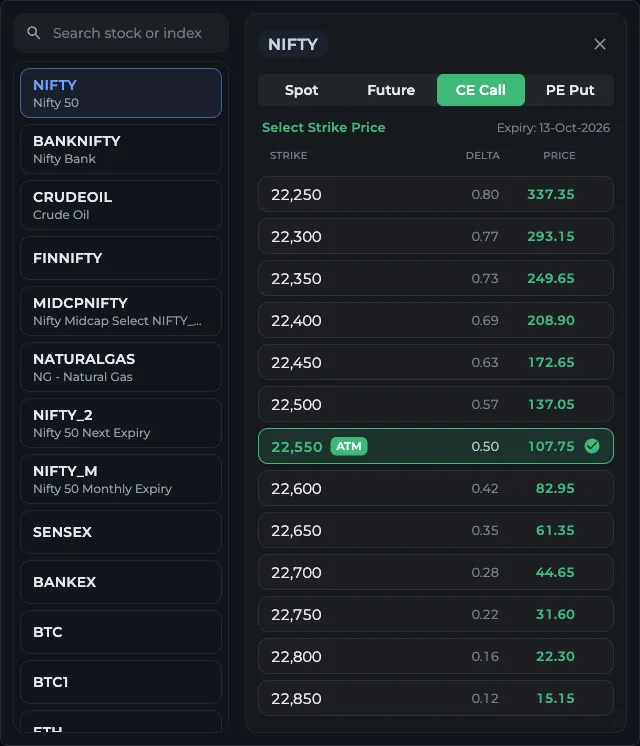
- 1ଏକ ଷ୍ଟକ୍ ବା ଇଣ୍ଡେକ୍ସ ସର୍ଚ୍ଚ କରନ୍ତୁ
- 2ସିମ୍ବଲ୍ ବାଛନ୍ତୁ
- 3Spot, Future, CE Call ବା PE Put
- 4Strike ରେ ଟ୍ୟାପ୍ କରନ୍ତୁ, ଲିଷ୍ଟ ATM ରେ ଖୋଲେ
ପ୍ରତ୍ୟେକ ଚାର୍ଟ ହେଡରର ବଟନ୍ କ'ଣ କରେ?
ପ୍ରତ୍ୟେକ ତୁଳନା ହୋଇଥିବା ଆସେଟ୍ ହେଡର୍ ତଳେ ଏକ ଚିପ୍ ଭାବେ ଦେଖାଯାଏ। ଏଡିଟ୍ ପାଇଁ ଚିପରେ, ହଟାଇବା ପାଇଁ ତା'ର କ୍ରସରେ ଟ୍ୟାପ୍ କରନ୍ତୁ।
- ପେନ୍ସିଲ୍: ସେହି ଚାର୍ଟ ପାଇଁ ଡ୍ରଇଂ ଟୁଲ୍।
- Add Asset / Compare (ପ୍ଲସ୍ ଆଇକନ୍): ସେହି ଚାର୍ଟରେ ଦ୍ୱିତୀୟ ଇନଷ୍ଟ୍ରୁମେଣ୍ଟ ରଖନ୍ତୁ। ବାମ ପଟ ସ୍କେଲରେ ଅଲଗା ଲାଇନ୍ ଭାବେ ଆଙ୍କିବାକୁ Separate, କିମ୍ବା ମୁଖ୍ୟ ସିରିଜରେ ମିଶାଇବାକୁ Add (A + B) ଓ Subtract (A - B) ବାଛନ୍ତୁ। NIFTY 25,000 CE ଯୁକ୍ତ 25,000 PE ର ମିଶା ଚାର୍ଟ ଏକ ଶୀଘ୍ର ଲାଇଭ୍ ଷ୍ଟ୍ରାଡଲ୍ ଚାର୍ଟ।
- ଗିଅର୍: ଚାର୍ଟ ସେଟିଂସ୍। Candle ବା Live (line), Intraday ବା ପୂରା Expiry, କ୍ୟାଣ୍ଡଲ୍ Interval (1, 3, 5 ବା 15 ମିନିଟ, ଡିଫଲ୍ଟ 3), ଉଠୁଥିବା ଓ ଖସୁଥିବା କ୍ୟାଣ୍ଡଲର Colors, S/R average ବା S/R current, ଏବଂ ସେହି ଚାର୍ଟ ପାଇଁ Reset।
- ଲିଙ୍କ୍ ଆଇକନ୍: ସେହି ସିମ୍ବଲର Option Chain ନୂଆ ଟ୍ୟାବରେ ଖୋଲେ।
- Maximize Chart: ଗୋଟିଏ ଚାର୍ଟରେ ପେଜ୍ ଭରିଦିଏ। ଫେରିବାକୁ ପୁଣି ଦବାନ୍ତୁ (Restore Grid)।
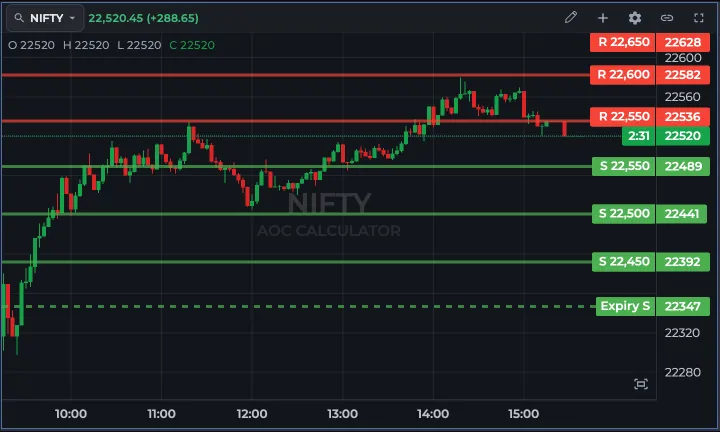
- 1ସିମ୍ବଲ୍ ବଟନ୍: ଇନଷ୍ଟ୍ରୁମେଣ୍ଟ ବଦଳାନ୍ତୁ
- 2ପେନ୍ସିଲ୍: ଡ୍ରଇଂ ଟୁଲ୍
- 3Add Asset / Compare
- 4ଗିଅର୍: ଚାର୍ଟ ସେଟିଂସ୍
- 5Maximize Chart ପେଜ୍ ଭରିଦିଏ
ଚାର୍ଟରେ ରଙ୍ଗୀନ ଭୂସମାନ୍ତର ଲାଇନଗୁଡ଼ିକ କ'ଣ?
ସେଗୁଡ଼ିକ ଲାଇଭ୍ Option Chain ରୁ ନିଆଯାଇଥିବା ସପୋର୍ଟ ଓ ରେଜିଷ୍ଟାନ୍ସ ଲେଭେଲ୍, Strike ସପୋର୍ଟ ଓ ରେଜିଷ୍ଟାନ୍ସ ରେ ଦେଖାଯାଉଥିବା ସେହି ଲେଭେଲ୍। ସ୍ପଟ୍ ବା ଫ୍ୟୁଚର୍ ଚାର୍ଟରେ ସେଗୁଡ଼ିକ ଇଣ୍ଡେକ୍ସ ଲେଭେଲରେ ରହେ। CE ବା PE ଚାର୍ଟରେ AOC ସ୍ପଟ୍ ଲେଭେଲକୁ ଅପସନର delta, gamma ଓ theta ବ୍ୟବହାର କରି ଅପସନର ଦାମରେ ବଦଳାଏ, ତେଣୁ ସ୍ପଟ୍ ସେହି ଲେଭେଲରେ ପହଞ୍ଚିଲେ ପ୍ରିମିୟମ୍ ମୋଟାମୋଟି କେଉଁଠି ଟ୍ରେଡ୍ ହେବ ଲାଇନ୍ ଦେଖାଏ।
ଗିଅର୍ ମେନୁ ବାଛେ ଲେଭେଲ୍ ଆଭରେଜ୍ ନା କରେଣ୍ଟ S/R ବ୍ୟବହାର କରିବ। ଚାର୍ଟରେ ତୁଳନା ଆସେଟ୍ ଥିବା ବେଳେ ଲାଇନ୍ ଲୁଚି ରହେ, କାରଣ ଦୁଇଟି ପ୍ରାଇସ୍ ସ୍କେଲ୍ ସେଗୁଡ଼ିକୁ ଭ୍ରାମକ କରିବ।
ଲାଇଭ୍ କ୍ୟାଣ୍ଡଲ୍ ଚାର୍ଟରେ ଶେଷ ଦାମ ପାଖରେ ବର୍ତ୍ତମାନର କ୍ୟାଣ୍ଡଲ୍ କ୍ଲୋଜ୍ ପର୍ଯ୍ୟନ୍ତ କାଉଣ୍ଟଡାଉନ୍ ମଧ୍ୟ ମିଳେ। Expiry ମୋଡରେ ଏକ ଡ୍ୟାସ୍ ନୀଳ ଲାଇନ୍ ପ୍ରତ୍ୟେକ ଟ୍ରେଡିଂ ଦିନ କେଉଁଠି ଆରମ୍ଭ ହୁଏ ଚିହ୍ନିତ କରେ।
ଚାର୍ଟଗୁଡ଼ିକ କ'ଣ ସିଙ୍କ୍ ହୋଇଥାଏ?
କ୍ରସହେୟାର୍ ସିଙ୍କ୍ ହୁଏ। NIFTY ଚାର୍ଟରେ 10:45 ଉପରେ ହୋଭର୍ କଲେ ପ୍ରତ୍ୟେକ ଅନ୍ୟ ଚାର୍ଟ ନିଜର 10:45 କ୍ୟାଣ୍ଡଲ୍ ଉପର ବାମରେ OHLC ଭାଲ୍ୟୁ ସହିତ ଦେଖାଏ। ଜୁମ୍ ଓ ସ୍କ୍ରୋଲ୍ ପ୍ରତ୍ୟେକ ଚାର୍ଟରେ ଅଲଗା ରହେ, ଏବଂ ପ୍ରତ୍ୟେକ ଚାର୍ଟର ତଳ ଡାହାଣରେ ଥିବା ଛୋଟ ଫିଟ୍ ବଟନ୍ ସବୁ ଡାଟା ଦେଖାଇବାକୁ ଫେରାଇ ଆଣେ।
ମାର୍କେଟ ସମୟରେ ଚାର୍ଟ ଲାଇଭ୍ ଫିଡରୁ ଅପଡେଟ୍ ହୁଏ, ପ୍ରତି ସିମ୍ବଲ୍ ଗୋଟିଏ ଫିଡ୍, ତେଣୁ NIFTY Strike ର ଆଠଟି ଚାର୍ଟ ପାଇଁ ଆଠଟି ଫିଡ୍ ଲାଗେ ନାହିଁ।
ବାରମ୍ବାର ପଚରାଯାଉଥିବା ପ୍ରଶ୍ନ
AOC Multi Charts ରେ ଏକାସାଙ୍ଗରେ କେତୋଟି ଚାର୍ଟ ଖୋଲିପାରିବି?
ଆଠଟି ପର୍ଯ୍ୟନ୍ତ, Select Chart Layout ର 44 ଲେଆଉଟ୍ ମଧ୍ୟରୁ ଯେକୌଣସିରେ। ପ୍ରତ୍ୟେକ ଚାର୍ଟ ଅଲଗା ସିମ୍ବଲ୍ ଓ ଇନଷ୍ଟ୍ରୁମେଣ୍ଟ ଦେଖାଇପାରେ: ସ୍ପଟ୍, ଫ୍ୟୁଚର୍, କିମ୍ବା ଗୋଟିଏ CE ବା PE Strike।
Multi Charts ରେ ଷ୍ଟ୍ରାଡଲ୍ ବା ସ୍ପ୍ରେଡ୍ ଚାର୍ଟ କରିପାରିବି କି?
ହଁ। ଚାର୍ଟକୁ ଗୋଟିଏ ଲେଗରେ ସେଟ୍ କରନ୍ତୁ, ତା'ପରେ ଦ୍ୱିତୀୟ ଲେଗକୁ ସେହି ସିରିଜରେ ମିଶାଇବାକୁ Add (A + B) ସହିତ Add Asset / Compare ବ୍ୟବହାର କରନ୍ତୁ, କିମ୍ବା ସ୍ପ୍ରେଡ୍ ପାଇଁ Subtract (A - B)। ଗୋଟିଏ ଚାର୍ଟରେ ଏକାଧିକ ଆସେଟ୍ ଯୋଡ଼ିପାରିବେ।
Multi Charts କ'ଣ ଫ୍ରି?
ନା। Multi Charts ପାଇଁ ଏକ ଚାଲୁ ପେଡ୍ AOC ପ୍ଲାନ୍ ଦରକାର। ଫ୍ରି ୟୁଜର୍ ପେଜରେ ବଦଳରେ ପ୍ଲାନ୍ ଦେଖନ୍ତି। ବର୍ତ୍ତମାନର ପ୍ଲାନ୍ ପାଇଁ ପ୍ରାଇସିଂ ପେଜ୍ ଦେଖନ୍ତୁ।
ପରଥର ମୋ ଲେଆଉଟ୍ ରହିବ କି?
ହଁ, ସେହି ବ୍ରାଉଜରରେ। ଲେଆଉଟ୍, ଡିଭାଇଡର୍ ସାଇଜ୍ ଓ ପ୍ରତ୍ୟେକ ଚାର୍ଟର ସିମ୍ବଲ୍ ଓ ସେଟିଂସ୍ ଲୋକାଲି ସେଭ୍ ହୁଏ। ଅନ୍ୟ ବ୍ରାଉଜର୍ ବା ଡିଭାଇସ୍ ଡିଫଲ୍ଟ 2x2 Grid ରୁ ଆରମ୍ଭ ହୁଏ।
ଶେଷ ଅପଡେଟ୍
ସମ୍ବନ୍ଧିତ ଗାଇଡ୍
ଚାର୍ଟ ଡ୍ରଇଂ ଟୁଲ୍
AOC ଚାର୍ଟ ଡ୍ରଇଂ ଟୁଲ୍ କିପରି ବ୍ୟବହାର କରିବେ: ଟ୍ରେଣ୍ଡ ଲାଇନ୍, Fib ରିଟ୍ରେସମେଣ୍ଟ, ରେକ୍ଟାଙ୍ଗଲ୍, ଟେକ୍ସଟ୍, ପ୍ରାଇସ୍ ରେଞ୍ଜ ଓ ଲଙ୍ଗ୍ ବା ସର୍ଟ ପୋଜିସନ୍, ଷ୍ଟାଇଲ୍, ଅନଡୁ ଓ ସେଭ୍।
Strike ସପୋର୍ଟ ଓ ରେଜିଷ୍ଟାନ୍ସ
AOC ପ୍ରତ୍ୟେକ Strike ର ସପୋର୍ଟ ଓ ରେଜିଷ୍ଟାନ୍ସ ରିଭର୍ସାଲ୍ ପ୍ରାଇସ୍ (EOS / EOR) କିପରି ହିସାବ କରେ, କେଉଁଠି ଟ୍ୟାପ୍ କରି ଦେଖିବେ, ଏବଂ Spot, Future ଓ ଆଭରେଜ୍ ବ୍ୟବହାର।
Combined Price Chart
AOC Combined Price Chart ଦିନସାରା ଏକ Strike ର CE + PE ପ୍ରିମିୟମ୍ (ଷ୍ଟ୍ରାଡଲ୍ ପ୍ରାଇସ୍) CE ଓ PE ଲାଇନ୍ ସହିତ ପ୍ଲଟ୍ କରେ, ସହିତ Strike ପାଇଁ ଏକ Greeks ଟ୍ୟାବ୍।
Live Option Chain
AOC ଲାଇଭ୍ Option Chain କିପରି ପଢ଼ିବେ: ହେଡର୍ ମେଟ୍ରିକ୍, OI ଓ ଭଲ୍ୟୁମ୍ କଲମ୍, ନାଲି, ସବୁଜ ଓ ହଳଦିଆ ହାଇଲାଇଟ୍, ସ୍ପଟ୍ ବାର୍, SFT ଓ SFB ଶିଫ୍ଟ ଏବଂ ମ୍ୟାକ୍ସ ପେନ୍।
ପ୍ଲାନ୍ ଓ ବିଲିଂ
AOC ପ୍ଲାନ୍ ଓ ବିଲିଂ: AOC Pro, Pro Max ଓ Ultra, ଆଡ୍-ଅନ୍, 7 ଦିନର ଫ୍ରି ଟ୍ରାଏଲ୍, Razorpay ଓ PhonePe ଚେକଆଉଟ୍, ଇନଭଏସ୍, ନବୀକରଣ ଓ ରିଫଣ୍ଡ।

