ଅପ୍ସନ୍ ଚେନ୍
AOC ରେ ଲାଇଭ୍ Option Chain କିପରି ପଢ଼ିବେ
AOC ର ଲାଇଭ୍ Option Chain ହେଉଛି ଗୋଟିଏ ସିମ୍ବଲର ସବୁ Strike ର ଏକ ରିଅଲ୍-ଟାଇମ୍ ଟେବୁଲ୍, ଯେଉଁଥିରେ ଗୋଟିଏ ପଟେ Call, ଅନ୍ୟ ପଟେ Put ଓ ମଝିରେ ସ୍ପଟ୍ ପ୍ରାଇସ୍ ବାର୍ ଥାଏ, ଏବଂ ରଙ୍ଗ ଦ୍ୱାରା ସବୁଠୁ ଭାରି OI, OI Change ଓ ଭଲ୍ୟୁମ୍ ତୁରନ୍ତ ନଜରକୁ ଆସେ। F&O ଟ୍ରେଡର୍ ପୂରା ସେସନ୍ ଏହାକୁ ଖୋଲା ରଖନ୍ତି, ଯେପରି ରାଇଟର୍ କେଉଁଠି ପୋଜିସନ୍ ବନାଉଛନ୍ତି ଏବଂ ସପୋର୍ଟ-ରେଜିଷ୍ଟାନ୍ସ କିପରି ଘୁଞ୍ଚୁଛି ତାହା ଦେଖିପାରିବେ।
ଏହି ପୃଷ୍ଠାରେ
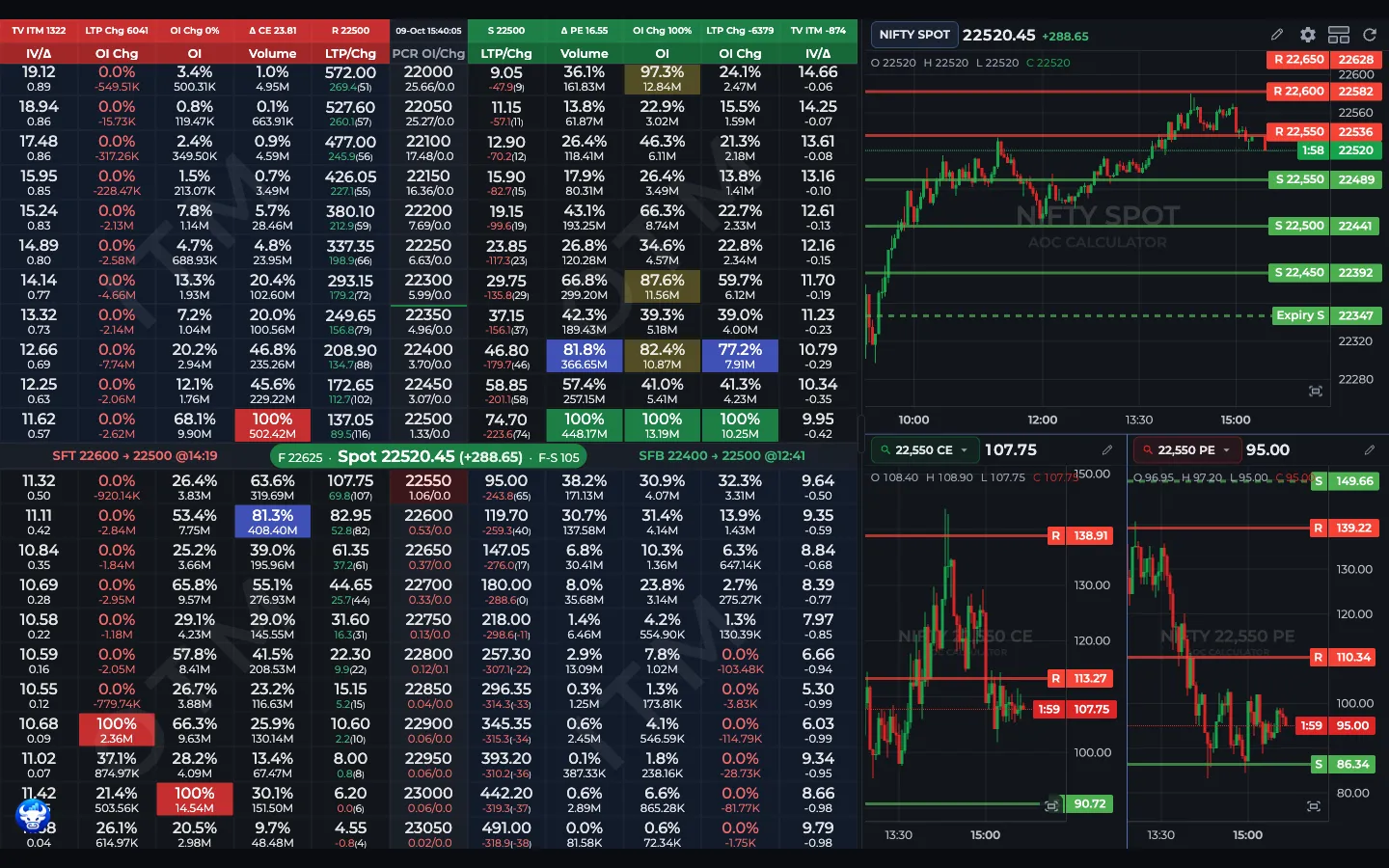
- 1ହେଡର୍ ରୋ: TV ITM, LTP Chg, OI Chg, R ଓ S
- 2କଲମ୍ ଲେବଲ୍: IV/Δ, OI Chg, OI, Volume, LTP/Chg
- 3F-S ଗ୍ୟାପ୍ ସହିତ ସ୍ପଟ୍ ପ୍ରାଇସ୍ ବାର୍
- 4SFT ଓ SFB ଶିଫ୍ଟ ଲେବଲ୍
- 5ସ୍ପ୍ଲିଟ୍-ସ୍କ୍ରିନ୍ ଲାଇଭ୍ ଚାର୍ଟ
ଲାଇଭ୍ ଚେନ୍ କିଏ ଦେଖିପାରିବେ?
ଲାଇଭ୍ ଚେନ୍ ପାଇଁ ଲଗ୍ ଇନ୍ ଓ AOC Pro ଦରକାର। ଫ୍ରି ଆକାଉଣ୍ଟରେ ପେଜ୍ "Live option chain is available with any AOC plan" ନୋଟ୍ ସହିତ ପ୍ଲାନ୍ ଦେଖାଏ; ପ୍ରାଇସିଂ ଦେଖନ୍ତୁ। ଲଗ୍ ଇନ୍ ନ କରିଥିବା ଭିଜିଟର୍ ଏକ ଲଗ୍ ଇନ୍ ପ୍ରମ୍ପ୍ଟ ଓ 15 ମିନିଟ ଡେରିର ସାରାଂଶ ପାଆନ୍ତି: ସ୍ପଟ୍, ଫ୍ୟୁଚର୍, PCR, ମ୍ୟାକ୍ସ ପେନ୍, ଏବଂ ସବୁଠୁ ଅଧିକ Call ଓ Put OI ଥିବା Strike।
ଭିତରକୁ ଗଲା ପରେ, ପ୍ରତ୍ୟେକ ନୂଆ ସ୍ନାପସଟ୍ ପବ୍ଲିସ୍ ହେଲେ ଚେନ୍ ନିଜେ ଅପଡେଟ୍ ହୁଏ। କୌଣସି ରିଫ୍ରେସ୍ ବଟନ୍ ଦରକାର ନାହିଁ। ବ୍ରାଉଜର୍ ଟ୍ୟାବ୍ ଟାଇଟଲ୍ ଲାଇଭ୍ ସ୍ପଟ୍ ପ୍ରାଇସରୁ ଆରମ୍ଭ ହୁଏ, ତେଣୁ ଅନ୍ୟ ଟ୍ୟାବରୁ ମଧ୍ୟ NIFTY ଦେଖିପାରିବେ।
ଉପର ହେଡର୍ ରୋ'ର ନମ୍ବରଗୁଡ଼ିକ କ'ଣ?
ପ୍ରଥମ ଷ୍ଟିକି ରୋ ପୂରା ଚେନର ସାରାଂଶ ଦିଏ। Call ପଟେ, ବାମରୁ: TV ITM (ଇନ୍-ଦି-ମନି Call ର ଟାଇମ୍ ଭାଲ୍ୟୁ), LTP Chg (ମୋଟ LTP ପରିବର୍ତ୍ତନ), OI Chg (ଆଜି ଯୋଡ଼ା ହୋଇଥିବା ନୂଆ OI ରେ Call ର ଅଂଶ, % ରେ), Δ CE ଓ R, ଯାହା OI ରୁ AOC ହିସାବ କରୁଥିବା ରେଜିଷ୍ଟାନ୍ସ। Put ପଟ ଏହାର ଦର୍ପଣ: S (ସପୋର୍ଟ), Δ PE, OI Chg, LTP Chg, TV ITM। ମଝି ସେଲ୍ IST ରେ ସ୍ନାପସଟ୍ ସମୟ।
ଏମାନଙ୍କ ମଧ୍ୟରୁ ପ୍ରତ୍ୟେକଟି ଏକ ବଟନ୍। TV ITM ରେ ITM TV ଚାର୍ଟ ଖୋଲେ, LTP Chg ରେ LTP ପରିବର୍ତ୍ତନ ଚାର୍ଟ, OI Chg ରେ ଦୈନିକ OI ଡାଟା ଚାର୍ଟ, Δ ରେ Greeks ଗ୍ରାଫ୍, R ଓ S ରେ Oi2Oi ମ୍ୟାକ୍ସ OI ଚାର୍ଟ, ଏବଂ ସମୟ ସେଲରେ Intraday S/R Shiftings ଖୋଲେ।
କଲମଗୁଡ଼ିକ କ'ଣ ଦେଖାଏ?
ଦ୍ୱିତୀୟ ରୋ କଲମର ନାମ ଦେଖାଏ। ଡିଫଲ୍ଟ ଭାବେ ପ୍ରତ୍ୟେକ ପଟେ IV/Δ, OI Chg, OI, Volume ଓ LTP/Chg ଥାଏ, ଏବଂ Put ପଟ ଦର୍ପଣ ପରି ଓଲଟା ଥାଏ ଯେପରି ଉଭୟ ପଟ Strike ଆଡ଼କୁ ପଢ଼ାଯାଏ। ଷଷ୍ଠ କଲମ୍ Rev LTP/Spot (ରିଭର୍ସାଲ୍ ପ୍ରାଇସ୍) ଡିଫଲ୍ଟ ଭାବେ ବନ୍ଦ ଥାଏ; ଏହାକୁ କଲମ୍ ଏଡିଟର୍ ରେ ଚାଲୁ କରନ୍ତୁ।
OI Chg, OI ଓ Volume ସେଲରେ ଦୁଇଟି ଲାଇନ୍ ଥାଏ: ଅଙ୍କଟି ଏବଂ ସେହି ପଟର ସେହି କଲମର ସବୁଠୁ ବଡ଼ ଭାଲ୍ୟୁର କେତେ ପ୍ରତିଶତ। ତେଣୁ ସବୁଠୁ ଭାରି Strike 100% ଦେଖାଏ। Percentage first ଚାଲୁ ଥିଲେ (ଡିଫଲ୍ଟ) ପ୍ରତିଶତ ଉପର ଲାଇନରେ ଥାଏ। LTP ସେଲ୍ ଦାମ, ତା'ପରେ ଦିନର ପରିବର୍ତ୍ତନ ଓ ବ୍ରାକେଟରେ ଟାଇମ୍ ଭାଲ୍ୟୁ ଦେଖାଏ। Strike ସେଲର ଦ୍ୱିତୀୟ ଲାଇନ୍ ହେଉଛି ସେହି Strike ର Put/Call OI ଅନୁପାତ ଓ OI Change ଅନୁପାତ; Strike PCR 0.75 ରୁ କମ୍ ହେଲେ ଏହା ନାଲି ହୋଇଯାଏ।
ନାଲି, ସବୁଜ ଓ ହଳଦିଆ ସେଲର ଅର୍ଥ କ'ଣ?
OI Chg, OI ଓ Volume କଲମରେ ସବୁଠୁ ଅଧିକ Call ଭାଲ୍ୟୁ ନାଲି ବକ୍ସ ଏବଂ ସବୁଠୁ ଅଧିକ Put ଭାଲ୍ୟୁ ସବୁଜ ବକ୍ସ ପାଏ। ଉଭୟ ପଟର ଦ୍ୱିତୀୟ ସର୍ବାଧିକ ହଳଦିଆ ହୁଏ। Highlight threshold (ଡିଫଲ୍ଟ ଭାବେ କଲମର ଟପ୍ ଭାଲ୍ୟୁର 75%) କିମ୍ବା ତା'ଠାରୁ ଅଧିକ ଥିବା ଯେକୌଣସି ସେଲ୍ ହାଲୁକା ହଳଦିଆ ହୁଏ, ଯଦି ଆପଣ Hide 3rd highest ଚାଲୁ କରିନାହାଁନ୍ତି।
ଉଦାହରଣ: NIFTY 22,500 CE ନାଲିରେ OI 100% ଏବଂ 22,400 PE ସବୁଜରେ 100% ଦେଖାଉଛି। ରାଇଟର୍ ଉପରେ 22,500 ଓ ତଳେ 22,400 ରକ୍ଷା କରୁଛନ୍ତି। ଯଦି 22,600 CE 82% ରେ ହଳଦିଆ, ତେବେ ଗୋଟିଏ Strike ଉପରେ ରେଜିଷ୍ଟାନ୍ସର ଏକ ବ୍ୟାକଅପ୍ ଅଛି।
ଶୂନ କିମ୍ବା ନେଗେଟିଭ୍ ଅଙ୍କ ନାଲି ଅକ୍ଷରରେ ଲେଖାଯାଏ। ପ୍ରତ୍ୟେକ ରୋ'ର ଇନ୍-ଦି-ମନି ଅଧା ଛାଇ କରାଯାଇଥାଏ, ଏବଂ Strike ଧାରରେ ଏକ ପତଳା ନାଲି କିମ୍ବା ସବୁଜ ଲାଇନ୍ ଏକ୍ସପାୟାରୀ ରେଜିଷ୍ଟାନ୍ସ ଓ ସପୋର୍ଟ ଚିହ୍ନିତ କରେ।
ସ୍ପଟ୍ ପ୍ରାଇସ୍ ବାର୍ ଓ SFT / SFB ଲେବଲ୍ କିପରି ପଢ଼ିବେ?
ସ୍ପଟ୍ ବାର୍ ବର୍ତ୍ତମାନର ଦାମକୁ ଘେରିଥିବା ଦୁଇଟି Strike ମଝିରେ ରହେ। ଏହା ପରିବର୍ତ୍ତନ ସହିତ ସ୍ପଟ୍, ଫ୍ୟୁଚର୍ ପ୍ରାଇସ୍ ଏବଂ F-S, ଅର୍ଥାତ୍ ଫ୍ୟୁଚର୍ ମାଇନସ୍ ସ୍ପଟ୍ ଗ୍ୟାପ୍ ଦେଖାଏ। ଏହାର ରଙ୍ଗ ସାମଗ୍ରିକ PCR ଅନୁସାରେ ହୁଏ: 1.2 ଉପରେ ସବୁଜ, 0.8 ତଳେ ନାଲି, ମଝିରେ ନୀଳ। Future Buildup ପାଇଁ ଏଥିରେ ଟ୍ୟାପ୍ କରନ୍ତୁ। Settings ରେ Default pricing କୁ Future କରିଦେଲେ ବାର୍, ଡିଭାଇଡର୍ ସ୍ଥାନ ଓ ITM ଛାଇ ଫ୍ୟୁଚର୍ ଅନୁସାରେ ଚାଲେ।
ବାରର ପ୍ରତ୍ୟେକ ପଟେ ରେଜିଷ୍ଟାନ୍ସ (Call ପଟ) ଓ ସପୋର୍ଟ (Put ପଟ) ପାଇଁ ଏକ ଶିଫ୍ଟ ଲେବଲ୍ ଥାଏ, ଯେପରି "SFT 22600 → 22500 @11:42"। ନାଲିରେ SFT ର ଅର୍ଥ ଲେଭେଲ୍ ତଳ Strike କୁ ଖସିଛି; ସବୁଜରେ SFB ର ଅର୍ଥ ଏହା ଉପରକୁ ଯାଇଛି। "No shift yet" ର ଅର୍ଥ ଆଜି ଲେଭେଲ୍ ବଦଳିନାହିଁ। ପୂରା S/R ଶିଫ୍ଟିଂ ଇତିହାସ ପାଇଁ ଲେବଲରେ ଟ୍ୟାପ୍ କରନ୍ତୁ।
ସେଲରେ ଟ୍ୟାପ୍ କଲେ କ'ଣ ଖୋଲେ?
ପ୍ରତ୍ୟେକ ପପ୍-ଅପରେ ଏକ ଇନଫୋ ଆଇକନ୍ ଥାଏ, ଯାହା ତା'ର ଗାଇଡକୁ ଲିଙ୍କ୍ କରେ।
- Call IV/Δ ସେଲ୍: Reversal Chart
- Put IV/Δ ସେଲ୍: Combined Price Chart
- OI Chg ସେଲ୍: ସେହି Strike ର OI Charts, OI Chng, VOI, Cross OI, PCR, OI, CE BuildUp, PE BuildUp, COI% ଓ Volume ଟ୍ୟାବ୍ ସହିତ
- OI ସେଲ୍: % Graph
- Volume ସେଲ୍: Strike ର ରିଭର୍ସାଲ୍ ଲେଭେଲ୍ (Call ପାଇଁ ରେଜିଷ୍ଟାନ୍ସ, Put ପାଇଁ ସପୋର୍ଟ), କିମ୍ବା ଟ୍ରେଡିଂ ଚାଲୁ ଥିଲେ Alice Blue ଅର୍ଡର ଟିକେଟ୍ (Trading Panel ଦେଖନ୍ତୁ)
- LTP ସେଲ୍: LTP Calculator
- Strike ସେଲ୍: ସେହି Strike ପାଇଁ Support & Resistance
- Rev ସେଲ୍: ରିଭର୍ସାଲ୍ ପ୍ରାଇସ୍ କପି କରେ
ଚେନ୍ ତଳେ କ'ଣ ଅଛି?
ଶେଷ Strike ପରେ ସ୍କ୍ରୋଲ୍ କରନ୍ତୁ। ପ୍ରଥମ ଷ୍ଟ୍ରିପରେ ଏକ୍ସପାୟାରୀ S ଓ R ସହିତ Expiry ତାରିଖ ଥାଏ (କପି କରିବାକୁ ଯେକୌଣସିରେ ଟ୍ୟାପ୍ କରନ୍ତୁ), ତା'ପରେ ତିନୋଟି ବଟନ୍: ଗାମା ଏକ୍ସପୋଜର୍ ଚାର୍ଟ ପାଇଁ GEX, ସ୍ପ୍ଲିଟ୍ ସ୍କ୍ରିନ୍ ଟଗଲ୍ ଓ Settings।
ଏହା ପରେ TV CE ଓ TV PE ପ୍ରତିଶତ (ଟାଇମ୍ ଭାଲ୍ୟୁ ଚାର୍ଟ ପାଇଁ ଟ୍ୟାପ୍ କରନ୍ତୁ), LTP CE ଓ LTP PE ଅଂଶ, ସ୍ପଟର ଦୁଇ ପଟେ ତିନୋଟି Strike ର CE ଓ PE ଟାଇମ୍ ଭାଲ୍ୟୁ, ଏବଂ ସ୍ପଟରୁ ଦୂରତା ସହିତ MAX PAIN ଆସେ। ଶବ୍ଦଟି ନୂଆ ହେଲେ ମ୍ୟାକ୍ସ ପେନ୍ ଦେଖନ୍ତୁ।
ତା'ପରେ ତିନୋଟି କାର୍ଡ ଆସେ: CE ଓ PE ମୋଟ ସହିତ CPR Volume, PCR OI ଓ PCR OI Change। ଇଣ୍ଟ୍ରାଡେ ଚାର୍ଟ ପାଇଁ କୌଣସି ଅନୁପାତରେ ଟ୍ୟାପ୍ କରନ୍ତୁ। Greeks ଟେବୁଲ୍ Call, Put ଓ ପାର୍ଥକ୍ୟ ପାଇଁ IV, Delta, Vega, Gamma (x1000) ଓ Theta ଦେଖାଏ।
ସ୍ପ୍ଲିଟ୍-ସ୍କ୍ରିନ୍ ଚାର୍ଟ କିପରି ବ୍ୟବହାର କରିବେ?
- ସ୍ପ୍ଲିଟ୍ ସ୍କ୍ରିନ୍ ଡିଫଲ୍ଟ ଭାବେ ଚାଲୁ ଥାଏ: ଚେନ୍ ଏକ ଲାଇଭ୍ ଚାର୍ଟ ପାଖରେ ରହେ, କିମ୍ବା ଫୋନ୍ ବା ଟାବଲେଟ୍ ସିଧା ଧରିଲେ ତା'ର ଉପରେ।
- ଚେନ୍ କିମ୍ବା ଚାର୍ଟକୁ ଅଧିକ ଜାଗା ଦେବାକୁ ପତଳା ଡିଭାଇଡର୍ ଟାଣନ୍ତୁ।
- କ୍ୟାଣ୍ଡଲ୍ ବା ଲାଇନ୍, ସ୍ପଟ୍ ବା ଫ୍ୟୁଚର୍, ଇଣ୍ଟ୍ରାଡେ ବା ଏକ୍ସପାୟାରୀ ଡାଟା ଓ କ୍ୟାଣ୍ଡଲ୍ ଇଣ୍ଟରଭାଲ୍ ପାଇଁ ଚାର୍ଟର ନିଜ ବଟନ୍ ବ୍ୟବହାର କରନ୍ତୁ।
- ଏହି ସେସନ୍ ପାଇଁ ଚାର୍ଟ ଲୁଚାଇବାକୁ ଚେନ୍ ତଳେ ସ୍ପ୍ଲିଟ୍ ସ୍କ୍ରିନ୍ ବଟନରେ ଟ୍ୟାପ୍ କରନ୍ତୁ, କିମ୍ବା ଚାର୍ଟ ବିନା ଆରମ୍ଭ କରିବାକୁ Settings ରେ Split screen ବନ୍ଦ କରନ୍ତୁ।
ବାରମ୍ବାର ପଚରାଯାଉଥିବା ପ୍ରଶ୍ନ
AOC ଲାଇଭ୍ Option Chain କେତେ ଥର ଅପଡେଟ୍ ହୁଏ?
ମାର୍କେଟ ସମୟରେ ପ୍ରତ୍ୟେକ ନୂଆ ସ୍ନାପସଟ୍ ପବ୍ଲିସ୍ ହେଲେ ଏହା ଏକ ଲାଇଭ୍ କନେକ୍ସନ୍ ଦ୍ୱାରା ନିଜେ ଅପଡେଟ୍ ହୁଏ, ତେଣୁ ପେଜ୍ ରିଫ୍ରେସ୍ କରିବାର ଦରକାର ନାହିଁ। ହେଡର୍ ରୋ'ର ମଝିରେ ଥିବା ସମୟ ଦେଖାଏ ଯେ ସ୍କ୍ରିନରେ ଥିବା ସ୍ନାପସଟ୍ କେବେ ନିଆଯାଇଛି।
ଲାଇଭ୍ Option Chain ରେ ଏକ୍ସପାୟାରୀ ବଦଳାଇପାରିବି କି?
ଏହି ସ୍କ୍ରିନରେ ନୁହେଁ। ଲାଇଭ୍ ଚେନ୍ ଗୋଟିଏ ଏକ୍ସପାୟାରୀ ଅନୁସରଣ କରେ, ଯାହା ଶେଷ Strike ତଳେ ଥିବା ଷ୍ଟ୍ରିପରେ ଦେଖାଯାଏ। ପୁରୁଣା ସେସନ୍ ଓ ଅନ୍ୟ ତାରିଖ ପାଇଁ Back Tester ବ୍ୟବହାର କରନ୍ତୁ।
ଲାଇଭ୍ Option Chain ଲୋଡିଂରେ କାହିଁକି ଅଟକି ରହୁଛି?
କିଛି ସେକେଣ୍ଡ ପରେ ଲୋଡର୍ ଏକ Server ଡ୍ରପଡାଉନ୍ ଦିଏ ଏବଂ ଅଳ୍ପ କାଉଣ୍ଟଡାଉନ୍ ପରେ ଏକ Clear Data & Cache ବଟନ୍। ପ୍ରଥମେ ଅନ୍ୟ ସର୍ଭର୍ ଚେଷ୍ଟା କରନ୍ତୁ। ଡାଟା କ୍ଲିୟର୍ କଲେ ଆପଣଙ୍କ ପ୍ଲାନ୍ ଉପରେ ପ୍ରଭାବ ପଡ଼େ ନାହିଁ, କିନ୍ତୁ ଏହା ଆପଣଙ୍କୁ ଲଗ୍ ଆଉଟ୍ କରେ ଓ ଏହି ବ୍ରାଉଜରରେ ସେଟିଂସ୍ ରିସେଟ୍ କରେ, ତେଣୁ ଆଗରୁ ସେଗୁଡ଼ିକୁ ଆକାଉଣ୍ଟରେ ସେଭ୍ କରିନିଅନ୍ତୁ।
Option Chain ସେଲରେ 100% ର ଅର୍ଥ କ'ଣ?
ପ୍ରତିଶତ ଲାଇନ୍ ସେଲଟିକୁ ସେହି ପଟର ସେହି କଲମର ସବୁଠୁ ବଡ଼ ଭାଲ୍ୟୁ ସହିତ ତୁଳନା କରେ। 100% ହେଉଛି ସବୁଠୁ ଅଧିକ Call OI (ନାଲି ବକ୍ସ) କିମ୍ବା ସବୁଠୁ ଅଧିକ Put OI (ସବୁଜ ବକ୍ସ) ଥିବା Strike, ଏବଂ 82% ର ଅର୍ଥ ସେହି ଟପ୍ ଭାଲ୍ୟୁର 82%।
ସିମ୍ବଲ୍ ପାଖରେ ଥିବା AI ବଟନ୍ କ'ଣ କରେ?
ଏହା ଚେନକୁ ସିମ୍ବଲର AI ଭେରିଏଣ୍ଟକୁ ବଦଳାଏ, ଯାହା ଟାଇଟଲରେ NIFTY-AI ଭାବେ ଦେଖାଯାଏ, ଏବଂ ଏଥିରେ AOC ର AI-ଆଧାରିତ Option Chain ଡାଟା ଥାଏ। ସାଧାରଣ ଚେନକୁ ଫେରିବାକୁ ପୁଣି ଟ୍ୟାପ୍ କରନ୍ତୁ।
AOC ରେ Option Chain କିପରି ଆନାଲିସିସ୍ କରିବେ?
OI ଓ OI Chg କଲମର ନାଲି ଓ ସବୁଜ ବକ୍ସରୁ ଆରମ୍ଭ କରନ୍ତୁ: ସେଗୁଡ଼ିକ ସବୁଠୁ ଭାରି Call ଓ Put Strike, ଅର୍ଥାତ୍ ଆପଣଙ୍କ ରେଜିଷ୍ଟାନ୍ସ ଓ ସପୋର୍ଟ। କୌଣସି ହଳଦିଆ ପଡ଼ୋଶୀ ପାଖେଇ ଆସୁଛି କି ଦେଖନ୍ତୁ, ଆଜି ଲେଭେଲ୍ ଘୁଞ୍ଚିଛି କି ନାହିଁ ଜାଣିବାକୁ ସ୍ପଟ୍ ବାର୍ ପାଖରେ SFT କିମ୍ବା SFB ଲେବଲ୍ ପଢ଼ନ୍ତୁ, ତା'ପରେ PCR ସହିତ କନଫର୍ମ କରନ୍ତୁ। Option Chain ଆନାଲିସିସ୍ ଗାଇଡ୍ ଏକ ପୂରା NIFTY ଉଦାହରଣ ଦେଇ ବୁଝାଏ।
Option Chain ରେ OI ଓ OI Change ମଧ୍ୟରେ ପାର୍ଥକ୍ୟ କ'ଣ?
OI ହେଉଛି ସେହି Strike ରେ ଏବେ ବି ଖୋଲା ଥିବା ସବୁ କଣ୍ଟ୍ରାକ୍ଟ, ପୂର୍ବ ଦିନର ପୋଜିସନ୍ ସହିତ। OI Change କେବଳ ଆଜି ଯାହା ଯୋଡ଼ା ବା କଟା ହୋଇଛି। ଇଣ୍ଟ୍ରାଡେ ଲେଭେଲ୍ ସାଧାରଣତଃ ପ୍ରଥମେ OI Change ସହିତ ଘୁଞ୍ଚେ। ଓପନ୍ ଇଣ୍ଟରେଷ୍ଟ ଓ OI Change ଦେଖନ୍ତୁ।
ଶେଷ ଅପଡେଟ୍
ସମ୍ବନ୍ଧିତ ଗାଇଡ୍
ସେଟିଂସ୍
AOC Option Chain ସେଟିଂସ୍ ବଦଳାନ୍ତୁ: କଲମ୍ ଓ ସାଇଡ୍ କ୍ରମ, ITM/OTM ୱାଟରମାର୍କ, ଫଣ୍ଟ, ହାଇଲାଇଟ୍ ଥ୍ରେସହୋଲ୍ଡ, ସ୍ପ୍ଲିଟ୍ ସ୍କ୍ରିନ୍, ତା'ପରେ ଆକାଉଣ୍ଟରେ ସେଭ୍ କରନ୍ତୁ।
LTP Calculator
AOC LTP Calculator କ'ଣ ଓ କିପରି ବ୍ୟବହାର କରିବେ: ଟାର୍ଗେଟ୍ ସ୍ପଟ୍ ବା ଫ୍ୟୁଚର୍ ପ୍ରାଇସ୍ ଦେଇ Greeks ରୁ ଅପସନର ଏଣ୍ଟ୍ରି, ଷ୍ଟପ୍ ଲସ୍ ଓ ଟାର୍ଗେଟ୍ ପ୍ରିମିୟମ୍ ପାଆନ୍ତୁ।
Strike ସପୋର୍ଟ ଓ ରେଜିଷ୍ଟାନ୍ସ
AOC ପ୍ରତ୍ୟେକ Strike ର ସପୋର୍ଟ ଓ ରେଜିଷ୍ଟାନ୍ସ ରିଭର୍ସାଲ୍ ପ୍ରାଇସ୍ (EOS / EOR) କିପରି ହିସାବ କରେ, କେଉଁଠି ଟ୍ୟାପ୍ କରି ଦେଖିବେ, ଏବଂ Spot, Future ଓ ଆଭରେଜ୍ ବ୍ୟବହାର।
Intraday S/R Shifting
AOC ର Intraday S/R Shiftings ଲିଷ୍ଟ ଦିନସାରା Option Chain ର ସପୋର୍ଟ ଓ ରେଜିଷ୍ଟାନ୍ସର ପ୍ରତ୍ୟେକ ଘୁଞ୍ଚିବା, ମ୍ୟାକ୍ସ ଭଲ୍ୟୁମ୍, OI ଓ OI Change Strike ସହିତ ଲେଖି ରଖେ।
Tabbed AOC
Tabbed AOC ଲାଇଭ୍ Option Chain, ଚାର୍ଟ, ସ୍କ୍ରିନର୍ ଓ Back Tester କୁ ଟ୍ୟାବରେ ପାଖାପାଖି ଖୋଲା ରଖେ, ଲାଇଭ୍ ଡାଟା ଚାଲୁ ରଖି ଓ ସବୁ ଟ୍ୟାବରେ ଗୋଟିଏ ସିମ୍ବଲ୍ ସହିତ।

