ଅପ୍ସନ୍ ଚେନ୍
AOC ସେଟିଂସ୍: Option Chain କଲମ୍, ଫଣ୍ଟ ଓ ଲେଆଉଟ୍
AOC ର ସେଟିଂସ୍ ହେଉଛି ଗୋଟିଏ ଡାୟଲଗ୍, ଯାହା Option Chain କିପରି ଦେଖାଯିବ ଓ କାମ କରିବ ତାହା ନିୟନ୍ତ୍ରଣ କରେ: କଲମ୍, ନମ୍ବର ଫର୍ମାଟ୍, ହାଇଲାଇଟ୍, ଫଣ୍ଟ, ସ୍ପ୍ଲିଟ୍-ସ୍କ୍ରିନ୍ ଚାର୍ଟ, ଟ୍ରେଡିଂ ଡିଫଲ୍ଟ ଓ ଆହୁରି ଅନେକ। ପ୍ରତ୍ୟେକ ପରିବର୍ତ୍ତନ ତୁରନ୍ତ ଲାଗୁ ହୁଏ, ଏବଂ ଅନ୍ୟ ଡିଭାଇସରେ ବ୍ୟବହାର କରିବାକୁ ପୂରା ସେଟ୍ ଆପଣଙ୍କ ଆକାଉଣ୍ଟରେ ସେଭ୍ କରିପାରିବେ।
ଏହି ପୃଷ୍ଠାରେ
ସେଟିଂସ୍ କେଉଁଠି ମିଳିବ?
ଦୁଇଟି ଜାଗାରେ: ସାଇଡ୍ ମେନୁର App ସେକ୍ସନରେ Settings, ଏବଂ ଲାଇଭ୍ Option Chain ର ଶେଷ Strike ତଳେ ଥିବା ଷ୍ଟ୍ରିପରେ ଟ୍ୟୁନ୍ ଆଇକନ୍। ଉପରେ ଏକ ସର୍ଚ୍ଚ ବକ୍ସ ଅଛି: "watermark" କିମ୍ବା "lots" ଟାଇପ୍ କଲେ କେବଳ ମେଳ ଖାଉଥିବା ରୋ ରହେ।
ପରିବର୍ତ୍ତନ ଏହି ବ୍ରାଉଜରରେ ତୁରନ୍ତ ସେଭ୍ ହୁଏ ଏବଂ ପ୍ରତ୍ୟେକଟି ପାଇଁ ଛୋଟ ଟୋଷ୍ଟ ମେସେଜ୍ କନଫର୍ମ କରେ। ମୁଖ୍ୟ ଲିଷ୍ଟ ପାଇଁ କୌଣସି Apply ବଟନ୍ ନାହିଁ।
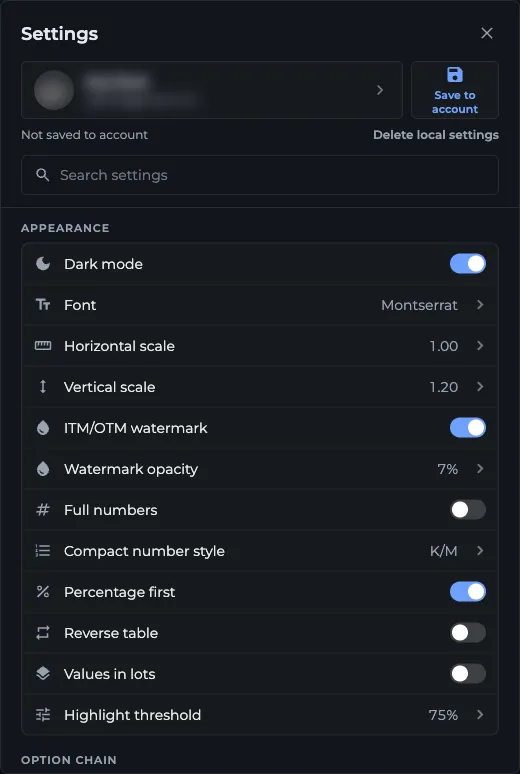
- 1Save to account
- 2ଶେଷ ସେଭ୍ ସ୍ଥିତି
- 3ସର୍ଚ୍ଚ ବକ୍ସ ସେଟିଂସ୍ ଫିଲ୍ଟର୍ କରେ
- 4Appearance ସେଟିଂସ୍ ଗ୍ରୁପ୍
Option Chain କଲମ୍ କିପରି କ୍ରମ ବଦଳାଇବେ ବା ଲୁଚାଇବେ?
Option chain ଗ୍ରୁପରେ Columns ଖୋଲନ୍ତୁ। ଛଅଟି କଲମ୍ ମଧ୍ୟରୁ କେତୋଟି ଦେଖାଯାଉଛି ତାହା ଏହା ଦେଖାଏ, ଡିଫଲ୍ଟ ଭାବେ "5 of 6"।
- ଉପରେ ଥିବା ପ୍ରିଭ୍ୟୁ ଷ୍ଟ୍ରିପ୍ ଦେଖନ୍ତୁ: ଆପଣ ଯେଉଁ କ୍ରମରେ ସଜାଉଛନ୍ତି ସେହି କ୍ରମରେ ହେଡର୍ ଦେଖାଏ।
- Sides ତଳେ Calls (CE), Strike ଓ Puts (PE) କୁ ଗ୍ରିପ୍ ହ୍ୟାଣ୍ଡଲ୍ ଧରି ଯେକୌଣସି କ୍ରମରେ ଟାଣନ୍ତୁ। ବାମରେ Put ଓ ଡାହାଣରେ Call ରଖିବା ଠିକ୍ ଅଛି; S/R ଲେବଲ୍ ଓ ITM ଛାଇ ସେହି ଅନୁସାରେ ଚାଲେ।
- Shown ତଳେ କଲମଗୁଡ଼ିକୁ ଆପଣଙ୍କ ପସନ୍ଦର କ୍ରମରେ ଟାଣନ୍ତୁ, ବାହାର ଧାରରୁ Strike ଆଡ଼କୁ ପଢ଼ି। Strike ର ଡାହାଣ ପଟେ ଥିବା ସାଇଡ୍ ନିଜେ ଦର୍ପଣ ପରି ଓଲଟି ଯାଏ।
- କଲମ୍ ଲୁଚାଇବାକୁ ଆଖି ଆଇକନରେ ଟ୍ୟାପ୍ କରନ୍ତୁ। ଅତି କମରେ ଦୁଇଟି କଲମ୍ ରହିବା ଦରକାର।
- Hidden ତଳେ କଲମ୍ ଫେରାଇ ଆଣିବାକୁ ଆଖିରେ ଟ୍ୟାପ୍ କରନ୍ତୁ। ଡିଫଲ୍ଟ ଭାବେ Reversal price ଏଠାରେ ଥାଏ।
- Done ରେ ଟ୍ୟାପ୍ କରନ୍ତୁ। Reset ଡିଫଲ୍ଟ ପାଞ୍ଚଟି କଲମ୍ ଓ CE, Strike, PE କୁ ଫେରାଇ ଆଣେ।
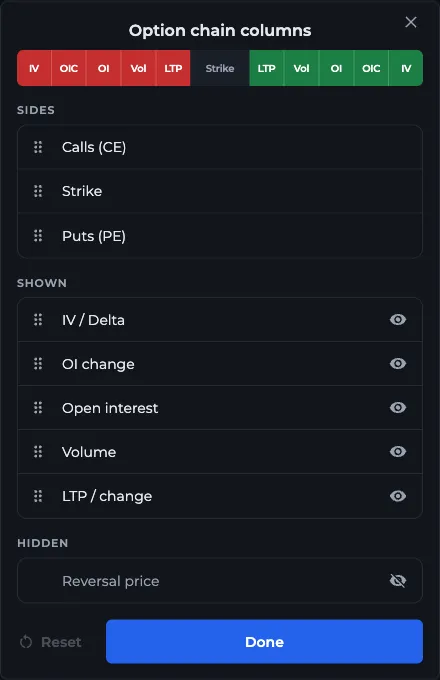
- 1ହେଡରର ପ୍ରିଭ୍ୟୁ ଷ୍ଟ୍ରିପ୍
- 2Sides: Calls, Strike, Puts ଟାଣନ୍ତୁ
- 3ଆଖି ଆଇକନ୍ କଲମ୍ ଲୁଚାଏ
- 4Hidden: Reversal price
- 5ଲାଗୁ କରିବାକୁ Done ରେ ଟ୍ୟାପ୍ କରନ୍ତୁ
Appearance ରେ କ'ଣ ବଦଳାଇପାରିବି?
- Dark mode: ଡାର୍କ କିମ୍ବା ଲାଇଟ୍ ଥିମ୍
- Font: Option Chain ର ଫଣ୍ଟ, ଡିଫଲ୍ଟ Montserrat, କିମ୍ବା Inter, Roboto, Poppins ଓ JetBrains Mono, ପ୍ରତ୍ୟେକର Bold ଭର୍ସନ୍ ମଧ୍ୟ। କେବଳ ଚେନ୍ ବଦଳେ; ଆପର ବାକି ଅଂଶ ନିଜ ଫଣ୍ଟରେ ରହେ
- Horizontal scale (ଚେନର ଓସାର) ଓ Vertical scale (ଅକ୍ଷର ଆକାର), 0.50 ରୁ 2.50; ଡିଫଲ୍ଟ 1.00 ଓ 1.20
- ITM/OTM watermark: ଚେନର ପ୍ରତ୍ୟେକ ଚତୁର୍ଥାଂଶରେ ବଡ଼ ହାଲୁକା ITM ଓ OTM ଲେଖା, ସ୍ପଟ୍ ବାରରୁ ଦୁଇ ରୋ ଦୂରରୁ ଆରମ୍ଭ। ଡିଫଲ୍ଟ ଭାବେ ବନ୍ଦ
- Watermark opacity: 2% ରୁ 30%, ଡିଫଲ୍ଟ 7%
- Full numbers ଓ Compact number style (K/M କିମ୍ବା H/L/Cr)
- Percentage first: ପ୍ରତ୍ୟେକ ସେଲର ଉପର ଲାଇନରେ ପ୍ରତିଶତ (ଡିଫଲ୍ଟ ଭାବେ ଚାଲୁ)
- Reverse table: ରୋ'ର କ୍ରମ ଓଲଟାଏ (ଡିଫଲ୍ଟ ଭାବେ ଚାଲୁ, ବଡ଼ Strike ଉପରେ)
- Values in lots: OI ଓ ଭଲ୍ୟୁମ୍ ପରିମାଣ ବଦଳରେ ଲଟରେ
- Highlight threshold: ହାଲୁକା ହଳଦିଆ ବକ୍ସ କେବେ ଦେଖାଯିବ, 25% ରୁ 95%, ଡିଫଲ୍ଟ 75%
Option chain, OI Charts ଓ Split screen ଗ୍ରୁପରେ କ'ଣ ଅଛି?
Option chain: AI mode, Default pricing (Spot Price କିମ୍ବା Future Price), Columns, COI % (OI Chg ସେଲ୍ ଭିତରେ OI ର % ଭାବେ OI Change ଯୋଡ଼େ), Greeks table, Sticky stock notes (ଆପଣଙ୍କ ଷ୍ଟକ୍ ନୋଟ୍ ଚେନ୍ ଉପରେ ଭାସେ), Shifting updates (SFT/SFB ଲେବଲ୍), Hide 3rd highest ଓ Screener quick access (ସ୍କ୍ରିନର୍ ଚେନ୍ ନୂଆ ଟ୍ୟାବ୍ ବଦଳରେ ପପଅପରେ ଖୋଲେ)।
OI Charts ଓ Multi OI: Remember last chart, କିମ୍ବା ପ୍ରଥମେ ଖୋଲିବା ପାଇଁ ଏକ Default chart ଟ୍ୟାବ୍।
Split screen: ଡିଫଲ୍ଟ ଭାବେ Split screen ଚାଲୁ ବା ବନ୍ଦ, Candle chart, Chart duration (Intraday କିମ୍ବା Expiry), Chart layout, Candle interval (1, 3, 5 କିମ୍ବା 15 min, ଡିଫଲ୍ଟ 3), Average S/R values ଓ Chart first।
Trading, Misc, Accessibility ଓ Colors ରୋ କ'ଣ କରେ?
Trading ରେ Alice Blue ଅର୍ଡର ପାଇଁ ଡିଫଲ୍ଟ ସେଟ୍ ହୁଏ: Enable trading, Order type (Regular, Bracket କିମ୍ବା Cover, ଡିଫଲ୍ଟ Bracket), Price type, Transaction type ଓ Product। Bracket ଓ Cover ଲିମିଟ୍ ପ୍ରାଇସ୍ ସହିତ MIS ବାଧ୍ୟତାମୂଳକ କରେ। ବିସ୍ତୃତ ବିବରଣୀ Trading Panel ପେଜରେ ଅଛି।
Misc ରେ Server ଅଛି: ସପୋର୍ଟ ଟିମ୍ ନ କହିବା ପର୍ଯ୍ୟନ୍ତ ଏହାକୁ Auto ରେ ରଖନ୍ତୁ। Notifications ଆପଣଙ୍କ ଆଲର୍ଟ ପସନ୍ଦ ଖୋଲେ।
Accessibility ସେଟିଂସ୍ ବନ୍ଦ କରି ଚେନ୍ ଉପରେ ଏକ ଭାସମାନ ପ୍ୟାନେଲ୍ ଖୋଲେ, ଯେପରି ପରିବର୍ତ୍ତନ ଲାଇଭ୍ ଦେଖିପାରିବେ: ଉଭୟ ସ୍କେଲ୍, Show borders, Border color, Border opacity ଓ Border thickness। Colors ରେ ନାଲି, ସବୁଜ, ହଳଦିଆ ଓ ଅନ୍ୟ ଡାଟା ରଙ୍ଗ ବଦଳାଇପାରିବେ, ଯାହା ରଙ୍ଗ-ଅନ୍ଧ ଟ୍ରେଡରଙ୍କ ପାଇଁ ସୁବିଧାଜନକ।
ମୋ ସେଟିଂସ୍ ଆକାଉଣ୍ଟରେ କିପରି ସେଭ୍ କରିବି?
ସେଭ୍ ନ କରିବା ପର୍ଯ୍ୟନ୍ତ ସେଟିଂସ୍ ଏହି ବ୍ରାଉଜରରେ ରହେ। ଡାୟଲଗର ଉପରେ ପ୍ରୋଫାଇଲ୍ କାର୍ଡ ପାଖରେ Save to account ରେ ଟ୍ୟାପ୍ କରନ୍ତୁ। ତା'ପରେ ତଳେ IST ସମୟ ସହିତ Last saved ଦେଖାଯାଏ, କିମ୍ବା କେବେ ସେଭ୍ କରିନଥିଲେ "Not saved to account"।
ଅନ୍ୟ ଡିଭାଇସରେ ସାଇନ୍ ଇନ୍ କଲେ, ସେହି ଡିଭାଇସ୍ ଶେଷରେ ଯାହା ବ୍ୟବହାର କରିଥିଲା ତା'ଠାରୁ ଆକାଉଣ୍ଟ କପି ନୂଆ ହେଲେ AOC ତାହା ସେଠାରେ ଲାଗୁ କରେ। ପ୍ରଥମ ଥର ଏପରି ହେଲେ, ସେହି ଡିଭାଇସର ନିଜ ସେଟିଂସ୍ ବ୍ୟାକଅପ୍ ଭାବେ ଅଲଗା ରଖାଯାଏ। ସର୍ଭର୍ ପସନ୍ଦ କେବେ କପି ହୁଏ ନାହିଁ; ଏହା ପ୍ରତ୍ୟେକ ଡିଭାଇସରେ ଅଲଗା ରହେ।
Last saved ପାଖରେ ଥିବା Delete ଆକାଉଣ୍ଟ କପି ହଟାଏ ଏବଂ ଏହି ଡିଭାଇସରେ ବ୍ୟାକଅପ୍ ଫେରାଇ ଦିଏ। Delete local settings ଏହି ଡିଭାଇସକୁ ଡିଫଲ୍ଟକୁ ରିସେଟ୍ କରେ କିନ୍ତୁ ଆକାଉଣ୍ଟ କପିକୁ ଛୁଏଁ ନାହିଁ, ତେଣୁ ନୂଆ ସାଇନ୍ ଇନ୍ ଦ୍ୱାରା ତାହା ପୁଣି ଆଣିପାରିବେ।
ବାରମ୍ବାର ପଚରାଯାଉଥିବା ପ୍ରଶ୍ନ
AOC Option Chain ରେ PE ସାଇଡକୁ ବାମକୁ କିପରି ନେବେ?
Settings ଖୋଲନ୍ତୁ, ତା'ପରେ Columns। Sides ତଳେ Puts (PE) କୁ Calls (CE) ଉପରକୁ, କିମ୍ବା Strike ସହିତ ଯେକୌଣସି କ୍ରମରେ ଟାଣନ୍ତୁ। ପ୍ରିଭ୍ୟୁ ଷ୍ଟ୍ରିପ୍ ଫଳାଫଳ ଦେଖାଏ ଏବଂ ଚେନ୍ ତୁରନ୍ତ ବଦଳିଯାଏ।
ରିଭର୍ସାଲ୍ ପ୍ରାଇସ୍ କଲମ୍ କିପରି ଦେଖାଇବେ?
Settings ଖୋଲନ୍ତୁ, ତା'ପରେ Columns, ଏବଂ Hidden ଲିଷ୍ଟରେ Reversal price ପାଖରେ ଆଖିରେ ଟ୍ୟାପ୍ କରନ୍ତୁ। ଏହା ଉଭୟ ପଟେ Rev LTP/Spot ଭାବେ ଦେଖାଯାଏ; ଯେଉଁଠି ଚାହାଁନ୍ତି ସେଠାକୁ ଟାଣନ୍ତୁ।
ମୋ Option Chain ସେଟିଂସ୍ କାହିଁକି ରିସେଟ୍ ହୋଇଗଲା?
ସେଟିଂସ୍ ବ୍ରାଉଜରରେ ରହେ, ତେଣୁ ସାଇଟ୍ ଡାଟା କ୍ଲିୟର୍ କଲେ, ପ୍ରାଇଭେଟ୍ ୱିଣ୍ଡୋରେ କିମ୍ବା ନୂଆ ଡିଭାଇସରେ ଡିଫଲ୍ଟରୁ ଆରମ୍ଭ ହୁଏ। Settings ର ଉପରୁ ସେଗୁଡ଼ିକୁ ଆକାଉଣ୍ଟରେ ସେଭ୍ କରନ୍ତୁ, ପରବର୍ତ୍ତୀ ସାଇନ୍ ଇନରେ ସେଗୁଡ଼ିକ ଫେରିଆସିବ।
Option Chain ର ଫଣ୍ଟ ସାଇଜ୍ ବଦଳାଇପାରିବି କି?
ହଁ। ବଡ଼ ଅକ୍ଷର ଓ ଉଚ୍ଚା ରୋ ପାଇଁ Settings ରେ (କିମ୍ବା Accessibility ପ୍ୟାନେଲରେ) Vertical scale ବଢ଼ାନ୍ତୁ, ଏବଂ ଚେନ୍ ଚଉଡ଼ା କରିବାକୁ Horizontal scale ବ୍ୟବହାର କରନ୍ତୁ। Font କେବଳ ଚେନର ଟାଇପଫେସ୍ ବାଛେ।
ଶେଷ ଅପଡେଟ୍
ସମ୍ବନ୍ଧିତ ଗାଇଡ୍
Live Option Chain
AOC ଲାଇଭ୍ Option Chain କିପରି ପଢ଼ିବେ: ହେଡର୍ ମେଟ୍ରିକ୍, OI ଓ ଭଲ୍ୟୁମ୍ କଲମ୍, ନାଲି, ସବୁଜ ଓ ହଳଦିଆ ହାଇଲାଇଟ୍, ସ୍ପଟ୍ ବାର୍, SFT ଓ SFB ଶିଫ୍ଟ ଏବଂ ମ୍ୟାକ୍ସ ପେନ୍।
ଆରମ୍ଭ କରନ୍ତୁ
AOC Calculator ରେ ନୂଆ? ଆକାଉଣ୍ଟ ଖୋଲନ୍ତୁ, 7 ଦିନର AOC Ultra ଟ୍ରାଏଲ୍ ଆରମ୍ଭ କରନ୍ତୁ, ଯେକୌଣସି ସିମ୍ବଲ୍ ସର୍ଚ୍ଚ କରି ଲାଇଭ୍ Option Chain, ସ୍କ୍ରିନର୍ ଓ Back Tester ଖୋଲନ୍ତୁ।
Tabbed AOC
Tabbed AOC ଲାଇଭ୍ Option Chain, ଚାର୍ଟ, ସ୍କ୍ରିନର୍ ଓ Back Tester କୁ ଟ୍ୟାବରେ ପାଖାପାଖି ଖୋଲା ରଖେ, ଲାଇଭ୍ ଡାଟା ଚାଲୁ ରଖି ଓ ସବୁ ଟ୍ୟାବରେ ଗୋଟିଏ ସିମ୍ବଲ୍ ସହିତ।
Trading Panel
ଆପଣଙ୍କ Alice Blue ଆକାଉଣ୍ଟ ଲିଙ୍କ୍ କରି AOC Option Chain ରୁ ଅପସନ୍ ଓ କ୍ୟାସ୍ ଅର୍ଡର ଦିଅନ୍ତୁ, ଏବଂ Trading Panel ରେ ଅର୍ଡର, ପୋଜିସନ୍, P&L ଓ ଫଣ୍ଡ ଟ୍ରାକ୍ କରନ୍ତୁ।
Stock Notes
AOC Stock Notes ପ୍ରତି ଷ୍ଟକ୍ ବା ଇଣ୍ଡେକ୍ସ ପାଇଁ ଲାଇଭ୍ ଦାମ ସହିତ ବ୍ୟକ୍ତିଗତ ନୋଟ୍ ରଖେ, ପ୍ରତି 10 ସେକେଣ୍ଡରେ ଅଟୋସେଭ୍ କରେ ଓ Option Chain ରେ ଷ୍ଟିକି ନୋଟ୍ ଭାବେ ଦେଖାଏ।

