चार्ट आणि स्ट्रॅटेजी
Multi Charts: एका स्क्रीनवर 8 पर्यंत लाइव्ह सिंक चार्ट
Multi Charts ही AOC ची स्क्रीन आहे, जी आठपर्यंत लाइव्ह चार्ट शेजारी ठेवते, आणि प्रत्येक चार्ट स्पॉट इंडेक्स किंवा स्टॉक, त्याचे फ्युचर, किंवा एकच CE किंवा PE Strike दाखवतो. म्हणजे NIFTY, BANKNIFTY आणि तुम्ही ट्रेड करत असलेल्या दोन Strike एकाच स्क्रीनवर राहू शकतात, आणि क्रॉसहेअर सगळ्या चार्टवर एकत्र फिरतो.
या पानावर
Multi Charts कुठे मिळेल आणि ते कोण वापरू शकते?
साइड मेन्यूमधून Charts उघडा, किंवा थेट /multi-charts वर जा. तुम्हाला लॉग इन करावे लागते.
Multi Charts प्रत्येक पेड AOC प्लॅनचा भाग आहे. फ्री टियरवर पेज चार्टऐवजी प्लॅन दाखवते. प्रत्येक प्लॅनमध्ये काय आहे ते प्राइसिंग मध्ये पाहा.
किती चार्ट दाखवता येतात, आणि कोणते लेआउट आहेत?
आठपर्यंत. Layout बटण (ॲप बारमधला ग्रिड आयकॉन) Select Chart Layout उघडते, ज्यात चार्टच्या संख्येनुसार ग्रुप केलेले 44 लेआउट आहेत: 1 चार्टसाठी एक, 2 साठी दोन, 3 साठी सहा, 4 आणि 5 साठी प्रत्येकी दहा, 6 साठी सात, आणि 7 व 8 साठी प्रत्येकी चार. नेहमीचे (2x2 Grid, 3 Columns, 4 Rows) आणि 1 Left, 3 Right किंवा 2 Top, 3 Bottom सारखे असमान लेआउटही मिळतात.
पेज पहिल्यांदा उघडता तेव्हा 2x2 Grid मिळतो, आधी तुमच्या फेव्हरिट सिम्बॉलनी आणि मग नेहमीच्या टिकर क्रमाने भरलेला.
आकार बदलण्यासाठी दोन चार्टमधला पातळ डिव्हायडर ओढा. डिव्हायडर परत जागी आणण्यासाठी त्यावर डबल-क्लिक करा. तुमचा लेआउट, आकार आणि प्रत्येक चार्टच्या सेटिंग्ज या ब्राउझरमध्ये सेव्ह होतात, त्यामुळे स्क्रीन तुम्ही सोडली तशीच परत येते. Reset Layout (गोल बाण) डिफॉल्ट सिम्बॉलसह 2x2 Grid वर परत नेते, आणि Refresh Charts डेटा पुन्हा लोड करते.
चार्ट कसा सेट करायचा?
जागा असेल तेव्हा हेडरमध्ये लाइव्ह प्राइस आणि कंसात दिवसाचा बदलही दिसतो.
- चार्टच्या वर डावीकडच्या सिम्बॉल बटणावर क्लिक करा (ते स्क्रिप दाखवते, उदा. NIFTY किंवा BANKNIFTY 52000 PE).
- स्टॉक किंवा इंडेक्स शोधा आणि लिस्टमधून निवडा.
- Spot, Future, CE Call किंवा PE Put निवडा. ऑप्शनसाठी Strike लिस्ट ATM भोवती उघडते.
- Spot किंवा Future साठी Show Spot किंवा Show Future दाबा. ऑप्शनसाठी हवी ती Strike टॅप करा: चार्ट लगेच बदलतो.
- पिकर पुन्हा न उघडता दुसऱ्या Strike वर जायचे असेल तर नंतर चार्ट हेडरमधला Strike ड्रॉपडाउन वापरा.
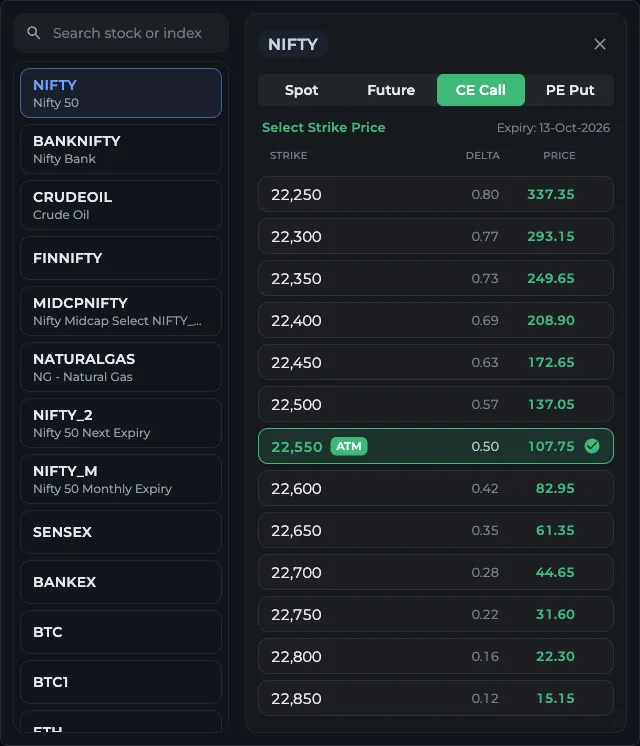
- 1स्टॉक किंवा इंडेक्स शोधा
- 2सिम्बॉल निवडा
- 3Spot, Future, CE Call किंवा PE Put
- 4Strike टॅप करा, लिस्ट ATM वर उघडते
प्रत्येक चार्ट हेडरमधली बटणे काय करतात?
तुलनेसाठी जोडलेला प्रत्येक ॲसेट हेडरखाली चिप म्हणून दिसतो. एडिट करण्यासाठी चिपवर टॅप करा, किंवा काढण्यासाठी तिच्या क्रॉसवर.
- पेन्सिल: त्या चार्टसाठी ड्रॉइंग टूल.
- Add Asset / Compare (प्लस आयकॉन): त्याच चार्टवर दुसरे इन्स्ट्रुमेंट ठेवा. डाव्या स्केलवर स्वतंत्र लाइन म्हणून काढण्यासाठी Separate निवडा, किंवा मुख्य सिरीजमध्ये मिसळण्यासाठी Add (A + B) आणि Subtract (A - B). NIFTY 25,000 CE अधिक 25,000 PE चा मिसळलेला चार्ट म्हणजे झटपट लाइव्ह स्ट्रॅडल चार्ट.
- गिअर: चार्ट सेटिंग्ज. Candle किंवा Live (line), Intraday किंवा पूर्ण Expiry, कँडल Interval (1, 3, 5 किंवा 15 मिनिट, डिफॉल्ट 3), वाढत्या आणि पडत्या कँडलचे Colors, S/R average किंवा S/R current, आणि त्या चार्टसाठी Reset.
- लिंक आयकॉन: त्या सिम्बॉलची Option Chain नवीन टॅबमध्ये उघडतो.
- Maximize Chart: एकाच चार्टने पेज भरते. परत जाण्यासाठी पुन्हा दाबा (Restore Grid).
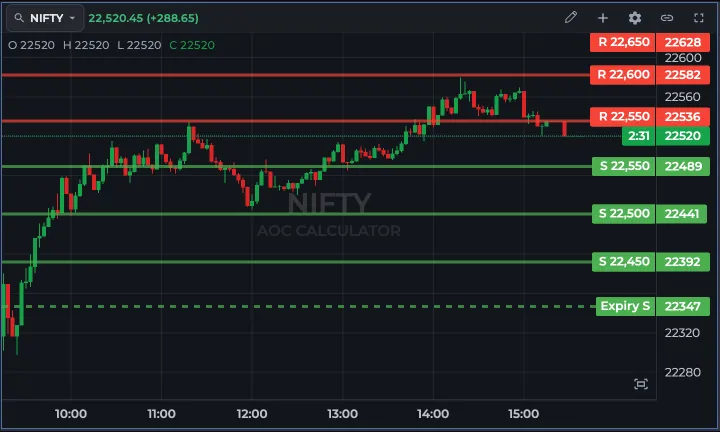
- 1सिम्बॉल बटण: इन्स्ट्रुमेंट बदला
- 2पेन्सिल: ड्रॉइंग टूल
- 3Add Asset / Compare
- 4गिअर: चार्ट सेटिंग्ज
- 5Maximize Chart पेज भरते
चार्टवरच्या रंगीत आडव्या रेषा काय आहेत?
त्या लाइव्ह Option Chain मधून घेतलेल्या सपोर्ट आणि रेझिस्टन्स लेव्हल आहेत, ज्या तुम्ही Strike सपोर्ट आणि रेझिस्टन्स मध्ये पाहता त्याच. स्पॉट किंवा फ्युचर चार्टवर त्या इंडेक्स लेव्हलवर असतात. CE किंवा PE चार्टवर AOC स्पॉट लेव्हल ऑप्शनच्या डेल्टा, गॅमा आणि थीटा वापरून ऑप्शनच्या प्राइसमध्ये बदलते, त्यामुळे स्पॉट त्या लेव्हलवर पोहोचल्यावर प्रीमियम साधारण कुठे ट्रेड होईल ते रेषा दाखवते.
लेव्हल ॲव्हरेज S/R वापरतील की करंट, हे गिअर मेन्यू ठरवतो. चार्टवर तुलनेसाठी ॲसेट असताना रेषा लपवल्या जातात, कारण दोन प्राइस स्केलमुळे त्या दिशाभूल करतील.
लाइव्ह कँडल चार्टवर शेवटच्या प्राइसशेजारी सध्याची कँडल बंद होण्याचा काउंटडाउनही मिळतो. Expiry मोडमध्ये तुटक निळी रेषा प्रत्येक ट्रेडिंग दिवस कुठे सुरू होतो ते दाखवते.
चार्ट सिंक असतात का?
क्रॉसहेअर सिंक असतो. NIFTY चार्टवर 10:45 वर माउस नेला की इतर प्रत्येक चार्ट वर डावीकडे OHLC व्हॅल्यूसह स्वतःची 10:45 ची कँडल दाखवतो. झूम आणि स्क्रोल प्रत्येक चार्टचे वेगळे राहतात, आणि प्रत्येक चार्टच्या खाली उजवीकडचे छोटे फिट बटण सगळा डेटा दाखवण्यासाठी तो परत जुळवते.
मार्केटच्या वेळेत चार्ट लाइव्ह फीडवरून अपडेट होतात, प्रत्येक सिम्बॉलसाठी एक फीड, त्यामुळे NIFTY Strike च्या आठ चार्टसाठी आठ फीड लागत नाहीत.
वारंवार विचारले जाणारे प्रश्न
AOC Multi Charts मध्ये एकाच वेळी किती चार्ट उघडता येतात?
आठपर्यंत, Select Chart Layout मधल्या 44 पैकी कोणत्याही लेआउटमध्ये. प्रत्येक चार्ट वेगळा सिम्बॉल आणि इन्स्ट्रुमेंट दाखवू शकतो: स्पॉट, फ्युचर, किंवा एक CE किंवा PE Strike.
Multi Charts मध्ये स्ट्रॅडल किंवा स्प्रेडचा चार्ट काढता येतो का?
हो. चार्ट एका लेगवर ठेवा, मग दुसरा लेग त्याच सिरीजमध्ये मिसळण्यासाठी Add (A + B) सह Add Asset / Compare वापरा, किंवा स्प्रेडसाठी Subtract (A - B). एका चार्टवर एकापेक्षा जास्त ॲसेट जोडता येतात.
Multi Charts फ्री आहे का?
नाही. Multi Charts साठी ॲक्टिव्ह पेड AOC प्लॅन लागतो. फ्री युजरना पेजवर त्याऐवजी प्लॅन दिसतात. सध्याचे प्लॅन प्राइसिंग पेजवर पाहा.
पुढच्या वेळी माझा लेआउट तसाच असेल का?
हो, त्याच ब्राउझरमध्ये. लेआउट, डिव्हायडरचे आकार आणि प्रत्येक चार्टचा सिम्बॉल व सेटिंग्ज लोकली सेव्ह होतात. दुसरा ब्राउझर किंवा डिव्हाइस डिफॉल्ट 2x2 Grid ने सुरू होतो.
शेवटचे अपडेट
संबंधित मार्गदर्शक
चार्ट ड्रॉइंग टूल
AOC चार्ट ड्रॉइंग टूल कसे वापरायचे: ट्रेंड लाइन, Fib रिट्रेसमेंट, रेक्टँगल, टेक्स्ट, प्राइस रेंज, लाँग किंवा शॉर्ट पोझिशन, स्टाइलिंग, अनडू आणि सेव्ह.
Strike सपोर्ट आणि रेझिस्टन्स
AOC प्रत्येक Strike चा सपोर्ट आणि रेझिस्टन्स रिव्हर्सल प्राइस (EOS / EOR) कसा काढते, तो पाहण्यासाठी कुठे टॅप करायचे, आणि Spot, Future व ॲव्हरेज कसे वापरायचे.
Combined Price Chart
AOC Combined Price Chart दिवसभरात Strike चा CE + PE प्रीमियम (स्ट्रॅडल प्राइस) CE आणि PE लाइनसह दाखवतो, आणि त्या Strike साठी Greeks टॅबही देतो.
Live Option Chain
AOC लाइव्ह Option Chain कशी वाचायची: हेडर मेट्रिक्स, OI आणि व्हॉल्यूम कॉलम, लाल, हिरवे व पिवळे हायलाइट, स्पॉट बार, SFT आणि SFB शिफ्ट आणि मॅक्स पेन.
प्लॅन आणि बिलिंग
AOC प्लॅन आणि बिलिंग: AOC Pro, Pro Max आणि Ultra, ॲड-ऑन, 7 दिवसांची फ्री ट्रायल, Razorpay आणि PhonePe चेकआउट, इनव्हॉइस, रिन्यूअल आणि रिफंड.

