चार्ट आणि स्ट्रॅटेजी
चार्ट ड्रॉइंग टूल: ट्रेंड लाइन, Fib आणि पोझिशन
AOC मधले चार्ट ड्रॉइंग टूल म्हणजे चार्टवरच्या पेन्सिल आयकॉनमागचे TradingView सारखे टूल: ट्रेंड लाइन, Fib रिट्रेसमेंट, रेक्टँगल, टेक्स्ट, प्राइस रेंज, लाँग आणि शॉर्ट पोझिशन आणि आणखी. Option Chain चार्टवर आणि Multi Charts मध्येच लेव्हल मार्क करण्यासाठी, मूव्ह मोजण्यासाठी आणि ट्रेडचा स्टॉप व टार्गेट प्लॅन करण्यासाठी तुम्ही ते वापरता.
या पानावर
ड्रॉइंग टूल कुठे आहेत?
पेन्सिल आयकॉन शोधा. Multi Charts आणि स्प्लिट-स्क्रीन चार्टमध्ये तो चार्टच्या हेडरमध्ये असतो. Option Chain मधून उघडणाऱ्या पॉप-अप चार्टवर तो पॉप-अपच्या टायटल बारमध्ये, किंवा चार्टच्या वर डावीकडे असतो. Drawing Tools पॅनल उघडण्यासाठी त्यावर टॅप करा.
तो चार्ट जिथे चालतो तिथे ड्रॉइंग टूलही चालतात, त्यामुळे चार्टसारखाच प्लॅनचा ॲक्सेस त्यांना लागू होतो. काही फुल-पेज ग्राफमध्ये पेन्सिल नसते.
कोणती ड्रॉइंग टूल आहेत?
सतरा, पॅनलमध्ये अक्षरक्रमाने:
- रेषा: Horizontal line, Horizontal ray, Vertical line, Cross line, Trend line, Ray, Extended line आणि Arrow.
- आकार आणि चॅनल: Parallel channel, Rectangle आणि Circle.
- मोजमाप: Fib retracement आणि Price range (दोन प्राइसमधला मूव्ह पॉइंट आणि टक्क्यांत दाखवतो).
- नोट: Text आणि Callout.
- ट्रेड प्लॅनिंग: Long position (हिरवा) आणि Short position (लाल).
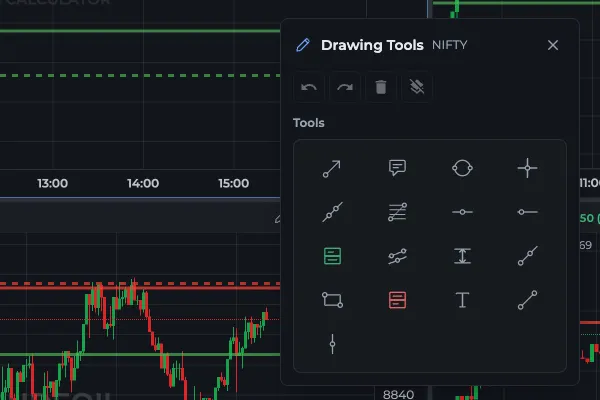
- 1Undo आणि Redo
- 2निवडलेले ड्रॉइंग डिलीट करा
- 3सगळी ड्रॉइंग क्लियर करा
- 4Trend line टूल
- 5Long position टूल
लाइन कशी काढायची आणि एडिट करायची?
ठेवण्याआधीच विचार बदलला? पॅनल उघडा आणि Cancel drawing दाबा. पॅनलमध्ये Undo, Redo, Delete selected आणि Clear all drawings सुद्धा आहेत. Undo प्रत्येक चार्टसाठी 50 पायऱ्यांपर्यंत ठेवतो.
सिलेक्शन टूलबारवरचे Lock ड्रॉइंग चुकून हलण्यापासून किंवा डिलीट होण्यापासून थांबवते. पुन्हा एडिट करण्यासाठी Unlock दाबा. बिनचा आयकॉन निवडलेले ड्रॉइंग डिलीट करतो.
- Drawing Tools उघडण्यासाठी पेन्सिलवर टॅप करा.
- टूल निवडा. पॅनल बंद होते आणि टूल तयार राहते.
- टूलला लागणाऱ्या प्रत्येक पॉइंटसाठी चार्टवर क्लिक (किंवा टॅप) करा. ट्रेंड लाइनला दोन पॉइंट लागतात, हॉरिझॉन्टल लाइनला एक.
- पूर्ण झालेले ड्रॉइंग निवडण्यासाठी त्यावर क्लिक करा. चार्टच्या वर एक छोटा टूलबार दिसतो.
- तिथे Color, Line width (1 ते 4 px) किंवा Line style (Solid, Dashed, Dotted) बदला, किंवा बाकी सगळ्यासाठी Settings उघडा.
ड्रॉइंग सेटिंग्ज डायलॉगमध्ये काय आहे?
तो सिलेक्शन टूलबारवरच्या गिअरने उघडा, किंवा ड्रॉइंगवर डबल-क्लिक करा. बदल करताच ते चार्टवर दिसतात. Ok ते ठेवतो, Cancel ड्रॉइंग होते तसे परत आणतो. टॅब टूलवर अवलंबून असतात:
- Style: रेषेचा रंग, जाडी आणि स्टाइल, तसेच टूलनुसार पर्याय. ट्रेंड लाइनला लाइनची टोके (Normal किंवा Arrow), Extend, Middle point, Price labels आणि Stats (प्राइस रेंज, टक्के बदल, बार रेंज, तारीख / वेळ रेंज, अंतर, कोन) मिळतात. Fib retracement मध्ये प्रत्येक लेव्हलची व्हॅल्यू आणि रंग एडिट करता येतो, एकच रंग वापरता येतो, उलटा करता येतो, प्राइस किंवा लेव्हल व्हॅल्यू किंवा टक्क्यांत दाखवता येतात, आणि लेबलची जागा ठरवता येते. रेक्टँगल आणि सर्कलला बॉर्डर, मधली रेषा आणि अपारदर्शकतेसह बॅकग्राउंड मिळते.
- Text: रेषा, चॅनल आणि रेक्टँगलसाठी लेबल, रंग, फॉन्ट साइझ, बोल्ड, इटॅलिक आणि अलाइनमेंटसह. Text आणि Callout टूलसाठी तुम्ही इथेच टाइप करता, बॅकग्राउंड, बॉर्डर आणि टेक्स्ट रॅपच्या पर्यायांसह. Text ड्रॉइंग ठेवले की हा टॅब लगेच उघडतो.
- Coordinates: प्रत्येक पॉइंटची प्राइस, जी तुम्ही अचूक टाइप करू शकता (तिथपर्यंत ओढण्याऐवजी, उदा. 22,480), शेजारी तिची वेळ दिसते.
- Inputs (फक्त लाँग आणि शॉर्ट पोझिशन): Account size, Lot size, Risk %, Entry price, Profit price आणि Stop price.
लाँग आणि शॉर्ट पोझिशन टूल कसे काम करते?
तुमच्या एंट्रीवर Long position किंवा Short position ठेवा. AOC प्रत्येक नवीन पोझिशन 1:2 रिस्क-रिवॉर्डने सुरू करते: टार्गेट एंट्रीपासून स्टॉपच्या दुप्पट अंतरावर असते. ॲडजस्ट करण्यासाठी टार्गेट किंवा स्टॉप झोन ओढा, किंवा Inputs टॅबमध्ये प्राइस टाइप करा.
उदाहरण: 100 पॉइंट स्टॉपसह BANKNIFTY स्पॉटवर 52,000 ला लाँग घेतला तर टार्गेट 52,200 वर सुरू होते. Style टॅब प्रॉफिट आणि स्टॉपचे रंग, टेक्स्ट, Compact stats mode आणि Price labels ठरवतो.
दोन अक्ष असलेल्या चार्टवर प्राइस रेंज कशी काम करते?
काही Option Chain चार्ट दोन गोष्टी दोन स्केलवर दाखवतात, उदा. उजवीकडे प्राइस आणि डावीकडे ओपन इंटरेस्ट. तिथे Price range काढली की मुख्य अक्षासाठी नेहमीचे लेबल मिळते, आणि रेंजच्या सुरुवातीला दुसरे लेबल, ज्यात तोच मूव्ह दुसऱ्या अक्षाच्या युनिटमध्ये असतो: त्याची सुरुवातीची व्हॅल्यू, शेवटची व्हॅल्यू, बदल आणि टक्क्यांतला बदल. त्यामुळे उदा. प्रीमियम 120 वरून 150 वर जात असताना किती OI जोडला गेला ते वाचता येते.
माझी ड्रॉइंग कुठे सेव्ह होतात?
तुमच्या ब्राउझरमध्ये, प्रत्येक चार्टसाठी. प्रत्येक चार्टची स्वतःची की चार्ट आणि इन्स्ट्रुमेंटवरून (सिम्बॉल, इन्स्ट्रुमेंटचा प्रकार आणि Strike) बनते, त्यामुळे NIFTY 22,500 CE वरची ड्रॉइंग त्याच Strike वर राहतात आणि 22,600 CE वर दिसत नाहीत. त्याच ब्राउझरमध्ये तोच चार्ट पुढच्या वेळी उघडला की ती पुन्हा लोड होतात.
ती तुमच्या AOC अकाउंटवर सिंक होत नाहीत. साइट डेटा क्लियर केला, प्रायव्हेट विंडो वापरली, किंवा दुसरे डिव्हाइस किंवा ब्राउझर असेल तर ड्रॉइंगशिवाय सुरुवात होते.
वारंवार विचारले जाणारे प्रश्न
AOC च्या चार्टवर फिबोनाची रिट्रेसमेंट आहे का?
हो. Fib retracement पेन्सिल आयकॉनमागच्या ड्रॉइंग टूलमध्ये आहे. त्याच्या सेटिंग्जमध्ये प्रत्येक लेव्हलची व्हॅल्यू आणि रंग एडिट करता येतो, तो उलटा करता येतो, आणि लेव्हल व्हॅल्यू किंवा टक्क्यांत दाखवता येतात.
माझी चार्ट ड्रॉइंग का गायब झाली?
ड्रॉइंग तुमच्या AOC अकाउंटवर नाही, ब्राउझरमध्ये सेव्ह होतात. दुसरा ब्राउझर किंवा डिव्हाइस, प्रायव्हेट विंडो, किंवा साइट डेटा क्लियर केल्यास चार्ट त्यांच्याशिवाय दिसतो. ती एका इन्स्ट्रुमेंटचीही असतात, त्यामुळे दुसऱ्या Strike वर गेलात की त्या Strike ची ड्रॉइंग दिसतात.
लाँग पोझिशन टूलवर रिस्क-रिवॉर्ड कसा बदलायचा?
चार्टवर टार्गेट किंवा स्टॉप झोन ओढा, किंवा ड्रॉइंगवर डबल-क्लिक करून Inputs टॅबमध्ये Profit price आणि Stop price टाइप करा. नवीन पोझिशन 1:2 ने सुरू होतात.
चार्ट ड्रॉइंगसाठी अनडू आहे का?
हो. Drawing Tools पॅनलमध्ये Undo आणि Redo बटणे आहेत, जी प्रत्येक चार्टसाठी 50 पायऱ्यांपर्यंत ठेवतात.
शेवटचे अपडेट
संबंधित मार्गदर्शक
Multi Charts
AOC मधले Multi Charts इंडेक्स, फ्युचर आणि ऑप्शन Strike चे 8 पर्यंत लाइव्ह चार्ट 44 लेआउटमध्ये दाखवते, सिंक क्रॉसहेअर, S/R लाइन आणि ॲसेट कम्पेअरसह.
Combined Price Chart
AOC Combined Price Chart दिवसभरात Strike चा CE + PE प्रीमियम (स्ट्रॅडल प्राइस) CE आणि PE लाइनसह दाखवतो, आणि त्या Strike साठी Greeks टॅबही देतो.
OI Graphs Replay
AOC चे OI Graphs Replay जुन्या सेशनच्या कोणत्याही क्षणाचे प्रत्येक Strike चे ओपन इंटरेस्ट, OI Change, कम्बाइंड OI आणि GEX बार पायरीने किंवा प्लेवर दाखवते.
Reversal Chart
AOC Reversal Chart दिवसभरात Strike च्या सपोर्ट किंवा रेझिस्टन्समागचा प्रीमियम गॅप दाखवतो, त्यामुळे प्राइस रिव्हर्सल लेव्हल कधी ओलांडते ते दिसते.

