चार्ट और स्ट्रैटेजी
Multi Charts: एक स्क्रीन पर 8 तक लाइव सिंक चार्ट
Multi Charts AOC की वह स्क्रीन है जो आठ तक लाइव चार्ट साथ-साथ रखती है, हर एक में स्पॉट इंडेक्स या स्टॉक, उसका फ़्यूचर, या कोई एक CE या PE Strike। यानी NIFTY, BANKNIFTY और जिन दो Strike में आप ट्रेड कर रहे हैं, सब एक स्क्रीन पर, और क्रॉसहेयर सभी चार्ट पर साथ चलता है।
इस पेज पर
Multi Charts कहाँ मिलेगा और कौन इस्तेमाल कर सकता है?
साइड मेन्यू से Charts खोलें, या सीधे /multi-charts पर जाएं। लॉग इन होना ज़रूरी है।
Multi Charts हर पेड AOC प्लान का हिस्सा है। फ़्री टियर पर पेज चार्ट की जगह प्लान दिखाता है। हर प्लान में क्या है, यह प्राइसिंग पर देखें।
कितने चार्ट दिखा सकते हैं, और कौन से लेआउट हैं?
आठ तक। Layout बटन (ऐप बार में ग्रिड आइकन) Select Chart Layout खोलता है, जिसमें चार्ट की गिनती के हिसाब से 44 लेआउट हैं: 1 चार्ट के लिए एक, 2 के लिए दो, 3 के लिए छह, 4 और 5 के लिए दस-दस, 6 के लिए सात, और 7 व 8 के लिए चार-चार। सामान्य लेआउट (2x2 Grid, 3 Columns, 4 Rows) भी हैं और असमान वाले भी, जैसे 1 Left, 3 Right या 2 Top, 3 Bottom।
पहली बार पेज खोलने पर 2x2 Grid मिलता है, जिसमें पहले आपके फ़ेवरेट सिंबल और फिर सामान्य टिकर क्रम भरा होता है।
दो चार्ट का साइज़ बदलने के लिए उनके बीच का पतला डिवाइडर खींचें। वापस पहले जैसा करने के लिए डिवाइडर पर डबल-क्लिक करें। आपका लेआउट, साइज़ और हर चार्ट की सेटिंग्स इस ब्राउज़र में सेव रहती हैं, इसलिए स्क्रीन वैसी ही लौटती है जैसी आपने छोड़ी थी। Reset Layout (गोल तीर) डिफ़ॉल्ट सिंबल के साथ 2x2 Grid पर लौटाता है, और Refresh Charts डेटा दोबारा लोड करता है।
चार्ट कैसे सेट करें?
जगह हो तो हेडर में लाइव प्राइस और ब्रैकेट में दिन का बदलाव भी दिखता है।
- चार्ट के ऊपर बाईं ओर सिंबल बटन पर क्लिक करें (इसमें स्क्रिप दिखती है, जैसे NIFTY या BANKNIFTY 52000 PE)।
- कोई स्टॉक या इंडेक्स सर्च करें और लिस्ट से चुनें।
- Spot, Future, CE Call या PE Put चुनें। ऑप्शन के लिए Strike लिस्ट ATM पर केंद्रित खुलती है।
- Spot या Future के लिए Show Spot या Show Future दबाएं। ऑप्शन के लिए मनचाही Strike पर टैप करें: चार्ट तुरंत बदल जाता है।
- बाद में पिकर दोबारा खोले बिना दूसरी Strike पर जाना हो तो चार्ट हेडर में Strike ड्रॉपडाउन इस्तेमाल करें।
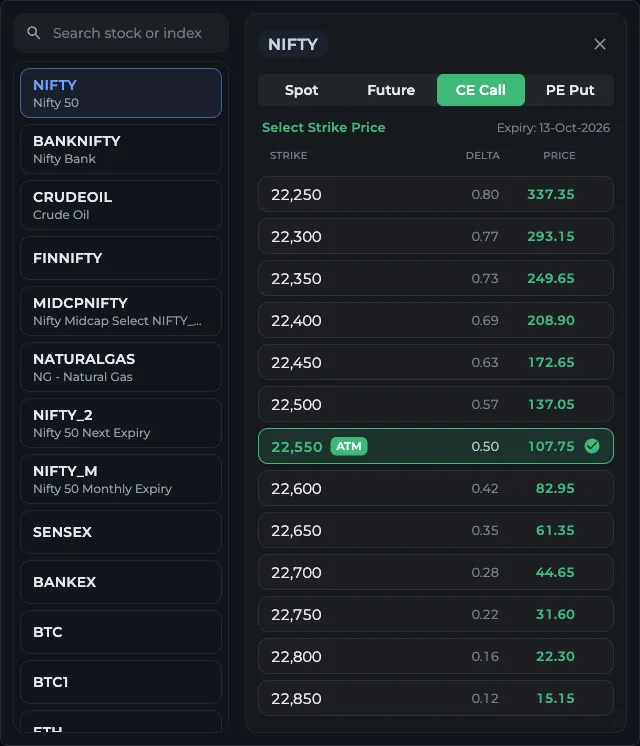
- 1स्टॉक या इंडेक्स सर्च करें
- 2सिंबल चुनें
- 3Spot, Future, CE Call या PE Put
- 4Strike पर टैप करें, लिस्ट ATM पर खुलती है
हर चार्ट हेडर के बटन क्या करते हैं?
तुलना के लिए जोड़ा गया हर एसेट हेडर के नीचे एक चिप के रूप में दिखता है। एडिट करने के लिए चिप पर टैप करें, या हटाने के लिए उसके क्रॉस पर।
- पेंसिल: उस चार्ट के ड्रॉइंग टूल।
- Add Asset / Compare (प्लस आइकन): उसी चार्ट पर दूसरा इंस्ट्रूमेंट रखें। इसे बाएं स्केल पर अपनी अलग लाइन के रूप में दिखाने के लिए Separate चुनें, या मेन सीरीज़ में मिलाने के लिए Add (A + B) और Subtract (A - B)। NIFTY 25,000 CE प्लस 25,000 PE का मिला हुआ चार्ट एक झटपट लाइव स्ट्रैडल चार्ट है।
- गियर: चार्ट सेटिंग्स। Candle या Live (line), Intraday या पूरी Expiry, कैंडल Interval (1, 3, 5 या 15 मिनट, डिफ़ॉल्ट 3), बढ़ती और गिरती कैंडल के Colors, S/R average या S/R current, और उस चार्ट के लिए Reset।
- लिंक आइकन: उस सिंबल का Option Chain नए टैब में खोलता है।
- Maximize Chart: एक चार्ट से पूरा पेज भर देता है। वापस जाने के लिए फिर दबाएं (Restore Grid)।
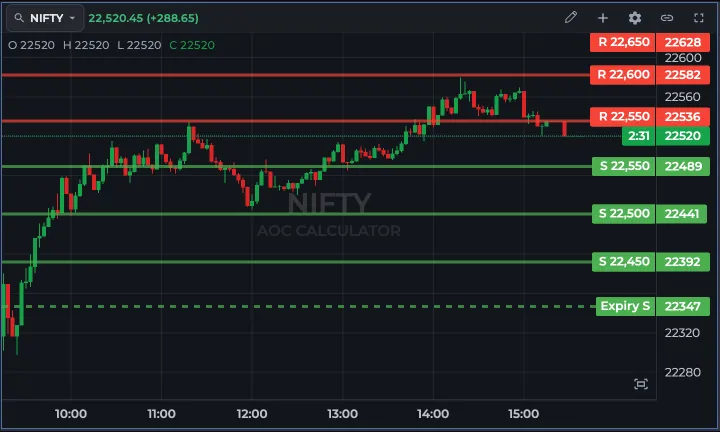
- 1सिंबल बटन: इंस्ट्रूमेंट बदलें
- 2पेंसिल: ड्रॉइंग टूल
- 3Add Asset / Compare
- 4गियर: चार्ट सेटिंग्स
- 5Maximize Chart से पूरा पेज भरता है
चार्ट पर रंगीन आड़ी लाइनें क्या हैं?
ये लाइव Option Chain से लिए गए सपोर्ट और रेज़िस्टेंस लेवल हैं, वही जो Strike सपोर्ट और रेज़िस्टेंस में दिखते हैं। स्पॉट या फ़्यूचर चार्ट पर ये इंडेक्स लेवल पर होते हैं। CE या PE चार्ट पर AOC स्पॉट लेवल को ऑप्शन के डेल्टा, गामा और थीटा से ऑप्शन प्राइस में बदलता है, ताकि लाइन मोटे तौर पर बताए कि स्पॉट उस लेवल पर पहुँचने पर प्रीमियम कहाँ ट्रेड होगा।
गियर मेन्यू से चुनें कि लेवल एवरेज S/R इस्तेमाल करें या करंट। चार्ट पर तुलना वाला एसेट होने पर ये लाइनें छुप जाती हैं, क्योंकि दो प्राइस स्केल पर ये गुमराह कर सकती हैं।
लाइव कैंडल चार्ट पर आखिरी प्राइस के बगल में मौजूदा कैंडल बंद होने का काउंटडाउन भी मिलता है। Expiry मोड में डैश वाली नीली लाइन हर ट्रेडिंग दिन की शुरुआत मार्क करती है।
क्या चार्ट सिंक रहते हैं?
क्रॉसहेयर सिंक रहता है। NIFTY चार्ट पर 10:45 पर होवर करें, तो बाकी हर चार्ट अपनी 10:45 वाली कैंडल ऊपर बाईं ओर OHLC वैल्यू के साथ दिखाता है। ज़ूम और स्क्रॉल हर चार्ट का अपना रहता है, और हर चार्ट के नीचे दाईं ओर छोटा फ़िट बटन उसे वापस पूरा डेटा दिखाने पर ले आता है।
मार्केट टाइम में चार्ट लाइव फ़ीड से अपडेट होते हैं, हर सिंबल की एक फ़ीड, इसलिए NIFTY की Strike के आठ चार्ट आठ फ़ीड नहीं खाते।
अक्सर पूछे जाने वाले सवाल
AOC Multi Charts में एक साथ कितने चार्ट खोल सकते हैं?
आठ तक, Select Chart Layout के 44 लेआउट में से किसी में भी। हर चार्ट अलग सिंबल और इंस्ट्रूमेंट दिखा सकता है: स्पॉट, फ़्यूचर, या कोई एक CE या PE Strike।
क्या Multi Charts में स्ट्रैडल या स्प्रेड का चार्ट बना सकते हैं?
हाँ। चार्ट को एक लेग पर सेट करें, फिर Add Asset / Compare में Add (A + B) से दूसरा लेग उसी सीरीज़ में मिलाएं, या स्प्रेड के लिए Subtract (A - B)। एक चार्ट में एक से ज़्यादा एसेट जोड़ सकते हैं।
क्या Multi Charts फ़्री है?
नहीं। Multi Charts के लिए एक्टिव पेड AOC प्लान चाहिए। फ़्री यूज़र को पेज पर प्लान दिखते हैं। मौजूदा प्लान के लिए प्राइसिंग पेज देखें।
क्या अगली बार भी मेरा लेआउट वहीं होगा?
हाँ, उसी ब्राउज़र में। लेआउट, डिवाइडर के साइज़ और हर चार्ट का सिंबल व सेटिंग्स लोकल सेव रहते हैं। दूसरा ब्राउज़र या डिवाइस डिफ़ॉल्ट 2x2 Grid से शुरू होता है।
अंतिम अपडेट
संबंधित गाइड
चार्ट ड्रॉइंग टूल
AOC चार्ट ड्रॉइंग टूल कैसे इस्तेमाल करें: ट्रेंड लाइन, Fib रिट्रेसमेंट, रेक्टेंगल, टेक्स्ट, प्राइस रेंज और लॉन्ग या शॉर्ट पोज़िशन, साथ में स्टाइल, अनडू और सेव।
Strike सपोर्ट और रेज़िस्टेंस
AOC हर Strike का सपोर्ट और रेज़िस्टेंस रिवर्सल प्राइस (EOS / EOR) कैसे निकालता है, इन्हें देखने के लिए कहाँ टैप करें, और Spot, Future व एवरेज कैसे इस्तेमाल करें।
Combined Price Chart
AOC Combined Price Chart किसी Strike का CE + PE प्रीमियम (स्ट्रैडल प्राइस) दिन भर की CE और PE लाइन के साथ दिखाता है, साथ में उस Strike का Greeks टैब।
Live Option Chain
AOC लाइव Option Chain कैसे पढ़ें: हेडर मेट्रिक्स, OI और वॉल्यूम कॉलम, लाल-हरे-पीले हाइलाइट, स्पॉट बार, SFT/SFB शिफ़्ट और मैक्स पेन।
प्लान और बिलिंग
AOC प्लान और बिलिंग: AOC Pro, Pro Max और Ultra, ऐड-ऑन, 7 दिन का फ़्री ट्रायल, Razorpay और PhonePe चेकआउट, इनवॉइस, रिन्यूअल और रिफ़ंड।

