ऑप्शन चेन
AOC में लाइव Option Chain कैसे पढ़ें
AOC का लाइव Option Chain एक सिंबल की हर Strike की रियल-टाइम टेबल है, जिसमें एक तरफ़ Call, दूसरी तरफ़ Put और बीच में स्पॉट प्राइस बार होता है, और रंगों से सबसे भारी OI, OI Change और वॉल्यूम तुरंत दिख जाते हैं। F&O ट्रेडर इसे पूरे सेशन खुला रखते हैं ताकि देख सकें कि राइटर कहाँ पोज़िशन बना रहे हैं और सपोर्ट-रेज़िस्टेंस कैसे शिफ़्ट हो रहे हैं।
इस पेज पर
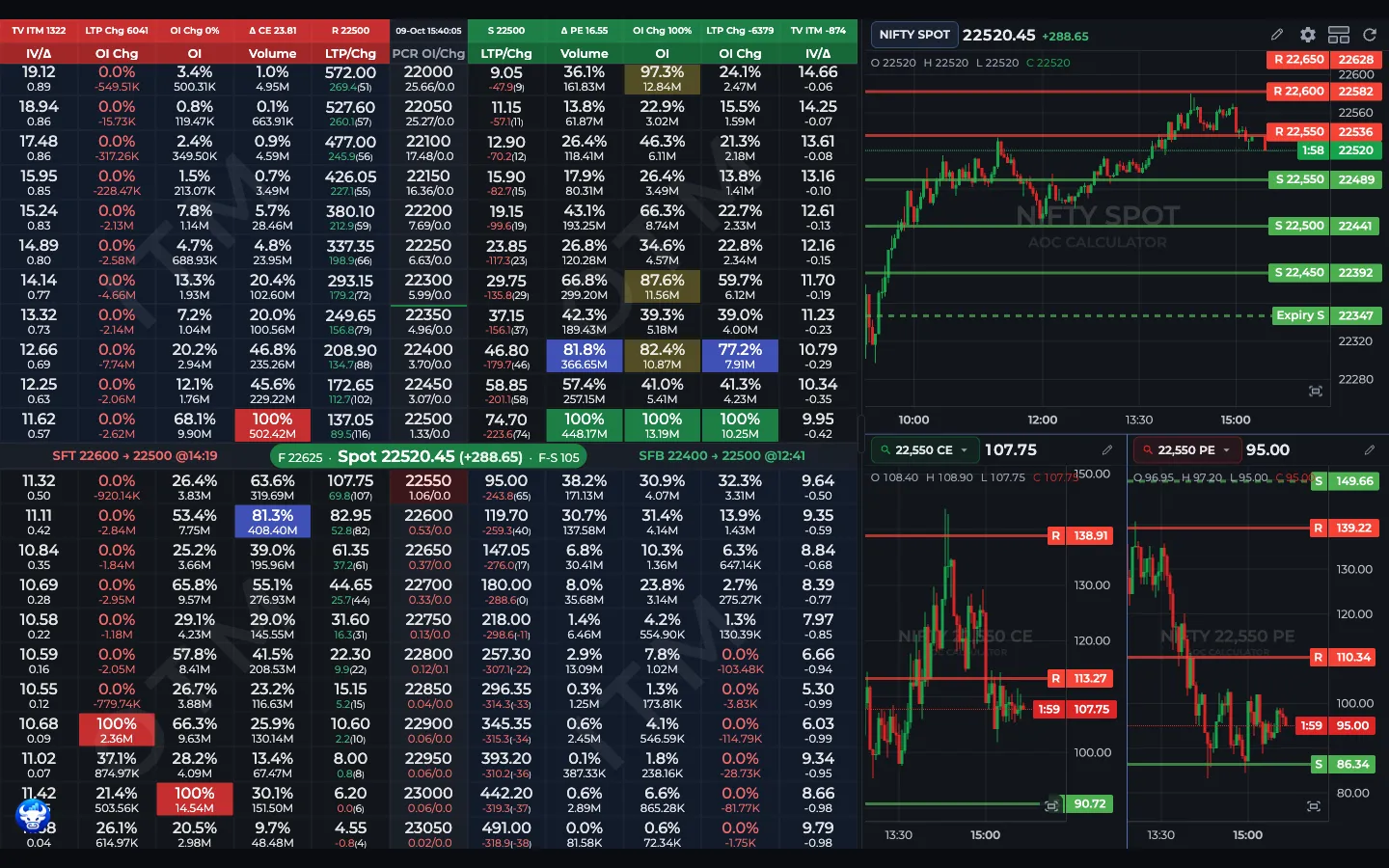
- 1हेडर रो: TV ITM, LTP Chg, OI Chg, R और S
- 2कॉलम लेबल: IV/Δ, OI Chg, OI, Volume, LTP/Chg
- 3F-S गैप के साथ स्पॉट प्राइस बार
- 4SFT और SFB शिफ़्ट लेबल
- 5स्प्लिट-स्क्रीन लाइव चार्ट
लाइव चेन कौन देख सकता है?
लाइव चेन के लिए लॉग इन और AOC Pro ज़रूरी है। फ़्री अकाउंट पर पेज प्लान दिखाता है, साथ में यह नोट: "Live option chain is available with any AOC plan"; प्राइसिंग देखें। जो विज़िटर लॉग इन नहीं हैं, उन्हें लॉग इन का प्रॉम्प्ट और 15 मिनट देरी वाला सारांश मिलता है: स्पॉट, फ़्यूचर, PCR, मैक्स पेन, और सबसे ज़्यादा Call व Put OI वाली Strike।
अंदर आने के बाद हर नया स्नैपशॉट आते ही चेन अपने आप अपडेट होती है। रिफ़्रेश बटन की ज़रूरत नहीं। ब्राउज़र टैब का टाइटल लाइव स्पॉट प्राइस से शुरू होता है, इसलिए आप दूसरे टैब से भी NIFTY पर नज़र रख सकते हैं।
सबसे ऊपर वाली हेडर रो के नंबर क्या हैं?
पहली स्टिकी रो पूरी चेन का सार बताती है। Call साइड में बाएं से: TV ITM (इन-द-मनी Call की टाइम वैल्यू), LTP Chg (कुल LTP बदलाव), OI Chg (आज जुड़े नए OI में Call का हिस्सा, % में), Δ CE और R, यानी OI से AOC का निकाला गया रेज़िस्टेंस। Put साइड इसका उल्टा है: S (सपोर्ट), Δ PE, OI Chg, LTP Chg, TV ITM। बीच वाले सेल में IST में स्नैपशॉट का समय होता है।
इनमें से हर एक बटन है। TV ITM से ITM TV चार्ट, LTP Chg से LTP चेंज चार्ट, OI Chg से रोज़ का OI डेटा चार्ट, Δ से Greeks ग्राफ़, R और S से Oi2Oi मैक्स OI चार्ट, और समय वाले सेल से Intraday S/R Shiftings खुलता है।
कॉलम में क्या दिखता है?
दूसरी रो में कॉलम के नाम हैं। डिफ़ॉल्ट रूप से हर साइड में IV/Δ, OI Chg, OI, Volume और LTP/Chg होते हैं, और Put साइड उल्टे क्रम में है ताकि दोनों तरफ़ से पढ़ते हुए नज़र Strike पर आए। छठा कॉलम Rev LTP/Spot (रिवर्सल प्राइस) डिफ़ॉल्ट में बंद रहता है; इसे कॉलम एडिटर में चालू करें।
OI Chg, OI और Volume सेल में दो लाइन होती हैं: आंकड़ा, और उसी साइड के उसी कॉलम की सबसे बड़ी वैल्यू के मुकाबले उसका प्रतिशत। इसलिए सबसे भारी Strike पर 100% लिखा आता है। Percentage first चालू हो (डिफ़ॉल्ट) तो प्रतिशत ऊपर वाली लाइन में होता है। LTP सेल में पहले प्राइस, फिर दिन का बदलाव और ब्रैकेट में टाइम वैल्यू दिखती है। Strike सेल की दूसरी लाइन उस Strike का Put/Call OI रेशियो और OI Change रेशियो है; Strike PCR 0.75 से कम होने पर यह लाल हो जाती है।
लाल, हरे और पीले सेल का क्या मतलब है?
OI Chg, OI और Volume कॉलम में सबसे बड़ी Call वैल्यू पर लाल बॉक्स और सबसे बड़ी Put वैल्यू पर हरा बॉक्स लगता है। दोनों तरफ़ दूसरी सबसे बड़ी वैल्यू पीली होती है। जो भी सेल Highlight threshold (डिफ़ॉल्ट में कॉलम की टॉप वैल्यू का 75%) या उससे ऊपर हो, उस पर हल्का पीला रंग आता है, जब तक आप Hide 3rd highest चालू न करें।
उदाहरण: NIFTY 22,500 CE पर OI 100% लाल में और 22,400 PE पर 100% हरे में दिख रहा है। यानी राइटर ऊपर 22,500 और नीचे 22,400 को डिफ़ेंड कर रहे हैं। अगर 22,600 CE 82% पर पीला है, तो रेज़िस्टेंस का एक बैकअप एक Strike ऊपर भी है।
ज़ीरो या नेगेटिव आंकड़ा लाल अक्षरों में लिखा जाता है। हर रो का इन-द-मनी हिस्सा शेड किया होता है, और Strike के किनारे पर पतली लाल या हरी लाइन एक्सपायरी रेज़िस्टेंस और सपोर्ट दिखाती है।
स्पॉट प्राइस बार और SFT / SFB लेबल कैसे पढ़ें?
स्पॉट बार उन दो Strike के बीच होता है जिनके बीच मौजूदा प्राइस है। इसमें बदलाव के साथ स्पॉट, फ़्यूचर प्राइस और F-S यानी फ़्यूचर माइनस स्पॉट का गैप दिखता है। इसका रंग कुल PCR पर चलता है: 1.2 से ऊपर हरा, 0.8 से नीचे लाल, बीच में नीला। Future Buildup के लिए इस पर टैप करें। Settings में Default pricing को Future कर दें, तो बार, डिवाइडर की जगह और ITM शेडिंग फ़्यूचर के हिसाब से चलेंगे।
बार के दोनों तरफ़ रेज़िस्टेंस (Call साइड) और सपोर्ट (Put साइड) का शिफ़्ट लेबल होता है, जैसे "SFT 22600 → 22500 @11:42"। लाल SFT का मतलब लेवल नीचे की Strike पर आ गया; हरे SFB का मतलब लेवल ऊपर गया। "No shift yet" का मतलब आज लेवल नहीं बदला। पूरी S/R शिफ़्टिंग हिस्ट्री के लिए लेबल पर टैप करें।
किसी सेल पर टैप करने से क्या खुलता है?
हर पॉप-अप में एक इन्फ़ो आइकन होता है जो उसकी गाइड से जुड़ा है।
- Call का IV/Δ सेल: Reversal Chart
- Put का IV/Δ सेल: Combined Price Chart
- OI Chg सेल: उस Strike के OI Charts, जिनमें OI Chng, VOI, Cross OI, PCR, OI, CE BuildUp, PE BuildUp, COI% और Volume टैब हैं
- OI सेल: % Graph
- Volume सेल: उस Strike का रिवर्सल लेवल (Call के लिए रेज़िस्टेंस, Put के लिए सपोर्ट), या ट्रेडिंग चालू हो तो Alice Blue ऑर्डर टिकट (देखें Trading Panel)
- LTP सेल: LTP Calculator
- Strike सेल: उस Strike का Support & Resistance
- Rev सेल: रिवर्सल प्राइस कॉपी करता है
चेन के नीचे क्या है?
आखिरी Strike के नीचे स्क्रॉल करें। पहली पट्टी में Expiry तारीख के साथ एक्सपायरी S और R होते हैं (कॉपी करने के लिए किसी पर भी टैप करें), फिर तीन बटन: गामा एक्सपोज़र चार्ट के लिए GEX, स्प्लिट स्क्रीन टॉगल और Settings।
इसके बाद TV CE और TV PE प्रतिशत आते हैं (टाइम वैल्यू चार्ट के लिए टैप करें), LTP CE और LTP PE का हिस्सा, स्पॉट के दोनों तरफ़ की तीन-तीन Strike की CE और PE टाइम वैल्यू, और स्पॉट से दूरी के साथ MAX PAIN। यह शब्द नया हो तो मैक्स पेन देखें।
फिर तीन कार्ड आते हैं: CPR Volume, PCR OI और PCR OI Change, अपने CE और PE टोटल के साथ। किसी भी रेशियो का इंट्राडे चार्ट देखने के लिए उस पर टैप करें। Greeks टेबल में Call, Put और दोनों के अंतर के लिए IV, Delta, Vega, Gamma (x1000) और Theta होते हैं।
स्प्लिट-स्क्रीन चार्ट कैसे इस्तेमाल करें?
- स्प्लिट स्क्रीन डिफ़ॉल्ट में चालू रहती है: चेन लाइव चार्ट के बगल में होती है, या सीधे पकड़े फ़ोन या टैबलेट पर उसके ऊपर।
- चेन या चार्ट को ज़्यादा जगह देने के लिए पतला डिवाइडर खींचें।
- कैंडल या लाइन, स्पॉट या फ़्यूचर, इंट्राडे या एक्सपायरी डेटा और कैंडल इंटरवल के लिए चार्ट के अपने बटन इस्तेमाल करें।
- इस सेशन के लिए चार्ट छुपाना हो तो चेन के नीचे स्प्लिट स्क्रीन बटन पर टैप करें, या चार्ट के बिना शुरू करने के लिए Settings में Split screen बंद कर दें।
अक्सर पूछे जाने वाले सवाल
AOC का लाइव Option Chain कितनी बार अपडेट होता है?
मार्केट टाइम में हर नया स्नैपशॉट आते ही लाइव कनेक्शन से यह अपने आप अपडेट होता है, इसलिए पेज रिफ़्रेश करने की ज़रूरत नहीं पड़ती। हेडर रो के बीच का समय बताता है कि स्क्रीन वाला स्नैपशॉट कब लिया गया।
क्या लाइव Option Chain में एक्सपायरी बदल सकते हैं?
इस स्क्रीन पर नहीं। लाइव चेन एक ही एक्सपायरी दिखाती है, जो आखिरी Strike के नीचे की पट्टी में लिखी है। पुराने सेशन और दूसरी तारीखों के लिए Back Tester इस्तेमाल करें।
लाइव Option Chain लोडिंग पर क्यों अटका है?
कुछ सेकंड बाद लोडर एक Server ड्रॉपडाउन देता है और छोटे काउंटडाउन के बाद Clear Data & Cache बटन। पहले दूसरा सर्वर आज़माएं। डेटा क्लियर करने से आपके प्लान पर कोई असर नहीं होता, लेकिन आप लॉग आउट हो जाते हैं और इस ब्राउज़र की सेटिंग्स रीसेट हो जाती हैं, इसलिए पहले उन्हें अपने अकाउंट में सेव कर लें।
Option Chain के सेल में 100% का क्या मतलब है?
प्रतिशत वाली लाइन सेल की तुलना उसी साइड के उसी कॉलम की सबसे बड़ी वैल्यू से करती है। 100% वह Strike है जिस पर सबसे ज़्यादा Call OI (लाल बॉक्स) या सबसे ज़्यादा Put OI (हरा बॉक्स) है, और 82% का मतलब उस टॉप वैल्यू का 82%।
सिंबल के बगल वाला AI बटन क्या करता है?
यह चेन को सिंबल के AI वर्ज़न पर ले जाता है, जो टाइटल में NIFTY-AI लिखा दिखता है, और इसमें AOC का AI-आधारित Option Chain डेटा होता है। सामान्य चेन पर लौटने के लिए फिर से टैप करें।
AOC में Option Chain का एनालिसिस कैसे करें?
OI और OI Chg कॉलम के लाल और हरे बॉक्स से शुरू करें: ये सबसे भारी Call और Put Strike हैं, यानी आपका रेज़िस्टेंस और सपोर्ट। देखें कि कोई पीला पड़ोसी आगे तो नहीं बढ़ रहा, स्पॉट बार के पास SFT या SFB लेबल पढ़कर जानें कि आज लेवल हिला या नहीं, फिर PCR से कन्फ़र्म करें। Option Chain एनालिसिस गाइड में NIFTY का पूरा उदाहरण है।
Option Chain में OI और OI Change में क्या फ़र्क है?
OI उस Strike पर अभी खुले सभी कॉन्ट्रैक्ट हैं, पिछले दिनों की पोज़िशन मिलाकर। OI Change सिर्फ़ वह है जो आज जुड़ा या कटा। इंट्राडे लेवल अक्सर पहले OI Change के साथ हिलते हैं। देखें ओपन इंटरेस्ट और OI Change।
अंतिम अपडेट
संबंधित गाइड
सेटिंग्स
AOC Option Chain की सेटिंग्स बदलें: कॉलम और साइड का क्रम, ITM/OTM वॉटरमार्क, फ़ॉन्ट, हाइलाइट थ्रेशोल्ड, स्प्लिट स्क्रीन, फिर अकाउंट में सेव करें।
LTP Calculator
AOC LTP Calculator क्या है और कैसे इस्तेमाल करें: टारगेट स्पॉट या फ़्यूचर प्राइस डालें और Greeks से ऑप्शन की एंट्री, स्टॉप लॉस और टारगेट प्रीमियम पाएं।
Strike सपोर्ट और रेज़िस्टेंस
AOC हर Strike का सपोर्ट और रेज़िस्टेंस रिवर्सल प्राइस (EOS / EOR) कैसे निकालता है, इन्हें देखने के लिए कहाँ टैप करें, और Spot, Future व एवरेज कैसे इस्तेमाल करें।
Intraday S/R Shifting
AOC की Intraday S/R Shiftings लिस्ट दिन भर Option Chain के सपोर्ट-रेज़िस्टेंस का हर बदलाव दर्ज करती है, साथ में मैक्स वॉल्यूम, OI और OI Change वाली Strike।
Tabbed AOC
Tabbed AOC में लाइव Option Chain, चार्ट, स्क्रीनर और Back Tester एक साथ टैब में खुले रहते हैं, लाइव डेटा चलता रहता है और सभी टैब में एक ही सिंबल रहता है।

