ચાર્ટ અને સ્ટ્રેટેજી
Multi Charts: એક સ્ક્રીન પર 8 સુધી લાઇવ સિંક ચાર્ટ
Multi Charts એ AOC ની સ્ક્રીન છે જે આઠ સુધી લાઇવ ચાર્ટ બાજુ-બાજુમાં બતાવે છે, અને દરેક ચાર્ટમાં સ્પોટ ઇન્ડેક્સ કે સ્ટોક, તેનો ફ્યુચર, અથવા એક CE કે PE Strike હોય છે. એટલે NIFTY, BANKNIFTY અને તમે જે બે Strike ટ્રેડ કરો છો તે એક જ સ્ક્રીન પર રહી શકે, અને ક્રોસહેર બધા ચાર્ટ પર સાથે ફરે છે.
આ પેજ પર
Multi Charts ક્યાં મળે અને કોણ વાપરી શકે?
સાઇડ મેનુમાંથી Charts ખોલો, અથવા સીધા /multi-charts પર જાઓ. તમારે લોગિન કરેલું હોવું જોઈએ.
Multi Charts દરેક પેઇડ AOC પ્લાનમાં છે. ફ્રી ટિયર પર પેજ ચાર્ટને બદલે પ્લાન બતાવે છે. કયા પ્લાનમાં શું છે તે પ્રાઇસિંગ માં જુઓ.
કેટલા ચાર્ટ બતાવી શકાય, અને કયા લેઆઉટ છે?
આઠ સુધી. Layout બટન (એપ બારમાં ગ્રિડ આઇકન) Select Chart Layout ખોલે છે, જેમાં ચાર્ટની સંખ્યા પ્રમાણે 44 લેઆઉટ છે: 1 ચાર્ટ માટે એક લેઆઉટ, 2 માટે બે, 3 માટે છ, 4 અને 5 માટે દસ-દસ, 6 માટે સાત, અને 7 અને 8 માટે ચાર-ચાર. સીધા લેઆઉટ (2x2 Grid, 3 Columns, 4 Rows) પણ છે અને 1 Left, 3 Right કે 2 Top, 3 Bottom જેવા અસમાન લેઆઉટ પણ.
પહેલી વાર પેજ ખોલો ત્યારે 2x2 Grid મળે છે, જેમાં પહેલાં તમારા ફેવરિટ સિમ્બોલ અને પછી સામાન્ય ટિકર ક્રમ હોય છે.
બે ચાર્ટ વચ્ચેનું પાતળું ડિવાઇડર ખેંચીને સાઇઝ બદલો. ડિવાઇડર પર ડબલ-ક્લિક કરવાથી તે પાછું મૂળ જગ્યાએ આવે છે. તમારો લેઆઉટ, સાઇઝ અને દરેક ચાર્ટના સેટિંગ્સ આ બ્રાઉઝરમાં સેવ થાય છે, એટલે સ્ક્રીન જેવી છોડી હતી તેવી જ પાછી મળે છે. Reset Layout (ગોળ તીર) ડિફોલ્ટ સિમ્બોલ સાથે 2x2 Grid પર પાછું લાવે છે, અને Refresh Charts ડેટા ફરી લોડ કરે છે.
ચાર્ટ કેવી રીતે સેટ કરવો?
જગ્યા હોય ત્યારે હેડરમાં લાઇવ પ્રાઇસ અને કૌંસમાં દિવસનો ફેરફાર પણ દેખાય છે.
- ચાર્ટની ઉપર ડાબી બાજુના સિમ્બોલ બટન પર ક્લિક કરો (તેમાં સ્ક્રિપ દેખાય છે, જેમ કે NIFTY કે BANKNIFTY 52000 PE).
- કોઈ સ્ટોક કે ઇન્ડેક્સ સર્ચ કરો અને લિસ્ટમાંથી પસંદ કરો.
- Spot, Future, CE Call કે PE Put પસંદ કરો. ઓપ્શન માટે Strike લિસ્ટ ATM પર કેન્દ્રિત થઈને ખૂલે છે.
- Spot કે Future માટે Show Spot કે Show Future દબાવો. ઓપ્શન માટે જોઈતી Strike પર ટેપ કરો: ચાર્ટ તરત બદલાઈ જાય છે.
- પછીથી પિકર ફરી ખોલ્યા વગર બીજી Strike પર જવું હોય તો ચાર્ટ હેડરનું Strike ડ્રોપડાઉન વાપરો.
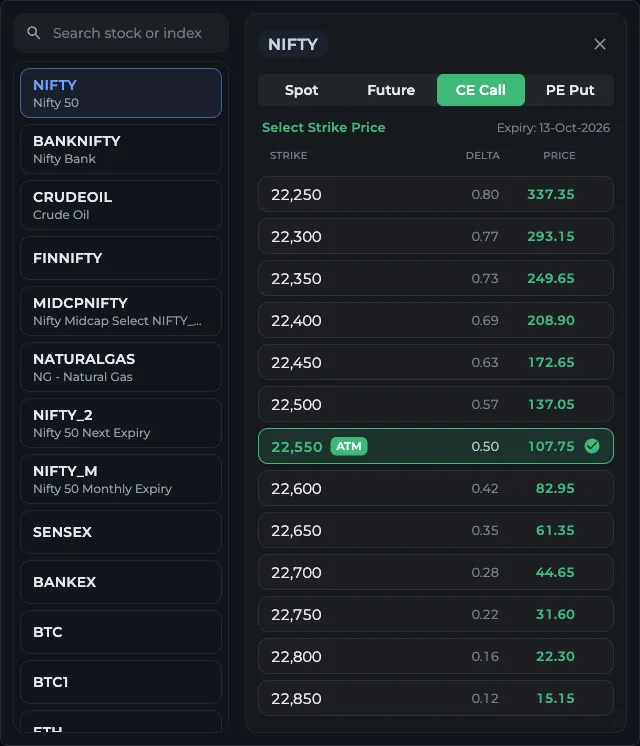
- 1સ્ટોક કે ઇન્ડેક્સ સર્ચ કરો
- 2સિમ્બોલ પસંદ કરો
- 3Spot, Future, CE Call કે PE Put
- 4Strike પર ટેપ કરો, લિસ્ટ ATM પર ખૂલે છે
દરેક ચાર્ટ હેડરના બટન શું કરે છે?
સરખામણી માટે ઉમેરેલી દરેક એસેટ હેડરની નીચે ચિપ તરીકે દેખાય છે. એડિટ કરવા ચિપ પર ટેપ કરો, અથવા હટાવવા તેના ક્રોસ પર.
- પેન્સિલ: એ ચાર્ટ માટે ડ્રોઇંગ ટૂલ.
- Add Asset / Compare (પ્લસ આઇકન): એ જ ચાર્ટ પર બીજું ઇન્સ્ટ્રુમેન્ટ મૂકો. ડાબી બાજુના સ્કેલ પર અલગ લાઇન તરીકે બતાવવા Separate પસંદ કરો, અથવા મુખ્ય સિરીઝમાં ભેળવવા Add (A + B) અને Subtract (A - B). NIFTY 25,000 CE વત્તા 25,000 PE નો ભેળવેલો ચાર્ટ એટલે ઝડપી લાઇવ સ્ટ્રેડલ ચાર્ટ.
- ગિયર: ચાર્ટ સેટિંગ્સ. Candle કે Live (line), Intraday કે આખી Expiry, કેન્ડલ Interval (1, 3, 5 કે 15 મિનિટ, ડિફોલ્ટ 3), વધતી અને ઘટતી કેન્ડલના Colors, S/R average કે S/R current, અને એ ચાર્ટ માટે Reset.
- લિંક આઇકન: એ સિમ્બોલની Option Chain નવી ટેબમાં ખોલે છે.
- Maximize Chart: એક ચાર્ટથી આખું પેજ ભરે છે. પાછા જવા ફરી દબાવો (Restore Grid).
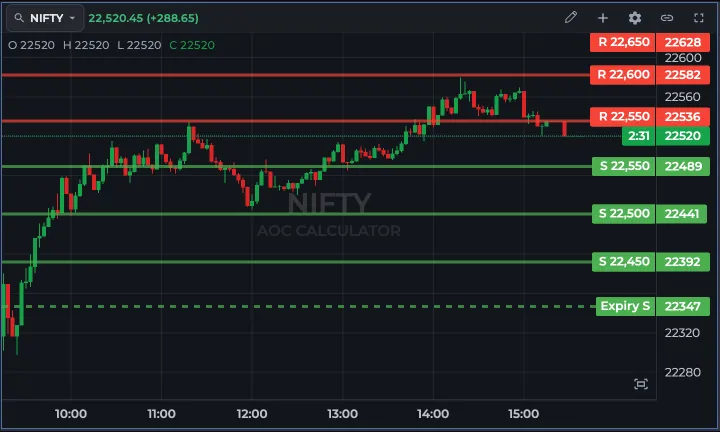
- 1સિમ્બોલ બટન: ઇન્સ્ટ્રુમેન્ટ બદલો
- 2પેન્સિલ: ડ્રોઇંગ ટૂલ
- 3Add Asset / Compare
- 4ગિયર: ચાર્ટ સેટિંગ્સ
- 5Maximize Chart આખું પેજ ભરે છે
ચાર્ટ પરની રંગીન આડી લાઇનો શું છે?
તે લાઇવ Option Chain માંથી લીધેલા સપોર્ટ અને રેઝિસ્ટન્સ લેવલ છે, એ જ લેવલ જે તમે Strike સપોર્ટ અને રેઝિસ્ટન્સ માં જુઓ છો. સ્પોટ કે ફ્યુચર ચાર્ટ પર તે ઇન્ડેક્સ લેવલ પર હોય છે. CE કે PE ચાર્ટ પર AOC સ્પોટ લેવલને ઓપ્શનના delta, gamma અને theta વડે ઓપ્શનના ભાવમાં ફેરવે છે, એટલે લાઇન અંદાજે બતાવે છે કે સ્પોટ એ લેવલ પર પહોંચે ત્યારે પ્રીમિયમ ક્યાં ટ્રેડ થશે.
ગિયર મેનુમાં પસંદ કરો કે લેવલ એવરેજ S/R વાપરે કે કરંટ S/R. ચાર્ટ પર સરખામણીની એસેટ હોય ત્યારે લાઇનો છુપાઈ જાય છે, કારણ કે બે પ્રાઇસ સ્કેલને લીધે તે ભ્રામક બની જાય.
લાઇવ કેન્ડલ ચાર્ટ પર છેલ્લા ભાવની બાજુમાં હાલની કેન્ડલ બંધ થવાનું કાઉન્ટડાઉન પણ દેખાય છે. Expiry મોડમાં તૂટક વાદળી લાઇન દરેક ટ્રેડિંગ દિવસની શરૂઆત બતાવે છે.
શું ચાર્ટ સિંક થાય છે?
ક્રોસહેર સિંક થાય છે. NIFTY ચાર્ટ પર 10:45 પર હોવર કરો અને બાકીના દરેક ચાર્ટ પોતાની 10:45 ની કેન્ડલ ઉપર ડાબી બાજુ OHLC વેલ્યુ સાથે બતાવે છે. ઝૂમ અને સ્ક્રોલ દરેક ચાર્ટના અલગ રહે છે, અને દરેક ચાર્ટની નીચે જમણી બાજુનું નાનું ફિટ બટન આખો ડેટા પાછો બતાવે છે.
બજારના સમય દરમિયાન ચાર્ટ લાઇવ ફીડથી અપડેટ થાય છે, દરેક સિમ્બોલ માટે એક ફીડ, એટલે NIFTY ની Strike ના આઠ ચાર્ટ માટે આઠ ફીડ નથી લાગતા.
વારંવાર પૂછાતા પ્રશ્નો
AOC Multi Charts માં એક સાથે કેટલા ચાર્ટ ખોલી શકાય?
આઠ સુધી, Select Chart Layout ના 44 માંથી કોઈ પણ લેઆઉટમાં. દરેક ચાર્ટમાં અલગ સિમ્બોલ અને ઇન્સ્ટ્રુમેન્ટ હોઈ શકે: સ્પોટ, ફ્યુચર, કે એક CE કે PE Strike.
શું Multi Charts માં સ્ટ્રેડલ કે સ્પ્રેડનો ચાર્ટ બનાવી શકાય?
હા. ચાર્ટને એક લેગ પર સેટ કરો, પછી બીજો લેગ એ જ સિરીઝમાં ભેળવવા Add Asset / Compare માં Add (A + B) વાપરો, અથવા સ્પ્રેડ માટે Subtract (A - B). એક ચાર્ટમાં એકથી વધુ એસેટ ઉમેરી શકાય.
શું Multi Charts ફ્રી છે?
ના. Multi Charts માટે ચાલુ પેઇડ AOC પ્લાન જોઈએ. ફ્રી યુઝરને પેજ પર પ્લાન દેખાય છે. હાલના પ્લાન પ્રાઇસિંગ પેજ પર જુઓ.
શું આગલી વખતે મારો લેઆઉટ ત્યાં જ હશે?
હા, એ જ બ્રાઉઝરમાં. લેઆઉટ, ડિવાઇડરની સાઇઝ અને દરેક ચાર્ટનો સિમ્બોલ અને સેટિંગ્સ લોકલી સેવ થાય છે. બીજું બ્રાઉઝર કે ડિવાઇસ ડિફોલ્ટ 2x2 Grid થી શરૂ થાય છે.
છેલ્લે અપડેટ
સંબંધિત માર્ગદર્શિકાઓ
ચાર્ટ ડ્રોઇંગ ટૂલ
AOC ચાર્ટ ડ્રોઇંગ ટૂલ કેવી રીતે વાપરવા: ટ્રેન્ડ લાઇન, Fib રિટ્રેસમેન્ટ, રેક્ટેન્ગલ, ટેક્સ્ટ, પ્રાઇસ રેન્જ, લોંગ-શોર્ટ પોઝિશન, સ્ટાઇલ, undo અને સેવ.
Strike સપોર્ટ અને રેઝિસ્ટન્સ
AOC દરેક Strike નો સપોર્ટ અને રેઝિસ્ટન્સ રિવર્સલ પ્રાઇસ (EOS / EOR) કેવી રીતે કાઢે છે, તે જોવા ક્યાં ટેપ કરવું, અને Spot, Future અને એવરેજ કેવી રીતે વાપરવા.
Combined Price Chart
AOC Combined Price Chart કોઈ Strike નું CE + PE પ્રીમિયમ (સ્ટ્રેડલ ભાવ) CE અને PE લાઇન સાથે આખા દિવસ માટે બતાવે છે, સાથે Strike માટે Greeks ટેબ.
Live Option Chain
AOC લાઇવ Option Chain કેવી રીતે વાંચવી: હેડર મેટ્રિક્સ, OI અને વોલ્યુમ કોલમ, લાલ-લીલા-પીળા હાઇલાઇટ, સ્પોટ બાર, SFT/SFB શિફ્ટ અને મેક્સ પેઇન.
પ્લાન અને બિલિંગ
AOC પ્લાન અને બિલિંગ: AOC Pro, Pro Max અને Ultra, એડ-ઓન, 7 દિવસનો ફ્રી ટ્રાયલ, Razorpay અને PhonePe ચેકઆઉટ, ઇન્વોઇસ, રિન્યૂઅલ અને રિફંડ.

