চার্ট ও স্ট্র্যাটেজি
Multi Charts: এক স্ক্রিনে 8টা পর্যন্ত লাইভ সিঙ্ক করা চার্ট
Multi Charts হলো AOC-র সেই স্ক্রিন, যা পাশাপাশি 8টা পর্যন্ত লাইভ চার্ট রাখে, প্রতিটায় একটা স্পট ইনডেক্স বা স্টক, তার ফিউচার, বা একটা নির্দিষ্ট CE বা PE Strike। তাই NIFTY, BANKNIFTY আর আপনি যে দুটো Strike ট্রেড করছেন, সব এক স্ক্রিনে থাকতে পারে, আর ক্রসহেয়ার সব চার্টে একসাথে নড়ে।
এই পাতায়
Multi Charts কোথায় পাব আর কারা ব্যবহার করতে পারবেন?
সাইড মেনু থেকে Charts খুলুন, অথবা সরাসরি /multi-charts-এ যান। লগ ইন থাকতে হবে।
Multi Charts প্রতিটা পেইড AOC প্ল্যানেই আছে। ফ্রি টিয়ারে পেজটা চার্টের বদলে প্ল্যানগুলো দেখায়। কোন প্ল্যানে কী আছে জানতে প্রাইসিং দেখুন।
কটা চার্ট দেখানো যায়, আর কী কী লেআউট আছে?
8টা পর্যন্ত। Layout বাটন (অ্যাপ বারে গ্রিড আইকন) Select Chart Layout খোলে, যেখানে চার্টের সংখ্যা অনুযায়ী সাজানো 44টা লেআউট আছে: 1টা চার্টের জন্য একটা, 2টার জন্য দুটো, 3টার জন্য ছটা, 4 আর 5-এর জন্য দশটা করে, 6-এর জন্য সাতটা, আর 7 ও 8-এর জন্য চারটে করে। সাধারণগুলো তো আছেই (2x2 Grid, 3 Columns, 4 Rows), আবার 1 Left, 3 Right বা 2 Top, 3 Bottom-এর মতো অসমান লেআউটও আছে।
প্রথমবার পেজ খুললে 2x2 Grid পাবেন, যেখানে প্রথমে আপনার ফেভারিট সিম্বল আর তারপর সাধারণ টিকার ক্রম অনুযায়ী সিম্বল বসানো থাকে।
দুটো চার্টের মাঝের সরু ডিভাইডার টেনে মাপ বদলান। আগের মতো করতে ডিভাইডারে ডাবল-ক্লিক করুন। আপনার লেআউট, মাপ আর প্রতিটা চার্টের সেটিংস এই ব্রাউজারে সেভ থাকে, তাই স্ক্রিন ঠিক যেমন রেখে গিয়েছিলেন তেমনই ফিরে আসে। Reset Layout (গোল তীর) ডিফল্ট সিম্বলসহ 2x2 Grid-এ ফিরিয়ে দেয়, আর Refresh Charts ডেটা আবার লোড করে।
একটা চার্ট কীভাবে সেট করব?
জায়গা থাকলে হেডারে লাইভ প্রাইস আর ব্র্যাকেটে দিনের পরিবর্তনও দেখায়।
- চার্টের উপরে বাঁদিকের সিম্বল বাটনে ক্লিক করুন (এতে স্ক্রিপ দেখায়, যেমন NIFTY বা BANKNIFTY 52000 PE)।
- একটা স্টক বা ইনডেক্স সার্চ করে লিস্ট থেকে বাছুন।
- Spot, Future, CE Call বা PE Put বাছুন। অপশনের ক্ষেত্রে Strike লিস্ট ATM-কে মাঝখানে রেখে খোলে।
- Spot বা Future-এর জন্য Show Spot বা Show Future চাপুন। অপশনের জন্য পছন্দের Strike-এ ট্যাপ করুন: চার্ট সঙ্গে সঙ্গে বদলে যায়।
- পরে পিকার আবার না খুলেই অন্য Strike-এ যেতে চাইলে চার্ট হেডারের Strike ড্রপডাউন ব্যবহার করুন।
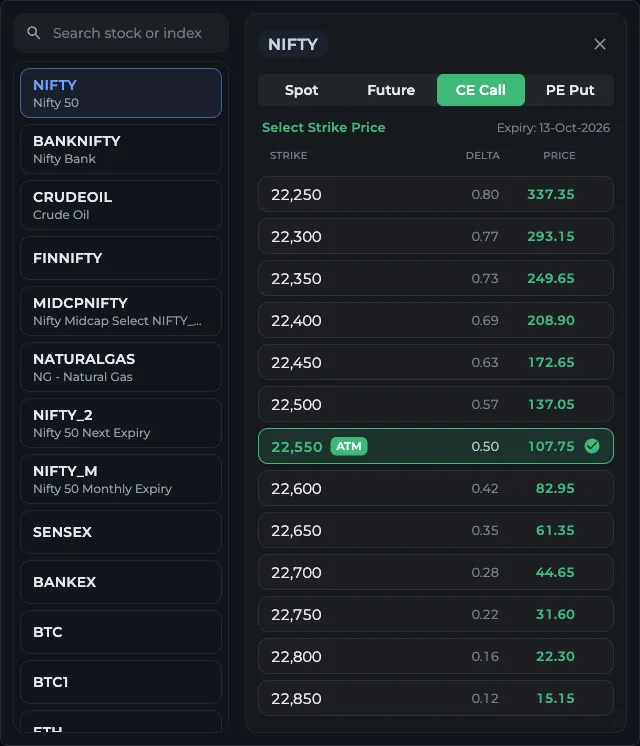
- 1একটা স্টক বা ইনডেক্স সার্চ করুন
- 2সিম্বল বাছুন
- 3Spot, Future, CE Call বা PE Put
- 4একটা Strike-এ ট্যাপ করুন, লিস্ট ATM-এ খোলে
প্রতিটা চার্ট হেডারের বাটনগুলো কী করে?
প্রতিটা তুলনা করা অ্যাসেট হেডারের নিচে একটা চিপ হিসেবে দেখায়। এডিট করতে চিপে ট্যাপ করুন, সরাতে তার ক্রস চিহ্নে।
- পেন্সিল: ওই চার্টের ড্রয়িং টুল।
- Add Asset / Compare (প্লাস আইকন): একই চার্টে দ্বিতীয় একটা ইনস্ট্রুমেন্ট বসান। বাঁদিকের আলাদা স্কেলে নিজস্ব লাইন হিসেবে আঁকতে Separate বাছুন, অথবা মূল সিরিজের সঙ্গে মেলাতে Add (A + B) আর Subtract (A - B)। NIFTY 25,000 CE আর 25,000 PE যোগ করা একটা চার্ট মানেই চটজলদি একটা লাইভ স্ট্র্যাডল চার্ট।
- গিয়ার: চার্ট সেটিংস। Candle বা Live (line), Intraday বা পুরো Expiry, ক্যান্ডেলের Interval (1, 3, 5 বা 15 মিনিট, ডিফল্ট 3), ওঠা আর নামা ক্যান্ডেলের Colors, S/R average বা S/R current, আর ওই চার্টের জন্য Reset।
- লিংক আইকন: নতুন ট্যাবে ওই সিম্বলের Option Chain খোলে।
- Maximize Chart: একটা চার্ট দিয়ে পুরো পেজ ভরিয়ে দেয়। ফিরে যেতে আবার চাপুন (Restore Grid)।
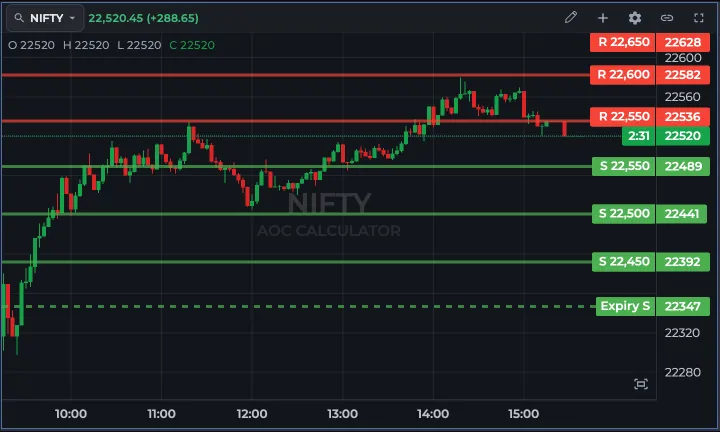
- 1সিম্বল বাটন: ইনস্ট্রুমেন্ট বদলান
- 2পেন্সিল: ড্রয়িং টুল
- 3Add Asset / Compare
- 4গিয়ার: চার্ট সেটিংস
- 5Maximize Chart পুরো পেজ ভরায়
চার্টের রঙিন আড়াআড়ি লাইনগুলো কী?
এগুলো লাইভ Option Chain থেকে নেওয়া সাপোর্ট আর রেজিস্ট্যান্স লেভেল, যা Strike সাপোর্ট-রেজিস্ট্যান্সে দেখেন সেই একই লেভেল। স্পট বা ফিউচার চার্টে এগুলো ইনডেক্স লেভেলে বসে। CE বা PE চার্টে AOC অপশনের ডেল্টা, গামা আর থিটা দিয়ে স্পট লেভেলকে অপশনের দামে বদলে নেয়, তাই লাইনটা মোটামুটি দেখায় স্পট ওই লেভেলে পৌঁছালে প্রিমিয়াম কোথায় ট্রেড করবে।
লেভেলগুলো অ্যাভারেজ না কারেন্ট S/R ব্যবহার করবে, সেটা গিয়ার মেনুতে বাছা যায়। চার্টে কোনো তুলনা করা অ্যাসেট থাকলে লাইনগুলো লুকানো থাকে, কারণ দুটো প্রাইস স্কেলে এগুলো বিভ্রান্তিকর হতো।
লাইভ ক্যান্ডেল চার্টে শেষ দামের পাশে চলতি ক্যান্ডেল বন্ধ হওয়ার কাউন্টডাউনও পাবেন। Expiry মোডে একটা ড্যাশ দেওয়া নীল লাইন প্রতিটা ট্রেডিং দিনের শুরু চিহ্নিত করে।
চার্টগুলো কি সিঙ্ক করা?
ক্রসহেয়ার সিঙ্ক করা। NIFTY চার্টে 10:45-এ হোভার করুন, বাকি সব চার্ট নিজেদের 10:45-এর ক্যান্ডেল দেখাবে, উপরে বাঁদিকে OHLC মানসহ। জুম আর স্ক্রল প্রতিটা চার্টে আলাদা থাকে, আর প্রতিটা চার্টের নিচে ডানদিকের ছোট ফিট বাটন আবার সব ডেটা দেখিয়ে দেয়।
মার্কেট চলাকালীন চার্টগুলো লাইভ ফিড থেকে আপডেট হয়, প্রতি সিম্বলে একটা ফিড, তাই NIFTY Strike-এর 8টা চার্টে 8টা ফিড লাগে না।
সচরাচর জিজ্ঞাসিত প্রশ্ন
AOC Multi Charts-এ একসাথে কটা চার্ট খোলা যায়?
8টা পর্যন্ত, Select Chart Layout-এর 44টা লেআউটের যেকোনোটায়। প্রতিটা চার্ট আলাদা সিম্বল আর ইনস্ট্রুমেন্ট দেখাতে পারে: স্পট, ফিউচার, বা একটা CE বা PE Strike।
Multi Charts-এ কি স্ট্র্যাডল বা স্প্রেডের চার্ট দেখা যায়?
হ্যাঁ। চার্টে একটা লেগ সেট করুন, তারপর দ্বিতীয় লেগ একই সিরিজে মেলাতে Add Asset / Compare-এ Add (A + B) ব্যবহার করুন, বা স্প্রেডের জন্য Subtract (A - B)। একটা চার্টে একাধিক অ্যাসেট যোগ করা যায়।
Multi Charts কি ফ্রি?
না। Multi Charts-এর জন্য একটা চালু পেইড AOC প্ল্যান লাগে। ফ্রি ইউজাররা পেজে প্ল্যানগুলো দেখেন। এখনকার প্ল্যান জানতে প্রাইসিং পেজ দেখুন।
পরের বার কি আমার লেআউট থাকবে?
হ্যাঁ, একই ব্রাউজারে। লেআউট, ডিভাইডারের মাপ আর প্রতিটা চার্টের সিম্বল ও সেটিংস লোকালি সেভ থাকে। অন্য ব্রাউজার বা ডিভাইসে ডিফল্ট 2x2 Grid থেকে শুরু হয়।
সর্বশেষ আপডেট
সম্পর্কিত গাইড
Chart Drawing Tools
AOC-র চার্ট ড্রয়িং টুল কীভাবে ব্যবহার করবেন: ট্রেন্ড লাইন, Fib retracement, রেক্ট্যাঙ্গল, টেক্সট, প্রাইস রেঞ্জ, লং-শর্ট পজিশন, স্টাইল, আনডু আর সেভ।
Strike সাপোর্ট ও রেজিস্ট্যান্স
AOC প্রতিটি Strike-এর সাপোর্ট-রেজিস্ট্যান্স রিভার্সাল প্রাইস (EOS/EOR) কীভাবে বের করে, কোথায় ট্যাপ করে দেখবেন, আর Spot, Future ও গড় কাজে লাগাবেন কীভাবে।
Combined Price Chart
AOC Combined Price Chart সারাদিন একটা Strike-এর CE + PE প্রিমিয়াম (স্ট্র্যাডল প্রাইস) CE আর PE লাইনসহ আঁকে, সঙ্গে সেই Strike-এর জন্য একটা Greeks ট্যাব।
Live Option Chain
AOC লাইভ Option Chain পড়ার নিয়ম: হেডারের সংখ্যা, OI আর ভলিউম কলাম, লাল, সবুজ ও হলুদ হাইলাইট, স্পট বার, SFT ও SFB শিফট আর ম্যাক্স পেন।
প্ল্যান আর বিলিং
AOC-র প্ল্যান আর বিলিং সহজ করে: AOC Pro, Pro Max ও Ultra, অ্যাড-অন, 7 দিনের ফ্রি ট্রায়াল, Razorpay ও PhonePe পেমেন্ট, ইনভয়েস, রিনিউ আর রিফান্ড।

