অপশন চেইন
AOC-তে লাইভ Option Chain কীভাবে পড়বেন
AOC-র লাইভ Option Chain হলো একটি সিম্বলের প্রতিটি Strike-এর রিয়েল-টাইম টেবিল, যার একদিকে Call, অন্যদিকে Put আর মাঝখানে স্পট প্রাইস বার থাকে, আর রঙের সাহায্যে সবচেয়ে বেশি OI, OI Change আর ভলিউম চোখে পড়ে। F&O ট্রেডাররা পুরো সেশন এটা খুলে রাখেন, রাইটাররা কোথায় পজিশন বানাচ্ছে আর সাপোর্ট-রেজিস্ট্যান্স কীভাবে সরছে তা দেখতে।
এই পাতায়
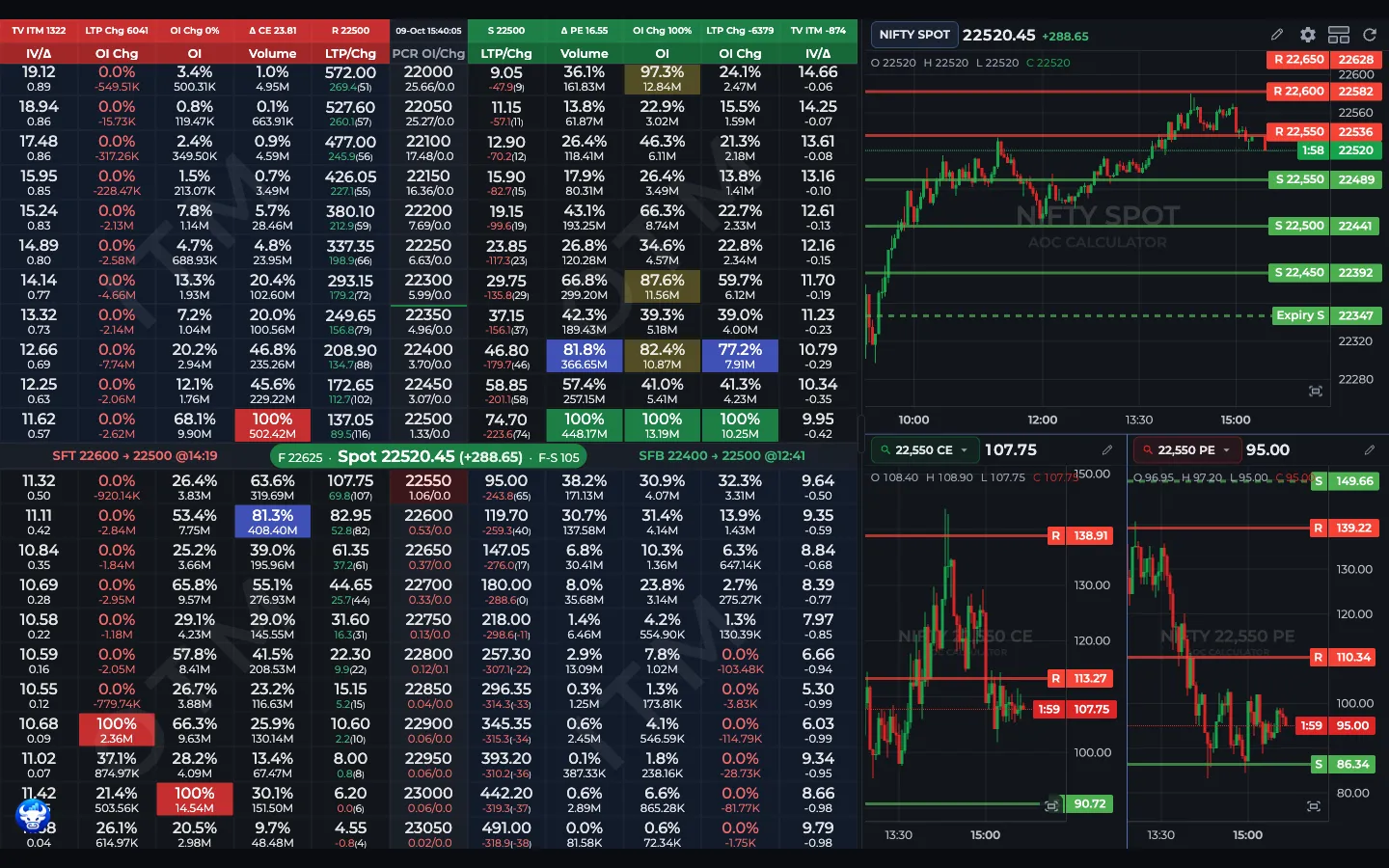
- 1হেডার রো: TV ITM, LTP Chg, OI Chg, R আর S
- 2কলামের নাম: IV/Δ, OI Chg, OI, Volume, LTP/Chg
- 3F-S গ্যাপসহ স্পট প্রাইস বার
- 4SFT আর SFB শিফট লেবেল
- 5স্প্লিট-স্ক্রিন লাইভ চার্ট
লাইভ চেন কারা দেখতে পারেন?
লাইভ চেনের জন্য লগ ইন আর AOC Pro লাগে। ফ্রি অ্যাকাউন্টে পেজটা "Live option chain is available with any AOC plan" নোটসহ প্ল্যানগুলো দেখায়; প্রাইসিং দেখুন। যাঁরা লগ ইন করেননি, তাঁরা লগ ইনের অনুরোধ আর 15 মিনিট দেরির একটা সারাংশ পান: স্পট, ফিউচার, PCR, ম্যাক্স পেন, আর সবচেয়ে বেশি Call ও Put OI-র Strike।
ভেতরে ঢোকার পর, নতুন স্ন্যাপশট আসলেই চেন নিজে থেকে আপডেট হয়। রিফ্রেশ বাটনের দরকার নেই। ব্রাউজার ট্যাবের টাইটেল লাইভ স্পট প্রাইস দিয়ে শুরু হয়, তাই অন্য ট্যাব থেকেও NIFTY নজরে রাখতে পারেন।
উপরের হেডার রো-র সংখ্যাগুলো কী?
প্রথম স্টিকি রো পুরো চেনের সারাংশ দেয়। Call দিকে, বাঁদিক থেকে: TV ITM (ইন-দ্য-মানি Call-এর টাইম ভ্যালু), LTP Chg (মোট LTP পরিবর্তন), OI Chg (আজ যোগ হওয়া নতুন OI-তে Call-এর ভাগ, %-এ), Δ CE আর R, অর্থাৎ OI থেকে AOC-র হিসেব করা রেজিস্ট্যান্স। Put দিকটা এর আয়না: S (সাপোর্ট), Δ PE, OI Chg, LTP Chg, TV ITM। মাঝের সেলে থাকে IST-তে স্ন্যাপশটের সময়।
এগুলোর প্রত্যেকটাই একটা বাটন। TV ITM খোলে ITM TV চার্ট, LTP Chg খোলে LTP change চার্ট, OI Chg খোলে দৈনিক OI ডেটা চার্ট, Δ খোলে Greeks গ্রাফ, R আর S খোলে Oi2Oi max OI চার্ট, আর সময়ের সেল খোলে Intraday S/R Shiftings।
কলামগুলো কী দেখায়?
দ্বিতীয় রো-তে কলামের নাম থাকে। ডিফল্টভাবে প্রতিটি দিকে IV/Δ, OI Chg, OI, Volume আর LTP/Chg দেখায়, আর Put দিকটা উল্টো সাজানো যাতে দুদিকই Strike-এর দিকে পড়া যায়। ষষ্ঠ কলাম Rev LTP/Spot (রিভার্সাল প্রাইস) ডিফল্টভাবে বন্ধ থাকে; কলাম এডিটরে এটা চালু করুন।
OI Chg, OI আর Volume সেলে দুটো লাইন থাকে: সংখ্যাটা, আর সেই দিকের ওই কলামের সবচেয়ে বড় মানের তুলনায় তার শতাংশ। তাই সবচেয়ে ভারী Strike-এ 100% লেখা থাকে। Percentage first চালু থাকলে (ডিফল্ট) শতাংশটা উপরের লাইনে আসে। LTP সেলে থাকে দাম, তারপর দিনের পরিবর্তন আর ব্র্যাকেটে টাইম ভ্যালু। Strike সেলের দ্বিতীয় লাইন হলো সেই Strike-এর Put/Call OI রেশিও আর OI Change রেশিও; Strike PCR 0.75-এর নিচে নামলে এটা লাল হয়ে যায়।
লাল, সবুজ আর হলুদ সেলের মানে কী?
OI Chg, OI আর Volume কলামে সবচেয়ে বড় Call মান লাল বক্স পায় আর সবচেয়ে বড় Put মান সবুজ বক্স। দুদিকেই দ্বিতীয় সর্বোচ্চটা হলুদ। কলামের সর্বোচ্চ মানের Highlight threshold (ডিফল্ট 75%) বা তার বেশি যেকোনো সেল হালকা হলুদ হয়, যদি না আপনি Hide 3rd highest চালু করেন।
উদাহরণ: NIFTY 22,500 CE-তে OI 100% লালে আর 22,400 PE-তে 100% সবুজে দেখাচ্ছে। রাইটাররা উপরে 22,500 আর নিচে 22,400 আগলে রাখছে। 22,600 CE যদি 82%-এ হলুদ হয়, তাহলে রেজিস্ট্যান্সের একটা ব্যাকআপ এক Strike উপরে আছে।
শূন্য বা নেগেটিভ সংখ্যা লাল অক্ষরে লেখা হয়। প্রতিটি রো-র ইন-দ্য-মানি অর্ধেক শেড করা থাকে, আর কোনো Strike-এর কিনারায় সরু লাল বা সবুজ লাইন এক্সপায়ারির রেজিস্ট্যান্স আর সাপোর্ট চিহ্নিত করে।
স্পট প্রাইস বার আর SFT / SFB লেবেল কীভাবে পড়বেন?
বর্তমান দাম যে দুটো Strike-এর মাঝে, স্পট বার সেখানে বসে। এতে থাকে পরিবর্তনসহ স্পট, ফিউচার প্রাইস আর F-S, অর্থাৎ ফিউচার বিয়োগ স্পটের গ্যাপ। এর রং সামগ্রিক PCR অনুযায়ী: 1.2-এর উপরে সবুজ, 0.8-এর নিচে লাল, মাঝে নীল। Future Buildup-এর জন্য এতে ট্যাপ করুন। Settings-এ Default pricing Future করলে বার, ডিভাইডারের জায়গা আর ITM শেডিং ফিউচার ধরে চলে।
বারের দুপাশে রেজিস্ট্যান্স (Call দিক) আর সাপোর্টের (Put দিক) শিফট লেবেল থাকে, যেমন "SFT 22600 → 22500 @11:42"। লাল SFT মানে লেভেল নেমে নিচের Strike-এ গেছে; সবুজ SFB মানে উপরে উঠেছে। "No shift yet" মানে আজ লেভেল বদলায়নি। পুরো S/R শিফটিং হিস্ট্রি দেখতে লেবেলে ট্যাপ করুন।
সেলে ট্যাপ করলে কী খোলে?
প্রতিটি পপ-আপে একটা ইনফো আইকন থাকে, যা তার গাইডে নিয়ে যায়।
- Call IV/Δ সেল: Reversal Chart
- Put IV/Δ সেল: Combined Price Chart
- OI Chg সেল: সেই Strike-এর OI Charts, ট্যাব OI Chng, VOI, Cross OI, PCR, OI, CE BuildUp, PE BuildUp, COI% আর Volume
- OI সেল: % Graph
- Volume সেল: Strike-এর রিভার্সাল লেভেল (Call-এ রেজিস্ট্যান্স, Put-এ সাপোর্ট), বা ট্রেডিং চালু থাকলে Alice Blue অর্ডার টিকিট (Trading Panel দেখুন)
- LTP সেল: LTP Calculator
- Strike সেল: সেই Strike-এর Support & Resistance
- Rev সেল: রিভার্সাল প্রাইস কপি করে
চেনের নিচে কী আছে?
শেষ Strike পেরিয়ে স্ক্রল করুন। প্রথম স্ট্রিপে থাকে Expiry তারিখ, সঙ্গে এক্সপায়ারির S আর R (কপি করতে যেকোনোটায় ট্যাপ করুন), তারপর তিনটে বাটন: গামা এক্সপোজার চার্টের জন্য GEX, স্প্লিট স্ক্রিন টগল আর Settings।
এরপর আসে TV CE আর TV PE-র শতাংশ (টাইম ভ্যালু চার্টের জন্য ট্যাপ করুন), LTP CE আর LTP PE-র ভাগ, স্পটের দুপাশের তিনটে করে Strike-এর CE আর PE টাইম ভ্যালু, আর স্পট থেকে দূরত্বসহ MAX PAIN। শব্দটা নতুন হলে ম্যাক্স পেন দেখুন।
তারপর তিনটে কার্ড: CPR Volume, PCR OI আর PCR OI Change, সঙ্গে তাদের CE আর PE মোট। ইন্ট্রাডে চার্ট দেখতে কোনো রেশিওতে ট্যাপ করুন। Greeks টেবিলে Call, Put আর দুটোর পার্থক্যের IV, Delta, Vega, Gamma (x1000) আর Theta থাকে।
স্প্লিট-স্ক্রিন চার্ট কীভাবে ব্যবহার করবেন?
- স্প্লিট স্ক্রিন ডিফল্টভাবে চালু: চেন থাকে একটা লাইভ চার্টের পাশে, বা ফোন বা ট্যাবলেট খাড়া করে ধরলে তার উপরে।
- চেন বা চার্টকে বেশি জায়গা দিতে সরু ডিভাইডারটা টেনে সরান।
- ক্যান্ডেল বা লাইন, স্পট বা ফিউচার, ইন্ট্রাডে বা এক্সপায়ারি ডেটা আর ক্যান্ডেলের ইন্টারভাল বাছতে চার্টের নিজের বাটনগুলো ব্যবহার করুন।
- এই সেশনে চার্ট লুকোতে চেনের নিচের স্প্লিট স্ক্রিন বাটনে ট্যাপ করুন, বা চার্ট ছাড়া শুরু করতে Settings-এ Split screen বন্ধ করুন।
সচরাচর জিজ্ঞাসিত প্রশ্ন
AOC লাইভ Option Chain কতক্ষণ পরপর আপডেট হয়?
মার্কেট চলাকালীন প্রতিবার নতুন স্ন্যাপশট আসলেই এটা লাইভ কানেকশনে নিজে থেকে আপডেট হয়, তাই পেজ রিফ্রেশ করার দরকার পড়ে না। হেডার রো-র মাঝখানের সময় বলে দেয় স্ক্রিনের স্ন্যাপশটটা কখন নেওয়া।
লাইভ Option Chain-এ কি এক্সপায়ারি বদলানো যায়?
এই স্ক্রিনে নয়। লাইভ চেন একটাই এক্সপায়ারি ধরে চলে, যা শেষ Strike-এর নিচের স্ট্রিপে দেখায়। আগের সেশন আর অন্য তারিখের জন্য Back Tester ব্যবহার করুন।
লাইভ Option Chain লোডিং-এ আটকে আছে কেন?
কয়েক সেকেন্ড পর লোডার একটা Server ড্রপডাউন দেখায়, আর ছোট্ট কাউন্টডাউনের পর একটা Clear Data & Cache বাটন। আগে অন্য সার্ভার চেষ্টা করুন। ডেটা ক্লিয়ার করলে প্ল্যানে কিছু হয় না, কিন্তু আপনি লগ আউট হয়ে যান আর এই ব্রাউজারের সেটিংস রিসেট হয়, তাই আগে সেগুলো অ্যাকাউন্টে সেভ করে নিন।
Option Chain সেলে 100% মানে কী?
শতাংশের লাইনটা সেলটাকে একই দিকের একই কলামের সবচেয়ে বড় মানের সঙ্গে তুলনা করে। 100% হলো সবচেয়ে বেশি Call OI (লাল বক্স) বা সবচেয়ে বেশি Put OI-র (সবুজ বক্স) Strike, আর 82% মানে সেই সর্বোচ্চ মানের 82%।
সিম্বলের পাশের AI বাটন কী করে?
এটা চেনকে সিম্বলের AI ভার্সনে নিয়ে যায়, টাইটেলে NIFTY-AI দেখায়, AOC-র AI-ভিত্তিক Option Chain ডেটা সহ। সাধারণ চেনে ফিরতে আবার ট্যাপ করুন।
AOC-তে Option Chain কীভাবে অ্যানালিসিস করবেন?
শুরু করুন OI আর OI Chg কলামের লাল আর সবুজ বক্স দিয়ে: এগুলো সবচেয়ে ভারী Call আর Put Strike, অর্থাৎ আপনার রেজিস্ট্যান্স আর সাপোর্ট। পাশের কোনো হলুদ Strike এগিয়ে আসছে কিনা দেখুন, আজ লেভেল সরেছে কিনা বুঝতে স্পট বারের পাশের SFT বা SFB লেবেল পড়ুন, তারপর PCR দিয়ে মিলিয়ে নিন। Option Chain অ্যানালিসিস গাইড পুরো একটা NIFTY উদাহরণ ধরে বুঝিয়েছে।
Option Chain-এ OI আর OI Change-এর পার্থক্য কী?
OI হলো ওই Strike-এ এখনও খোলা সব কন্ট্র্যাক্ট, আগের দিনের পজিশনসহ। OI Change শুধু আজ যা যোগ হয়েছে বা কমেছে। ইন্ট্রাডে লেভেল সাধারণত আগে OI Change-এর সঙ্গে সরে। ওপেন ইন্টারেস্ট আর OI Change দেখুন।
সর্বশেষ আপডেট
সম্পর্কিত গাইড
Settings
AOC Option Chain-এর সেটিংস বদলান: কলাম আর দিক সাজান, ITM/OTM ওয়াটারমার্ক, ফন্ট, হাইলাইট থ্রেশহোল্ড, স্প্লিট স্ক্রিন, তারপর অ্যাকাউন্টে সেভ করুন।
LTP Calculator
AOC LTP Calculator কী আর কীভাবে চালাবেন: টার্গেট স্পট বা ফিউচার প্রাইস দিন, Greeks থেকে অপশনের এন্ট্রি, স্টপ লস আর টার্গেট প্রিমিয়াম পান।
Strike সাপোর্ট ও রেজিস্ট্যান্স
AOC প্রতিটি Strike-এর সাপোর্ট-রেজিস্ট্যান্স রিভার্সাল প্রাইস (EOS/EOR) কীভাবে বের করে, কোথায় ট্যাপ করে দেখবেন, আর Spot, Future ও গড় কাজে লাগাবেন কীভাবে।
Intraday S/R Shifting
AOC-র Intraday S/R Shiftings লিস্ট সারাদিনে Option Chain-এর সাপোর্ট আর রেজিস্ট্যান্সের প্রতিটি সরণ লিখে রাখে, সর্বোচ্চ ভলিউম, OI আর OI Change-এর Strike সহ।
Tabbed AOC
Tabbed AOC লাইভ Option Chain, চার্ট, স্ক্রিনার আর Back Tester পাশাপাশি ট্যাবে খোলা রাখে, লাইভ ডেটা চলতে থাকে আর সব ট্যাবে একই সিম্বল থাকে।

