చార్ట్లు మరియు స్ట్రాటజీలు
Multi Charts: ఒకే స్క్రీన్లో 8 లైవ్ సింక్ చార్ట్లు
Multi Charts అనేది ఎనిమిది వరకు లైవ్ చార్ట్లను పక్కపక్కనే చూపించే AOC స్క్రీన్, ప్రతి చార్ట్లో స్పాట్ ఇండెక్స్ లేదా స్టాక్, దాని ఫ్యూచర్, లేదా ఒక CE లేదా PE Strike ఉంటుంది. కాబట్టి NIFTY, BANKNIFTY, మీరు ట్రేడ్ చేస్తున్న రెండు Strike లు ఒకే స్క్రీన్పై ఉంటాయి, క్రాస్హెయిర్ అన్ని చార్ట్లపై ఒకేసారి కదులుతుంది.
ఈ పేజీలో
Multi Charts ఎక్కడ ఉంటుంది, ఎవరు వాడవచ్చు?
సైడ్ మెనూ నుంచి Charts ఓపెన్ చేయండి, లేదా నేరుగా /multi-charts కి వెళ్లండి. లాగిన్ అయి ఉండాలి.
Multi Charts ప్రతి పెయిడ్ AOC ప్లాన్లో ఉంది. ఫ్రీ టైర్లో ఈ పేజీ చార్ట్లకు బదులు ప్లాన్లను చూపిస్తుంది. ప్రతి ప్లాన్లో ఏమేం ఉన్నాయో pricing లో చూడండి.
ఎన్ని చార్ట్లు చూపించవచ్చు, ఏ లేఅవుట్లు ఉన్నాయి?
ఎనిమిది వరకు. Layout బటన్ (యాప్ బార్లోని గ్రిడ్ ఐకాన్) Select Chart Layout ను ఓపెన్ చేస్తుంది, అందులో చార్ట్ల సంఖ్య ప్రకారం 44 లేఅవుట్లు ఉంటాయి: 1 చార్ట్కి ఒకటి, 2 కి రెండు, 3 కి ఆరు, 4 కి, 5 కి పది చొప్పున, 6 కి ఏడు, 7 కి, 8 కి నాలుగు చొప్పున. సాధారణమైనవి (2x2 Grid, 3 Columns, 4 Rows) తో పాటు 1 Left, 3 Right లేదా 2 Top, 3 Bottom లాంటి అసమానమైనవి కూడా ఉంటాయి.
మొదటిసారి పేజీ ఓపెన్ చేస్తే 2x2 Grid వస్తుంది, ముందుగా మీ ఫేవరెట్ సింబల్స్తో, తర్వాత సాధారణ టిక్కర్ ఆర్డర్తో నిండుతుంది.
రెండు చార్ట్ల మధ్య ఉన్న సన్నని డివైడర్ను లాగి సైజ్ మార్చండి. డివైడర్పై డబుల్-క్లిక్ చేస్తే మళ్లీ మామూలుగా వస్తుంది. మీ లేఅవుట్, సైజ్లు, ప్రతి చార్ట్ సెట్టింగ్స్ ఈ బ్రౌజర్లో సేవ్ అవుతాయి, కాబట్టి స్క్రీన్ మీరు వదిలిన విధంగానే తిరిగి వస్తుంది. Reset Layout (గుండ్రని బాణం) డిఫాల్ట్ సింబల్స్తో 2x2 Grid కి తీసుకెళ్తుంది, Refresh Charts డేటాను మళ్లీ లోడ్ చేస్తుంది.
ఒక చార్ట్ను ఎలా సెట్ చేయాలి?
చోటు ఉంటే హెడర్లో లైవ్ ధర, బ్రాకెట్లలో ఆ రోజు మార్పు కూడా కనిపిస్తాయి.
- చార్ట్ పై ఎడమ మూలలో ఉన్న సింబల్ బటన్ క్లిక్ చేయండి (అది స్క్రిప్ను చూపిస్తుంది, ఉదాహరణకు NIFTY లేదా BANKNIFTY 52000 PE).
- స్టాక్ లేదా ఇండెక్స్ సెర్చ్ చేసి లిస్ట్ నుంచి ఎంచుకోండి.
- Spot, Future, CE Call లేదా PE Put ఎంచుకోండి. ఆప్షన్ అయితే Strike లిస్ట్ ATM దగ్గర మధ్యలో ఓపెన్ అవుతుంది.
- Spot లేదా Future అయితే Show Spot లేదా Show Future నొక్కండి. ఆప్షన్ అయితే కావాల్సిన Strike ట్యాప్ చేయండి: చార్ట్ వెంటనే మారుతుంది.
- తర్వాత పికర్ మళ్లీ ఓపెన్ చేయకుండా వేరే Strike కి వెళ్లాలంటే చార్ట్ హెడర్లోని Strike డ్రాప్డౌన్ వాడండి.
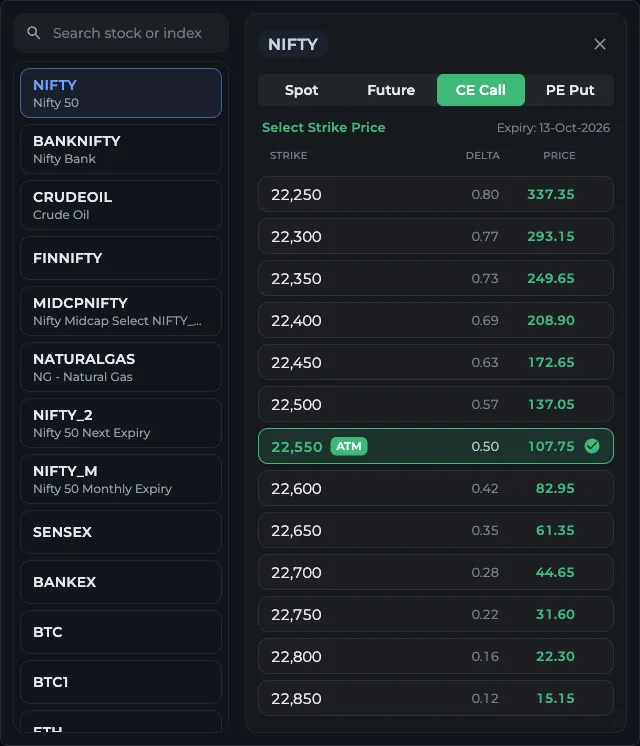
- 1స్టాక్ లేదా ఇండెక్స్ సెర్చ్ చేయండి
- 2సింబల్ ఎంచుకోండి
- 3Spot, Future, CE Call లేదా PE Put
- 4Strike ట్యాప్ చేయండి, లిస్ట్ ATM దగ్గర ఓపెన్ అవుతుంది
ప్రతి చార్ట్ హెడర్లోని బటన్లు ఏం చేస్తాయి?
పోల్చిన ప్రతి అసెట్ హెడర్ కింద ఒక చిప్గా కనిపిస్తుంది. ఎడిట్ చేయడానికి చిప్పై ట్యాప్ చేయండి, తీసేయడానికి దాని క్రాస్పై ట్యాప్ చేయండి.
- పెన్సిల్: ఆ చార్ట్ కోసం డ్రాయింగ్ టూల్స్.
- Add Asset / Compare (ప్లస్ ఐకాన్): అదే చార్ట్పై రెండో ఇన్స్ట్రుమెంట్ పెట్టండి. ఎడమ వైపు స్కేల్పై దాని సొంత లైన్గా చూపించడానికి Separate, లేదా మెయిన్ సిరీస్లో కలపడానికి Add (A + B), Subtract (A - B) ఎంచుకోండి. NIFTY 25,000 CE ప్లస్ 25,000 PE కలిపిన చార్ట్ వెంటనే లైవ్ స్ట్రాడిల్ చార్ట్ అవుతుంది.
- గేర్: చార్ట్ సెట్టింగ్స్. Candle లేదా Live (line), Intraday లేదా మొత్తం Expiry, క్యాండిల్ Interval (1, 3, 5 లేదా 15 నిమిషాలు, డిఫాల్ట్ 3), పెరిగే, పడే క్యాండిల్ Colors, S/R average లేదా S/R current, ఆ చార్ట్ కోసం Reset.
- లింక్ ఐకాన్: ఆ సింబల్ Option Chain ను కొత్త ట్యాబ్లో ఓపెన్ చేస్తుంది.
- Maximize Chart: ఒకే చార్ట్తో పేజీ మొత్తం నింపుతుంది. వెనక్కు వెళ్లడానికి మళ్లీ నొక్కండి (Restore Grid).
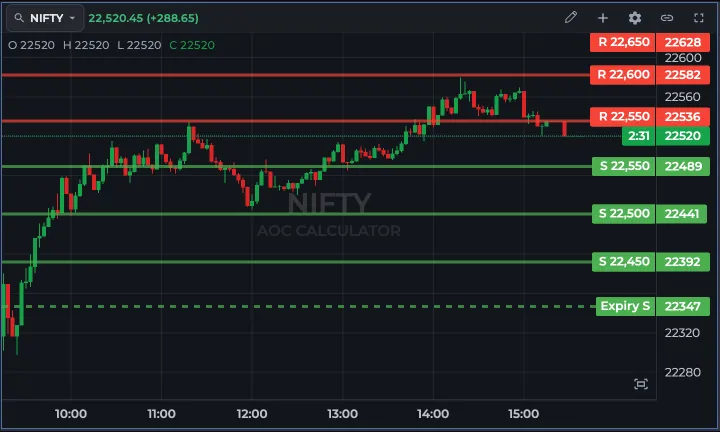
- 1సింబల్ బటన్: ఇన్స్ట్రుమెంట్ మార్చండి
- 2పెన్సిల్: డ్రాయింగ్ టూల్స్
- 3Add Asset / Compare
- 4గేర్: చార్ట్ సెట్టింగ్స్
- 5Maximize Chart పేజీ మొత్తం నింపుతుంది
చార్ట్పై రంగుల అడ్డ గీతలు ఏమిటి?
అవి లైవ్ Option Chain నుంచి తీసిన సపోర్ట్, రెసిస్టెన్స్ లెవల్స్, strike support and resistance లో కనిపించే అవే లెవల్స్. స్పాట్ లేదా ఫ్యూచర్ చార్ట్పై అవి ఇండెక్స్ లెవల్స్ దగ్గర ఉంటాయి. CE లేదా PE చార్ట్పై AOC స్పాట్ లెవల్స్ను ఆప్షన్ delta, gamma, theta వాడి ఆప్షన్ ధరలోకి మారుస్తుంది, కాబట్టి స్పాట్ ఆ లెవల్కి చేరినప్పుడు ప్రీమియం సుమారుగా ఎక్కడ ట్రేడ్ అవుతుందో లైన్ చూపిస్తుంది.
లెవల్స్ యావరేజ్ S/R వాడాలా లేక కరెంట్ S/R వాడాలా అనేది గేర్ మెనూలో ఎంచుకోవచ్చు. చార్ట్పై పోల్చిన అసెట్ ఉన్నప్పుడు ఈ లైన్లు దాచబడతాయి, ఎందుకంటే రెండు ప్రైస్ స్కేల్స్ ఉంటే అవి తప్పుదారి పట్టిస్తాయి.
లైవ్ క్యాండిల్ చార్ట్పై చివరి ధర పక్కన ప్రస్తుత క్యాండిల్ క్లోజ్ అవ్వడానికి కౌంట్డౌన్ కూడా కనిపిస్తుంది. Expiry మోడ్లో ప్రతి ట్రేడింగ్ రోజు ఎక్కడ మొదలవుతుందో డ్యాష్డ్ నీలి గీత చూపిస్తుంది.
చార్ట్లు సింక్ అవుతాయా?
క్రాస్హెయిర్ సింక్ అవుతుంది. NIFTY చార్ట్పై 10:45 దగ్గర హోవర్ చేస్తే, మిగతా ప్రతి చార్ట్ తన సొంత 10:45 క్యాండిల్ను పై ఎడమ వైపు OHLC వాల్యూస్తో చూపిస్తుంది. జూమ్, స్క్రోల్ ప్రతి చార్ట్కి వేరుగా ఉంటాయి, ప్రతి చార్ట్ కింద కుడి వైపు ఉన్న చిన్న ఫిట్ బటన్ మొత్తం డేటా చూపించేలా తిరిగి సెట్ చేస్తుంది.
మార్కెట్ టైమ్లో చార్ట్లు లైవ్ ఫీడ్ నుంచి అప్డేట్ అవుతాయి, ఒక్కో సింబల్కి ఒక ఫీడ్, కాబట్టి NIFTY Strike ల ఎనిమిది చార్ట్లకు ఎనిమిది ఫీడ్లు అవసరం లేదు.
తరచుగా అడిగే ప్రశ్నలు
AOC Multi Charts లో ఒకేసారి ఎన్ని చార్ట్లు ఓపెన్ చేయవచ్చు?
ఎనిమిది వరకు, Select Chart Layout లోని 44 లేఅవుట్లలో ఏదైనా. ప్రతి చార్ట్ వేరే సింబల్, ఇన్స్ట్రుమెంట్ చూపించవచ్చు: స్పాట్, ఫ్యూచర్, లేదా ఒక CE లేదా PE Strike.
Multi Charts లో స్ట్రాడిల్ లేదా స్ప్రెడ్ చార్ట్ చూడవచ్చా?
అవును. చార్ట్ను ఒక లెగ్కి సెట్ చేయండి, తర్వాత Add Asset / Compare లో Add (A + B) తో రెండో లెగ్ను అదే సిరీస్లో కలపండి, లేదా స్ప్రెడ్ కోసం Subtract (A - B) వాడండి. ఒక చార్ట్కి ఒకటి కంటే ఎక్కువ అసెట్లు జోడించవచ్చు.
Multi Charts ఫ్రీనా?
కాదు. Multi Charts కి యాక్టివ్ పెయిడ్ AOC ప్లాన్ కావాలి. ఫ్రీ యూజర్లకు పేజీపై ప్లాన్లు కనిపిస్తాయి. ప్రస్తుత ప్లాన్ల కోసం pricing పేజీ చూడండి.
తర్వాతిసారి నా లేఅవుట్ అలాగే ఉంటుందా?
అవును, అదే బ్రౌజర్లో. లేఅవుట్, డివైడర్ సైజ్లు, ప్రతి చార్ట్ సింబల్, సెట్టింగ్స్ లోకల్గా సేవ్ అవుతాయి. వేరే బ్రౌజర్ లేదా డివైస్లో డిఫాల్ట్ 2x2 Grid నుంచి మొదలవుతుంది.
చివరి అప్డేట్
సంబంధిత గైడ్లు
Chart Drawing Tools
AOC చార్ట్ డ్రాయింగ్ టూల్స్ ఎలా వాడాలి: ట్రెండ్ లైన్, Fib రిట్రేస్మెంట్, రెక్టాంగిల్, టెక్స్ట్, ప్రైస్ రేంజ్, లాంగ్, షార్ట్ పొజిషన్, అన్డూ, సేవ్.
Strike సపోర్ట్, రెసిస్టెన్స్
ప్రతి Strike సపోర్ట్, రెసిస్టెన్స్ రివర్సల్ ప్రైస్ (EOS / EOR) ని AOC ఎలా లెక్కిస్తుంది, ఎక్కడ ట్యాప్ చేసి చూడాలి, Spot, Future, యావరేజ్ ఎలా వాడాలి.
Combined Price Chart
AOC Combined Price Chart ఒక Strike CE + PE ప్రీమియం (స్ట్రాడిల్ ధర)ని రోజంతా CE, PE లైన్లతో పాటు చూపిస్తుంది, ఆ Strike కోసం Greeks ట్యాబ్ కూడా ఉంది.
లైవ్ Option Chain
AOC లైవ్ Option Chain ఎలా చదవాలి: హెడర్ నంబర్లు, OI, వాల్యూమ్ కాలమ్స్, ఎరుపు, ఆకుపచ్చ, పసుపు హైలైట్స్, స్పాట్ బార్, SFT, SFB షిఫ్ట్లు, మాక్స్ పెయిన్.
ప్లాన్లు, బిల్లింగ్
AOC ప్లాన్లు, బిల్లింగ్: AOC Pro, Pro Max, Ultra, యాడ్-ఆన్లు, 7 రోజుల ఫ్రీ ట్రయల్, Razorpay, PhonePe చెక్అవుట్, ఇన్వాయిస్లు, రెన్యూవల్, రీఫండ్.

