ఆప్షన్ చైన్
AOC సెట్టింగ్స్: Option Chain కాలమ్స్, ఫాంట్, లేఅవుట్
AOC లో Settings అనేది Option Chain ఎలా కనిపించాలి, ఎలా పని చేయాలి అనేది కంట్రోల్ చేసే ఒకే డైలాగ్: కాలమ్స్, నంబర్ ఫార్మాట్, హైలైట్స్, ఫాంట్, స్ప్లిట్-స్క్రీన్ చార్ట్, ట్రేడింగ్ డిఫాల్ట్స్ ఇంకా మరెన్నో. మీరు చేసిన ప్రతి మార్పు వెంటనే అమల్లోకి వస్తుంది, మొత్తం సెట్ని మీ అకౌంట్కి సేవ్ చేసి వేరే డివైస్లో కూడా వాడొచ్చు.
ఈ పేజీలో
Settings ఎక్కడ ఉంటాయి?
రెండు చోట్ల: సైడ్ మెనూలోని App సెక్షన్లో Settings, ఇంకా లైవ్ Option Chain లో చివరి Strike కింద స్ట్రిప్లో ఉన్న ట్యూన్ ఐకాన్. పైన ఒక సెర్చ్ బాక్స్ ఉంటుంది: "watermark" లేదా "lots" టైప్ చేస్తే మ్యాచ్ అయిన రోలు మాత్రమే మిగులుతాయి.
మార్పులు ఈ బ్రౌజర్లో వెంటనే సేవ్ అవుతాయి, ప్రతి దానికీ ఒక చిన్న టోస్ట్ కన్ఫర్మ్ చేస్తుంది. మెయిన్ లిస్ట్కి Apply బటన్ లేదు.
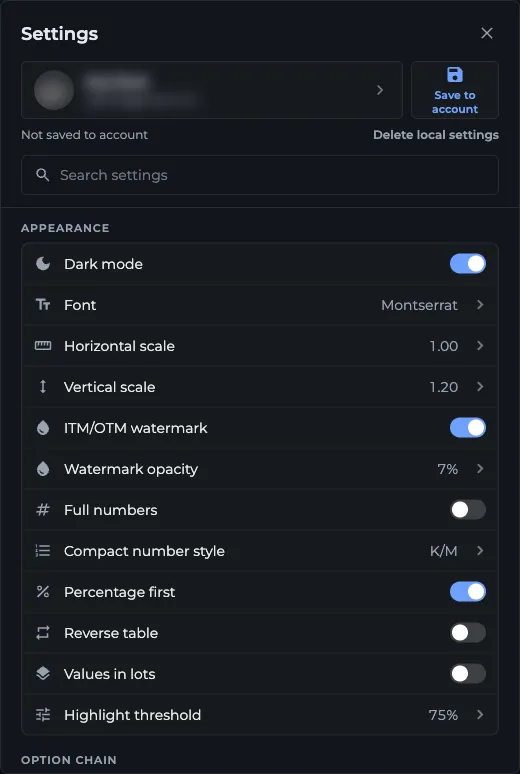
- 1Save to account
- 2చివరిసారి సేవ్ అయిన స్టేటస్
- 3సెర్చ్ బాక్స్ సెట్టింగ్స్ని ఫిల్టర్ చేస్తుంది
- 4Appearance సెట్టింగ్స్ గ్రూప్
Option Chain కాలమ్స్ ఆర్డర్ ఎలా మార్చాలి, ఎలా దాచాలి?
Option chain గ్రూప్లో Columns ఓపెన్ చేయండి. ఆరు కాలమ్స్లో ఎన్ని కనిపిస్తున్నాయో అది చూపిస్తుంది, డిఫాల్ట్గా "5 of 6".
- పైన ఉన్న ప్రివ్యూ స్ట్రిప్ చూడండి: మీరు సెట్ చేస్తున్న ఆర్డర్లో హెడర్ అక్కడ కనిపిస్తుంది.
- Sides కింద Calls (CE), Strike, Puts (PE) ని గ్రిప్ హ్యాండిల్తో ఏ ఆర్డర్లోకైనా డ్రాగ్ చేయండి. ఎడమవైపు Put లు, కుడివైపు Call లు పెట్టుకున్నా పర్వాలేదు; S/R లేబుల్స్, ITM షేడింగ్ దాన్ని ఫాలో అవుతాయి.
- Shown కింద కాలమ్స్ని మీకు కావలసిన ఆర్డర్లోకి డ్రాగ్ చేయండి, బయటి అంచు నుంచి Strike వైపు చదువుతూ. Strike కి కుడివైపు ఉన్న సైడ్ ఆటోమేటిక్గా అద్దంలా మారుతుంది.
- కాలమ్ దాచాలంటే ఐ (కన్ను) ఐకాన్ ట్యాప్ చేయండి. కనీసం రెండు కాలమ్స్ ఉండాలి.
- Hidden కింద ఐ ట్యాప్ చేస్తే కాలమ్ తిరిగి వస్తుంది. Reversal price డిఫాల్ట్గా ఇక్కడే ఉంటుంది.
- Done ట్యాప్ చేయండి. Reset నొక్కితే డిఫాల్ట్ ఐదు కాలమ్స్, CE, Strike, PE కి తిరిగి వెళ్తుంది.
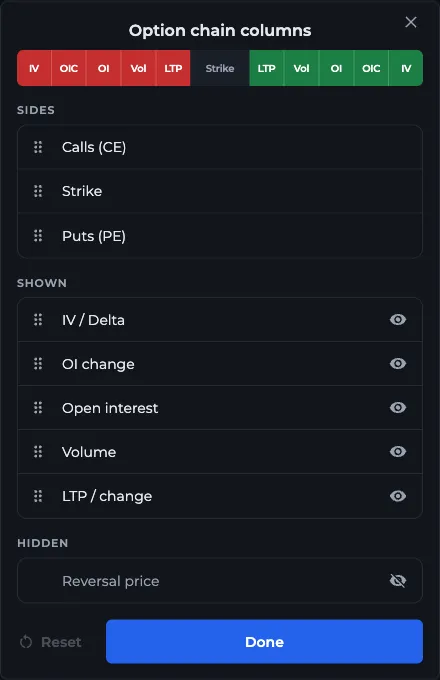
- 1హెడర్ ప్రివ్యూ స్ట్రిప్
- 2Sides: Calls, Strike, Puts డ్రాగ్ చేయండి
- 3ఐ ఐకాన్ కాలమ్ని దాస్తుంది
- 4Hidden: Reversal price
- 5అప్లై చేయడానికి Done ట్యాప్ చేయండి
Appearance లో ఏమేమి మార్చొచ్చు?
- Dark mode: డార్క్ లేదా లైట్ థీమ్
- Font: Option Chain ఫాంట్, డిఫాల్ట్గా Montserrat, లేదా Inter, Roboto, Poppins, JetBrains Mono, ప్రతి దానికీ Bold వెర్షన్ కూడా ఉంది. చైన్ మాత్రమే మారుతుంది; మిగతా యాప్ ఫాంట్ అలాగే ఉంటుంది
- Horizontal scale (చైన్ వెడల్పు), Vertical scale (టెక్స్ట్ సైజ్), 0.50 నుంచి 2.50; డిఫాల్ట్ 1.00, 1.20
- ITM/OTM watermark: చైన్లోని ప్రతి క్వార్టర్ మీద పెద్ద లేత ITM, OTM అక్షరాలు, స్పాట్ బార్ నుంచి రెండు రోల దూరం నుంచి మొదలవుతాయి. డిఫాల్ట్గా ఆఫ్
- Watermark opacity: 2% నుంచి 30%, డిఫాల్ట్ 7%
- Full numbers, Compact number style (K/M లేదా H/L/Cr)
- Percentage first: ప్రతి సెల్ పై లైన్లో శాతం (డిఫాల్ట్గా ఆన్)
- Reverse table: రోల ఆర్డర్ తిప్పుతుంది (డిఫాల్ట్గా ఆన్, పెద్ద Strike లు పైన)
- Values in lots: OI, వాల్యూమ్ క్వాంటిటీ బదులు లాట్స్లో
- Highlight threshold: లేత పసుపు బాక్స్ ఎప్పుడు కనిపించాలి, 25% నుంచి 95%, డిఫాల్ట్ 75%
Option chain, OI Charts, Split screen గ్రూప్లలో ఏముంది?
Option chain: AI mode, Default pricing (Spot Price లేదా Future Price), Columns, COI % (OI Chg సెల్ లోపల OI చేంజ్ని OI లో % గా చూపిస్తుంది), Greeks table, Sticky stock notes (మీ స్టాక్ నోట్ చైన్ మీద తేలుతూ ఉంటుంది), Shifting updates (SFT/SFB లేబుల్స్), Hide 3rd highest, Screener quick access (స్క్రీనర్ చైన్లు కొత్త ట్యాబ్ బదులు పాప్అప్లో ఓపెన్ అవుతాయి).
OI Charts, Multi OI: Remember last chart, లేదా ముందుగా ఓపెన్ అవ్వాల్సిన Default chart ట్యాబ్.
Split screen: డిఫాల్ట్గా Split screen ఆన్ లేదా ఆఫ్, Candle chart, Chart duration (Intraday లేదా Expiry), Chart layout, Candle interval (1, 3, 5 లేదా 15 min, డిఫాల్ట్ 3), Average S/R values, Chart first.
Trading, Misc, Accessibility, Colors రోలు ఏమి చేస్తాయి?
Trading లో Alice Blue ఆర్డర్ల డిఫాల్ట్స్ సెట్ చేస్తారు: Enable trading, Order type (Regular, Bracket లేదా Cover, డిఫాల్ట్ Bracket), Price type, Transaction type, Product. Bracket, Cover అయితే లిమిట్ ప్రైస్తో MIS తప్పనిసరి. పూర్తి వివరాలు Trading Panel పేజీలో ఉన్నాయి.
Misc లో Server ఉంటుంది: సపోర్ట్ టీమ్ చెప్పకపోతే Auto లోనే ఉంచండి. Notifications మీ అలర్ట్ ప్రిఫరెన్సెస్ ఓపెన్ చేస్తుంది.
Accessibility Settings ని క్లోజ్ చేసి చైన్ మీద ఒక ఫ్లోటింగ్ ప్యానెల్ ఓపెన్ చేస్తుంది, కాబట్టి మార్పులు లైవ్గా చూడొచ్చు: రెండు స్కేల్స్, Show borders, Border color, Border opacity, Border thickness. Colors తో ఎరుపు, ఆకుపచ్చ, పసుపు, ఇతర డేటా రంగులు మార్చుకోవచ్చు, కలర్-బ్లైండ్ ట్రేడర్లకు ఇది బాగా ఉపయోగపడుతుంది.
నా సెట్టింగ్స్ నా అకౌంట్కి ఎలా సేవ్ చేయాలి?
మీరు సేవ్ చేసే వరకు సెట్టింగ్స్ ఈ బ్రౌజర్లోనే ఉంటాయి. డైలాగ్ పైన మీ ప్రొఫైల్ కార్డ్ పక్కన Save to account ట్యాప్ చేయండి. దాని కింద IST టైమ్తో Last saved కనిపిస్తుంది, ఎప్పుడూ సేవ్ చేయకపోతే "Not saved to account" అని ఉంటుంది.
వేరే డివైస్లో సైన్ ఇన్ అయినప్పుడు, ఆ డివైస్ చివరిగా వాడిన దానికంటే మీ అకౌంట్ కాపీ కొత్తదైతే AOC దాన్ని అక్కడ అప్లై చేస్తుంది. ఇలా మొదటిసారి జరిగినప్పుడు, ఆ డివైస్ సొంత సెట్టింగ్స్ బ్యాకప్గా పక్కన పెట్టబడతాయి. సర్వర్ ఎంపిక ఎప్పుడూ కాపీ అవ్వదు; అది ప్రతి డివైస్కి వేరుగా ఉంటుంది.
Last saved పక్కన ఉన్న Delete అకౌంట్ కాపీని తీసేసి, ఈ డివైస్లో బ్యాకప్ని తిరిగి పెడుతుంది. Delete local settings ఈ డివైస్ని డిఫాల్ట్స్కి రీసెట్ చేస్తుంది కానీ అకౌంట్ కాపీని ముట్టుకోదు, కాబట్టి మళ్ళీ సైన్ ఇన్ అయితే దాన్ని తిరిగి తెచ్చుకోవచ్చు.
తరచుగా అడిగే ప్రశ్నలు
AOC Option Chain లో PE సైడ్ని ఎడమవైపుకి ఎలా మార్చాలి?
Settings ఓపెన్ చేసి, Columns కి వెళ్ళండి. Sides కింద Puts (PE) ని Calls (CE) పైకి, లేదా Strike తో ఏ ఆర్డర్లోకైనా డ్రాగ్ చేయండి. ప్రివ్యూ స్ట్రిప్ ఫలితం చూపిస్తుంది, చైన్ వెంటనే మారుతుంది.
Reversal price కాలమ్ ఎలా చూపించాలి?
Settings ఓపెన్ చేసి, Columns కి వెళ్ళి, Hidden లిస్ట్లో Reversal price పక్కన ఉన్న ఐ ట్యాప్ చేయండి. అది రెండు వైపులా Rev LTP/Spot గా కనిపిస్తుంది; మీకు కావలసిన చోటికి డ్రాగ్ చేయండి.
నా Option Chain సెట్టింగ్స్ ఎందుకు రీసెట్ అయ్యాయి?
సెట్టింగ్స్ బ్రౌజర్లో స్టోర్ అవుతాయి, కాబట్టి సైట్ డేటా క్లియర్ చేసినా, ప్రైవేట్ విండోలో ఓపెన్ చేసినా, కొత్త డివైస్ వాడినా డిఫాల్ట్స్ నుంచి మొదలవుతాయి. Settings పై భాగం నుంచి మీ అకౌంట్కి సేవ్ చేస్తే, తర్వాతి సైన్ ఇన్లో అవి తిరిగి వస్తాయి.
Option Chain ఫాంట్ సైజ్ మార్చొచ్చా?
అవును. పెద్ద టెక్స్ట్, ఎత్తైన రోల కోసం Settings లో (లేదా Accessibility ప్యానెల్లో) Vertical scale పెంచండి, చైన్ వెడల్పు పెంచడానికి Horizontal scale వాడండి. Font చైన్కి మాత్రమే టైప్ఫేస్ ఎంచుకుంటుంది.
చివరి అప్డేట్
సంబంధిత గైడ్లు
లైవ్ Option Chain
AOC లైవ్ Option Chain ఎలా చదవాలి: హెడర్ నంబర్లు, OI, వాల్యూమ్ కాలమ్స్, ఎరుపు, ఆకుపచ్చ, పసుపు హైలైట్స్, స్పాట్ బార్, SFT, SFB షిఫ్ట్లు, మాక్స్ పెయిన్.
మొదలుపెట్టడం
AOC Calculator కి కొత్తా? అకౌంట్ క్రియేట్ చేసి, 7 రోజుల AOC Ultra ట్రయల్ మొదలుపెట్టండి, సింబల్ సెర్చ్ చేసి లైవ్ Option Chain, స్క్రీనర్లు, Back Tester చూడండి.
Tabbed AOC
Tabbed AOC లైవ్ Option Chain, చార్ట్లు, స్క్రీనర్లు, Back Tester ని ట్యాబ్లలో పక్కపక్కనే ఓపెన్గా ఉంచుతుంది, లైవ్ డేటాతో, అన్ని ట్యాబ్లకు ఒకే సింబల్తో.
Trading Panel
మీ Alice Blue అకౌంట్ లింక్ చేసి, AOC Option Chain నుంచే ఆప్షన్, క్యాష్ ఆర్డర్లు పెట్టండి, Trading Panel లో ఆర్డర్లు, పొజిషన్లు, P&L, ఫండ్స్ ట్రాక్ చేయండి.
Stock Notes
AOC లో Stock Notes ప్రతి స్టాక్ లేదా ఇండెక్స్కి లైవ్ ధరతో ప్రైవేట్ నోట్ ఉంచుతాయి, ప్రతి 10 సెకన్లకు ఆటోసేవ్, Option Chain పై స్టిక్కీ నోట్గా కూడా.

