சார்ட்கள் மற்றும் உத்திகள்
Strategy Portfolio: சேவ் செய்த ஸ்ட்ராடஜிகளைக் கவனித்து ஷேர் செய்யுங்கள்
Strategy Portfolio என்பது Strategy Builder அல்லது Simulator-லிருந்து நீங்கள் சேவ் செய்த ஒவ்வொரு ஸ்ட்ராடஜியையும் அதன் லைவ் P&L, max gain, loss, லெக்குகளுடன் பட்டியலிடும் AOC பக்கம். ஒரே நேரத்தில் சில பொசிஷன்களை நடத்தும்போது இதைத் திறங்கள்: அட்ஜஸ்ட் செய்ய ஒன்றை மீண்டும் திறக்கலாம், அல்லது பப்ளிக் லிங்க் மூலம் ஷேர் செய்யலாம்.
இந்தப் பக்கத்தில்
Strategy Portfolio-வை யார் பயன்படுத்தலாம்?
Strategy Builder அக்சஸ் உள்ள லாக் இன் செய்த யூசர்கள், அதாவது Strategy Builder, Strategy Simulator-க்கான அதே ஆட்-ஆன். பிரைசிங் பாருங்கள். இங்குள்ள P&L, ரிஸ்க் எண்கள் லைவ் கோட்களிலிருந்து வரும் கணிப்புகள், AOC முதலீட்டு ஆலோசனை அல்ல.
போர்ட்ஃபோலியோ பக்கம் என்ன காட்டுகிறது?
மேலே மூன்று மொத்தங்கள்: Total P&L, Active P&L, Archived P&L, ஒவ்வொன்றும் அதன் ஸ்ட்ராடஜி எண்ணிக்கையுடன். அவற்றுக்குக் கீழே Active, Public, Archived டேப்கள், ஒவ்வொன்றுக்கும் பக்கத்தில் எண்ணிக்கையுடன்.
ஒவ்வொரு வரிசையும் ஸ்ட்ராடஜி பெயர் (Public அல்லது Archived டேக்குகளுடன்), அதன் மெயின் சிம்பல், வகை, லைவ் P&L, Max gain / loss (Unl. என்றால் வரம்பற்றது), ஓப்பன், க்ளோஸ்டு எண்ணிக்கைகளாக Legs, எப்போது Updated ஆனது ஆகியவற்றைக் காட்டும். Last updated, Date created அல்லது P&L வாரியாக வரிசைப்படுத்துங்கள், பக்கத்தில் உள்ள அம்புக்குறி மூலம் ஏறுவரிசை அல்லது இறங்குவரிசைக்கு மாற்றுங்கள்.
லிஸ்ட் ஒவ்வொரு 10 விநாடிக்கும் ரிஃப்ரெஷ் ஆகும், பிரவுசர் டேப் உங்கள் போர்ட்ஃபோலியோ P&L-ஐக் காட்டும். ஆப் பாரில் உள்ள ரிஃப்ரெஷ் பட்டன் அதை உடனே மீண்டும் லோட் செய்யும்.
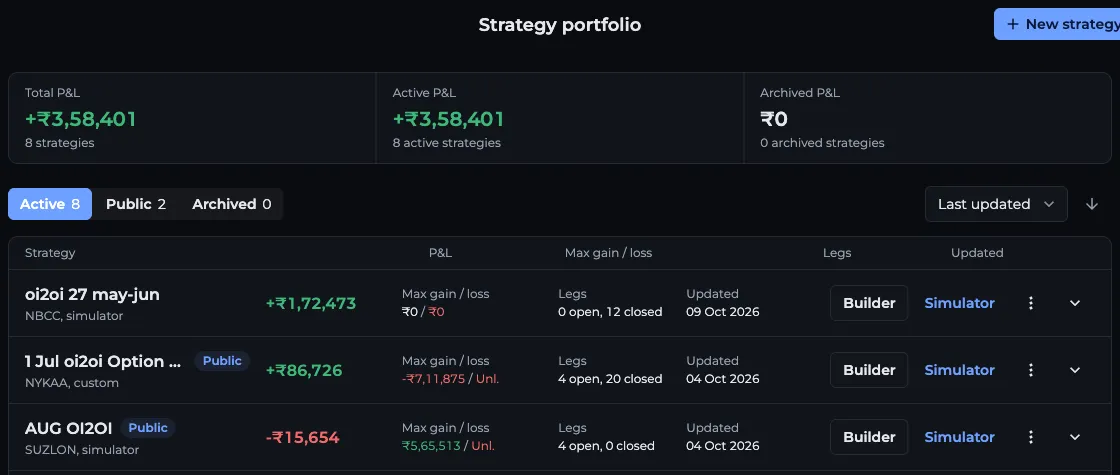
- 1Total, Active, Archived P&L
- 2Active, Public, Archived டேப்கள்
- 3வரிசைப்படுத்தல், ஆர்டர்
- 4Builder அல்லது Simulator ஸ்ட்ராடஜியைத் திறக்கும்
- 5மூன்று-புள்ளி மெனு: Share, Publish, Archive
ஒரு ஸ்ட்ராடஜியைத் திறப்பது, எடிட் செய்வது, ஆர்கைவ் செய்வது எப்படி?
Delete நிரந்தரமானது. Archive ஸ்ட்ராடஜியை Archived டேபுக்கு நகர்த்தும், எப்போது வேண்டுமானாலும் திரும்பக் கொண்டுவரலாம்.
- வரிசையை விரிக்க பெயரை அல்லது அம்புக்குறியைக் கிளிக் செய்யுங்கள். பொசிஷன்ஸ் டேபிள் (B/S, Symbol, Expiry, Lots, Entry, Entry At, Exit/LTP, Exit At, P&L, Delta, Status), ஸ்டாக் வாரியாக லெக்குகளை ஃபில்டர் செய்ய ஒரு சர்ச் பாக்ஸ், குறிப்புகள், உருவாக்கிய தேதி கிடைக்கும்.
- Builder ஸ்ட்ராடஜியை அதன் லெக்குகளுடன் Strategy Builder-ல் திறக்கும். Simulator அதை அதன் என்ட்ரி நேரத்தில் Strategy Simulator-ல் திறக்கும்.
- மூன்று-புள்ளி மெனுவில் Share, Open guest view, Publish to community (அல்லது Remove from community), Rename or edit notes, Archive (அல்லது Restore to active), Delete உள்ளன.
- Rename or edit notes-ல் ஒரு Status ஃபீல்டும் உண்டு: Open, Closed அல்லது Archived.
ஒரு ஸ்ட்ராடஜியை லிங்க் மூலம் எப்படி ஷேர் செய்வது?
லிங்க் /strategies/ தொடர்ந்து அதன் id உடன் ஸ்ட்ராடஜியின் பக்கத்தைத் திறக்கும். அது உள்ள எவரும் பெயர், P&L, நெட் கிரெடிட், PoP, max gain, loss ஆகியவற்றைப் பார்க்கலாம். லெக்குகள் சைன் இன் செய்தவர்களுக்கு மட்டுமே தெரியும். மற்றவர்கள் பார்ப்பது போலவே அந்தப் பக்கத்தை Open guest view காட்டும்.
- ஸ்ட்ராடஜியில் மூன்று-புள்ளி மெனுவைத் திறந்து Share அழுத்துங்கள் (அல்லது சேவ் செய்த பிறகு Builder-ல் உள்ள ஷேர் ஐகானைப் பயன்படுத்துங்கள்).
- ஸ்ட்ராடஜிக்கு இன்னும் குறிப்புகள் இல்லை என்றால் ஒரு Description சேர்த்து, Save description அழுத்துங்கள்.
- கம்யூனிட்டியிலும் லிஸ்ட் ஆக வேண்டுமென்றால் Public-ஐ ஆன் செய்யுங்கள். லிங்க் மூலம் மட்டும் ஷேர் செய்ய ஆஃபிலேயே விடுங்கள். அது ஆஃப் ஆக இருந்தால், ஷேர் செய்வதற்கு முன் பப்ளிக் ஆக்கவா என்று AOC ஒரு முறை கேட்கும்.
- லிங்குக்கு Copy அழுத்துங்கள், நேரடியாக WhatsApp, X, Telegram, LinkedIn அல்லது Facebook-க்கு ஷேர் செய்யுங்கள், அல்லது போஸ்டர் இமேஜை டவுன்லோட் செய்யுங்கள்.
கம்யூனிட்டிக்கு பப்ளிஷ் செய்தால் என்ன மாறும்?
Publish to community ஒரு பெயரையும் விளக்கத்தையும் கேட்டு, பிறகு ஸ்ட்ராடஜியை டிரேடர்ஸ் கம்யூனிட்டி ஃபீடிலும் உங்கள் ப்ரொஃபைலிலும் உங்கள் பெயர், புகைப்படம், நகரம், சோஷியல் லிங்க்குகளுடன் பட்டியலிடும். மற்ற உறுப்பினர்கள் ரியாக்ட் செய்யலாம், கமெண்ட் செய்யலாம், தங்கள் போர்ட்ஃபோலியோவுக்கு ஒரு காப்பியை ஃபோர்க் செய்யலாம்.
பப்ளிஷ் செய்த ஸ்ட்ராடஜிகள் Public டேபில் தெரியும். Remove from community அதை மீண்டும் ஃபீடிலிருந்து எடுத்துவிடும்.
புதிய ஸ்ட்ராடஜியை எப்படிச் சேர்ப்பது?
ஆப் பாரில் New strategy அழுத்துங்கள். அது Strategy Builder-ஐத் திறக்கும், அங்கே லெக்குகளை உருவாக்கி Save அழுத்துங்கள். சிமுலேஷன்கள் Strategy Simulator-லிருந்து அதே முறையில் சேவ் ஆகும். இரண்டும் இந்த லிஸ்டில் வந்து சேரும்.
அடிக்கடி கேட்கப்படும் கேள்விகள்
AOC பயன்படுத்தாத ஒருவருடன் AOC-லிருந்து ஒரு ஆப்ஷன் ஸ்ட்ராடஜியை ஷேர் செய்ய முடியுமா?
ஆம். Share உங்களுக்கு ஒரு லிங்கையும் போஸ்டர் இமேஜையும் தரும். எவரும் லிங்கைத் திறந்து பெயர், P&L, PoP, max gain, loss பார்க்கலாம். தனித்தனி லெக்குகள் சைன் இன் செய்த பிறகே தெரியும்.
Share-க்கும் Publish to community-க்கும் என்ன வித்தியாசம்?
Share வைத்திருக்கும் எவருக்கும் வேலை செய்யும் ஒரு லிங்கைத் தரும். Publish to community ஸ்ட்ராடஜியை AOC டிரேடர்ஸ் கம்யூனிட்டி ஃபீடிலும் உங்கள் ப்ரொஃபைலிலும் பட்டியலிடும், அங்கே உறுப்பினர்கள் ரியாக்ட், கமெண்ட், ஃபோர்க் செய்யலாம்.
Strategy Portfolio-வில் உள்ள P&L லைவ்வா?
ஆம். ஓப்பன் லெக்குகள் லைவ் கோட்களில் விலையிடப்படுகின்றன, லிஸ்ட் ஒவ்வொரு 10 விநாடிக்கும் ரிஃப்ரெஷ் ஆகும். எக்ஸிட் செய்த லெக்குகள் நீங்கள் பதிவு செய்த எக்ஸிட் விலையை வைத்திருக்கும்.
நீக்கிய ஸ்ட்ராடஜியைத் திரும்பப் பெற முடியுமா?
முடியாது, Delete நிரந்தரமானது. Active லிஸ்டிலிருந்து மட்டும் எடுக்க வேண்டுமென்றால் Archive பயன்படுத்துங்கள். ஆர்கைவ் செய்த ஸ்ட்ராடஜிகளை எப்போது வேண்டுமானாலும் திரும்பக் கொண்டுவரலாம்.
கடைசியாகப் புதுப்பிக்கப்பட்டது
தொடர்புடைய வழிகாட்டிகள்
Strategy Builder
AOC Strategy Builder: லைவ் செயினில் 30 ரெடிமேட் டெம்ப்ளேட்கள், பேஆஃப் சார்ட், Greeks, POP, max gain, max loss, மார்ஜினுடன் ஆப்ஷன் ஸ்ட்ராடஜிகள்.
Strategy Simulator
AOC Strategy Simulator ஒரு ஆப்ஷன் ஸ்ட்ராடஜியை பழைய Option Chain ஸ்னாப்ஷாட்களில் எக்ஸ்பைரி, தேதி, நேரப்படி ஸ்டெப், ப்ளே, பேஆஃப், லைவ் P&L உடன் ரீப்ளே செய்யும்.
Traders Community
AOC Traders Community-ல் டிரேடர்கள் ஐடியாக்களை போஸ்ட் செய்து, லைவ், பேக்-டெஸ்ட் ஆப்ஷன் ஸ்ட்ராடஜிகளை ஷேர் செய்து, ஃபாலோ, ரியாக்ட், கமெண்ட், ஃபோர்க் செய்யலாம்.
ப்ரொஃபைல் மற்றும் ஃபாலோயர்ஸ்
உங்கள் AOC ப்ரொஃபைலை நிர்வகியுங்கள்: மெம்பர்ஷிப் நிலை, அக்கவுண்ட் விவரங்கள், யூசர்நேம், பயோ, /u/name-ல் பப்ளிக் ப்ரொஃபைல், ஃபாலோயர்ஸ், ஃபாலோயிங் லிஸ்ட்கள்.

