चार्ट आणि स्ट्रॅटेजी
Strategy Builder: पेऑफसह ऑप्शन स्ट्रॅटेजी बनवा
Strategy Builder ही लाइव्ह Option Chain वर मल्टी-लेग ऑप्शन स्ट्रॅटेजी बनवण्याची आणि ट्रेड करण्याआधी पेऑफ, P&L, Greeks, नफ्याची शक्यता आणि अंदाजे मार्जिन पाहण्याची AOC ची स्क्रीन आहे. F&O ट्रेडर काही क्लिकमध्ये शॉर्ट स्ट्रॅडलची आयर्न कॉन्डोरशी तुलना करण्यासाठी, ओपन पोझिशन लाइव्ह ट्रॅक करण्यासाठी, आणि त्या सेव्ह किंवा एक्झिक्यूट करण्यासाठी तो वापरतात.
या पानावर
Strategy Builder कोण वापरू शकते?
तुम्हाला लॉग इन करावे लागते आणि Strategy Builder चा ॲक्सेस असावा लागतो. तो ॲक्टिव्ह AOC प्लॅनवर ॲड-ऑन म्हणून मिळतो, किंवा तो असलेल्या प्लॅनचा भाग म्हणून, आणि हाच ॲक्सेस Strategy Simulator आणि Strategy Portfolio उघडतो. तो नसेल तर पेज जुळणारे प्लॅन दाखवते. प्राइसिंग पाहा.
बिल्डरमधले पेऑफ, POP आणि मार्जिन मॉडेल आणि लाइव्ह कोटवरून काढलेले अंदाज आहेत. AOC हे ॲनालिसिस टूल आहे, गुंतवणुकीचा सल्ला नाही.
तयार स्ट्रॅटेजीपासून सुरुवात कशी करायची?
बिल्डर त्यांच्या पेऑफ आकारासह टेम्पलेटच्या ग्रिडवर उघडतो. एक दृष्टिकोन निवडा: Neutral (14 टेम्पलेट, Short Straddle आणि Short Iron Condor पासून Batman आणि Jade Lizard पर्यंत), Bearish (8, जसे Bear Put Spread आणि Put Ratio Back Spread) किंवा Bullish (8, जसे Bull Call Spread आणि Long Call). NIFTY शिवाय दुसरे काही हवे असेल तर आधी ॲप बारमधला सिम्बॉल सर्च वापरा.
कार्डवर क्लिक करा आणि AOC सध्याच्या चेनवर लाइव्ह प्रीमियमने लेग बनवते. Strike ATM पासून लिस्टमधल्या Strike मध्ये मोजल्या जातात, त्यामुळे Short Strangle दोन्ही बाजूंना 5 Strike विकतो, स्टेप 50 (NIFTY) असो की 100 (BANKNIFTY). चेन एखाद्या Strike पर्यंत पोहोचत नसेल किंवा एखाद्या लेगला प्रीमियम नसेल, तर अर्धवट स्ट्रॅटेजीऐवजी मेसेज मिळतो. कॅलेंडर स्प्रेड लिस्टमध्ये नाहीत कारण त्यांना दोन एक्स्पायरी लागतात.
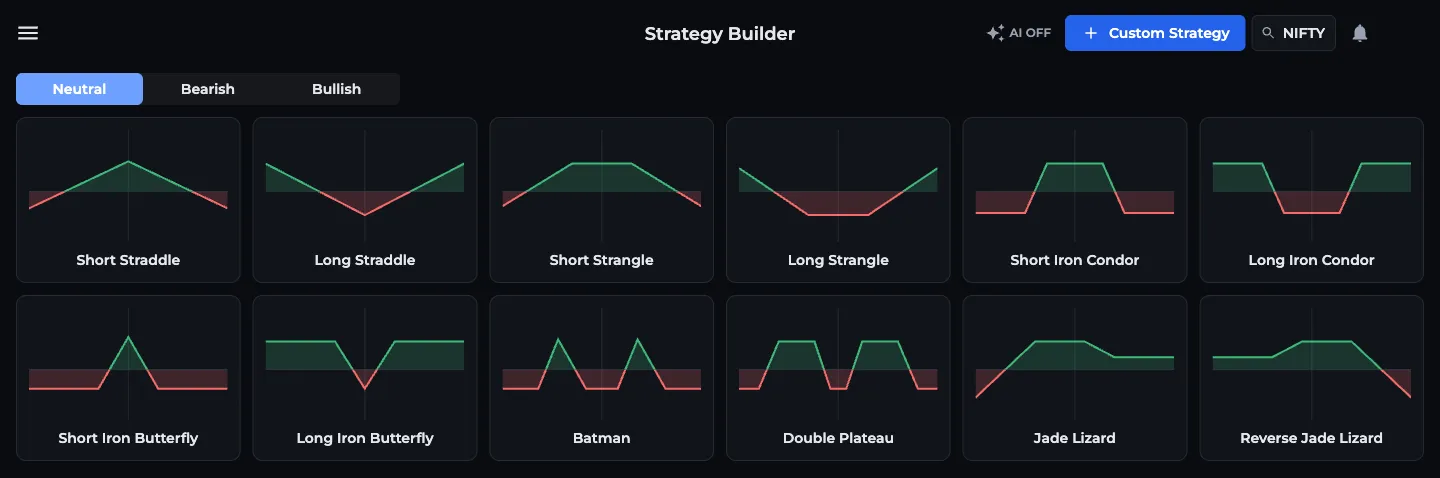
- 1दृष्टिकोन: Neutral, Bearish, Bullish
- 2लेग बनवण्यासाठी टेम्पलेटवर क्लिक करा
- 3Custom Strategy चेनवरून बनवते
- 4ॲप बारमधला सिम्बॉल सर्च
Option Chain वरून कस्टम स्ट्रॅटेजी कशी बनवायची?
लेग दर 10 सेकंदांनी लाइव्ह प्राइसने रिफ्रेश होतात, आणि ब्राउझर टॅबचे टायटल चालू P&L दाखवते. एखाद्या लेगचे कॉन्ट्रॅक्ट एक्स्पायर झाले असेल तर इशारा मिळतो.
- टेम्पलेट स्क्रीनवर Custom Strategy दाबा.
- Option Chain विभागात CE किंवा PE बाजूच्या Strike च्या व्हॉल्यूम किंवा LTP सेलवर माउस न्या (फोनवर एकदा टॅप करा).
- खरेदीसाठी B किंवा विक्रीसाठी S दाबा. लेग सध्याच्या LTP वर, मल्टिप्लायरइतक्या लॉटसह आणि आजच्या वेळेला एंट्री म्हणून जोडला जातो.
- प्रत्येक लेगसाठी असेच करा. सर्चने सिम्बॉल बदलून असलेले लेग तसेच ठेवता येतात.
- मेट्रिक्सची पट्टी आणि पेऑफ तपासा, मग Save दाबा.
पोझिशन टेबल काय दाखवते?
प्रत्येक लेगसाठी एक ओळ: समाविष्ट करण्याचा चेकबॉक्स (लेग पेऑफमधून वगळण्यासाठी टिक काढा), B / S बॅज (Buy आणि Sell उलटण्यासाठी क्लिक करा), प्लस आणि मायनससह Lots, एंट्रीची Date, Symbol, Option (एक्स्पायरी आणि Strike), कंसात त्या लेगच्या ब्रेकइव्हनपर्यंतच्या अंतरासह Spot, Entry (एडिट करता येते, तुमचा फिल LTP पेक्षा वेगळा असेल तेव्हासाठी), LTP, P&L आणि Delta. फोनवर प्रत्येक लेग त्याऐवजी दोन ओळींचे कार्ड असते.
Exit position Lots to exit आणि Exit price विचारते आणि एक्झिट बुक करते. आंशिक एक्झिट लेगचे विभाजन करते, त्यामुळे 3 पैकी 2 लॉट बंद होऊन 1 उघडा राहू शकतो. Unexit position तो पुन्हा उघडते, आणि बिन लेग डिलीट करते. चेनमध्ये त्या लेगचा सिम्बॉल आणि एक्स्पायरी लोड करण्यासाठी ओळीवर डबल-क्लिक करा.
खालची ओळ Active लेग, Lots, Qty, Net Credit किंवा Net Debit, P&L आणि Delta ची बेरीज दाखवते, आणि शेवटी Refresh positions आणि Clear all legs.
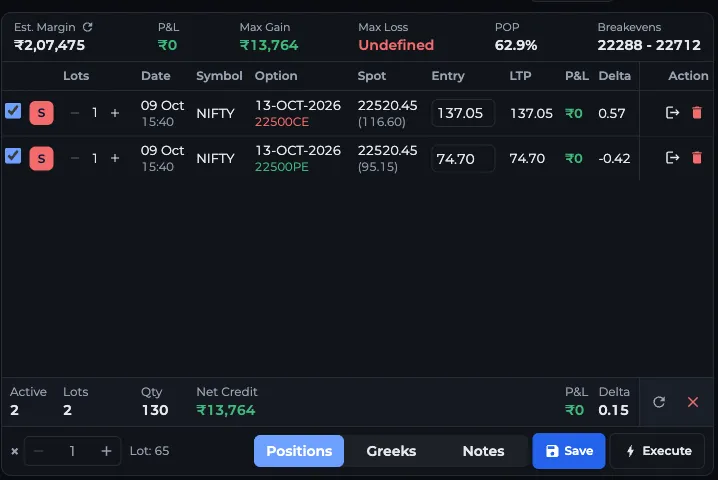
- 1Est. Margin, P&L, Max Gain, POP, Breakevens
- 2B / S बॅज: उलटण्यासाठी क्लिक करा
- 3सगळ्या लेगसाठी × मल्टिप्लायर
- 4Positions, Greeks आणि Notes टॅब
- 5Save किंवा Execute
Est. Margin, POP, Max Gain आणि Breakevens चा अर्थ काय?
पेऑफ आणि हे आकडे स्क्रीनवरच्या सिम्बॉलसाठी काढले जातात. दुसऱ्या सिम्बॉलचे लेग टेबलमध्ये आणि त्याच्या P&L मध्ये दिसतातच.
- Est. Margin: ॲक्टिव्ह लेगसाठी ऑनलाइन SPAN मार्जिन कॅल्क्युलेटरवरून आणलेले, ते उपलब्ध नसेल तर AOC चा स्वतःचा SPAN-सारखा अंदाज. छोटा रिफ्रेश आयकॉन ते पुन्हा आणतो. तुमच्या ब्रोकरचा आकडा वेगळा असू शकतो.
- P&L: ॲक्टिव्ह लेगचा त्यांच्या LTP वरचा लाइव्ह नफा किंवा तोटा.
- Max Gain आणि Max Loss: एक्स्पायरीला सर्वात चांगला आणि सर्वात वाईट निकाल. Undefined म्हणजे अमर्याद, जसा नेकेड शॉर्ट Call वरचा वरच्या बाजूचा तोटा.
- POP: एक्स्पायरीला नफ्याची शक्यता, लेगच्या इम्प्लाइड व्होलॅटिलिटी वापरणाऱ्या लॉगनॉर्मल मॉडेलवरून. हा मॉडेलचा आकडा आहे, भविष्यवाणी नाही.
- Breakevens: एक्स्पायरीचा ब्रेकइव्हन, किंवा दोन किंवा जास्त असतील तर सर्वात कमी आणि सर्वात जास्त ब्रेकइव्हन.
पेऑफ चार्ट, मल्टिप्लायर आणि टॅब कसे काम करतात?
ॲप बारमधला Chart / Payoff स्विच चार्ट विभाग सिम्बॉलच्या लाइव्ह कँडल चार्ट आणि पेऑफ डायग्राममध्ये बदलतो. पेऑफमध्ये एक्स्पायरी लाइन (शून्याच्या वर हिरवी, खाली लाल), आजसाठी तुटक T+0 लाइन, स्पॉट आणि BE मार्क केलेला प्रत्येक ब्रेकइव्हन असतो. कोणत्याही प्राइसवर एक्स्पायरी आणि T+0 P&L पाहण्यासाठी माउस फिरवा, पॅन करण्यासाठी ओढा, झूमसाठी माउस व्हील वापरा आणि रिसेटसाठी डबल-क्लिक करा.
खालचा × स्टेपर म्हणजे मल्टिप्लायर: 1 वरून 2 केल्यास प्रत्येक लेगचे लॉट दुप्पट होतात, आणि नवीन लेग तितक्या लॉटने येतात. Lot लॉट साइझ दाखवतो. टॅब Positions, Greeks (प्रत्येक लेगचे IV, Delta, Theta, Gamma आणि Vega, Buy किंवा Sell नुसार चिन्हासह आणि लॉटने गुणलेले, टोटल ओळीसह, ऑप्शन Greeks पाहा) आणि Notes मध्ये बदलतात, जो स्ट्रॅटेजीतल्या प्रत्येक सिम्बॉलसाठी तुमच्या स्टॉक नोट्स दाखवतो.
Save, Execute, Customize layout आणि AI मोड कसे काम करतात?
Save स्ट्रॅटेजीचे नाव आणि नोट्स विचारते आणि ती तुमच्या पोर्टफोलिओमध्ये ठेवते. सेव्ह झाल्यावर ॲप बारमध्ये शेअर आयकॉन आणि View as guest दिसतात. पुन्हा सेव्ह केल्यास तीच स्ट्रॅटेजी अपडेट होते.
Execute स्ट्रॅटेजी AliceBlue मधून खऱ्या ऑर्डर म्हणून टाकते. तुमचे AliceBlue अकाउंट प्रोफाइलमध्ये लिंक आणि मंजूर असावे लागते. AOC स्ट्रॅटेजी सेव्ह करते, प्रत्येक कॉन्ट्रॅक्ट आणि उपलब्ध फंडाच्या तुलनेत मार्जिन तपासते, आणि Place orders आधी प्रत्येक लेग तपासण्यासाठी दाखवते. ऑर्डर मार्केट, NRML, डे म्हणून जातात. आधी Buy पाठवले जातात, आणि प्रत्येक Buy पूर्ण झाला तरच Sell जातात. फिलसाठी AliceBlue तपासा.
Customize layout तीन विभाग (Chart & Payoff, Option Chain, Positions & Greeks) दाखवते किंवा लपवते, प्रत्येक डाव्या किंवा उजव्या कॉलममध्ये ठेवते आणि त्यांचा क्रम ठरवते. डिफॉल्टने चेन डावीकडे असते, आणि उजवीकडे पोझिशनच्या वर चार्ट. रुंद स्क्रीनवर आकार बदलण्यासाठी विभागांमधल्या जागा ओढताही येतात.
AI टॉगल चेनला AOC च्या AI Option Chain डेटावर नेतो. AI चेनमध्ये कमी Strike असू शकतात, त्यामुळे Double Plateau सारखे रुंद टेम्पलेट AI चालू असताना बसणार नाही.
वारंवार विचारले जाणारे प्रश्न
AOC Strategy Builder मधले मार्जिन किती अचूक असते?
Est. Margin ऑनलाइन SPAN मार्जिन कॅल्क्युलेटरवरून येते, आणि पर्याय म्हणून AOC चा स्वतःचा अंदाज. हे मार्गदर्शन आहे. तुमच्या ब्रोकरचे मार्जिन त्यांचे स्वतःचे नियम, हेज बेनिफिट आणि इंट्राडे बदलांमुळे वेगळे असू शकते.
स्ट्रॅटेजी बिल्डरमध्ये POP म्हणजे काय?
POP म्हणजे एक्स्पायरीला नफ्याची शक्यता. AOC ती इम्प्लाइड व्होलॅटिलिटी वापरणाऱ्या लॉगनॉर्मल प्राइस मॉडेलवरून काढते, त्यामुळे ती भविष्यवाणी नव्हे, मॉडेलचा अंदाज समजा.
AOC Strategy Builder मधून ऑर्डर टाकता येतात का?
हो, लिंक आणि मंजूर AliceBlue अकाउंटसह. Execute स्ट्रॅटेजी सेव्ह करते, मार्जिन तपासते, प्रत्येक लेग तपासण्यासाठी दाखवते आणि मग मार्केट NRML ऑर्डर पाठवते, आधी Buy.
AOC मध्ये किती तयार स्ट्रॅटेजी आहेत?
तीस: 14 Neutral, 8 Bearish आणि 8 Bullish. प्रत्येकावर क्लिक केल्यावर ती लाइव्ह चेनवर सध्याच्या प्रीमियमने बनते.
Strategy Builder AOC Pro मध्ये येतो का?
त्यासाठी Strategy Builder चा ॲक्सेस लागतो, जो ॲक्टिव्ह प्लॅनवर ॲड-ऑन म्हणून किंवा तो असलेल्या प्लॅनसोबत मिळतो. हाच ॲक्सेस Strategy Simulator आणि Strategy Portfolio उघडतो.
शेवटचे अपडेट
संबंधित मार्गदर्शक
Strategy Simulator
AOC Strategy Simulator एक्स्पायरी, तारीख आणि वेळेनुसार जुन्या Option Chain स्नॅपशॉटवर स्ट्रॅटेजी रिप्ले करतो, स्टेप व प्ले कंट्रोल, पेऑफ आणि लाइव्ह P&L सह.
Strategy Portfolio
AOC Strategy Portfolio तुमच्या सेव्ह केलेल्या ऑप्शन स्ट्रॅटेजी लाइव्ह P&L, मॅक्स गेन आणि लॉससह दाखवतो, आणि त्या उघडणे, आर्काइव्ह, शेअर किंवा पब्लिश करू देतो.
Live Option Chain
AOC लाइव्ह Option Chain कशी वाचायची: हेडर मेट्रिक्स, OI आणि व्हॉल्यूम कॉलम, लाल, हिरवे व पिवळे हायलाइट, स्पॉट बार, SFT आणि SFB शिफ्ट आणि मॅक्स पेन.
Trading Panel
तुमचे Alice Blue अकाउंट लिंक करा, AOC Option Chain मधून ऑप्शन व कॅश ऑर्डर टाका, आणि Trading Panel मध्ये ऑर्डर, पोझिशन, P&L आणि फंड ट्रॅक करा.
प्लॅन आणि बिलिंग
AOC प्लॅन आणि बिलिंग: AOC Pro, Pro Max आणि Ultra, ॲड-ऑन, 7 दिवसांची फ्री ट्रायल, Razorpay आणि PhonePe चेकआउट, इनव्हॉइस, रिन्यूअल आणि रिफंड.

