ചാർട്ടുകളും സ്ട്രാറ്റജികളും
Strategy Portfolio: സേവ് ചെയ്ത സ്ട്രാറ്റജികൾ ട്രാക്ക് ചെയ്യാം, ഷെയർ ചെയ്യാം
Strategy Builder-ൽ നിന്നോ Simulator-ൽ നിന്നോ നിങ്ങൾ സേവ് ചെയ്ത ഓരോ സ്ട്രാറ്റജിയും അതിന്റെ ലൈവ് P&L, മാക്സ് ഗെയിൻ, ലോസ്, ലെഗുകൾ എന്നിവയോടെ ലിസ്റ്റ് ചെയ്യുന്ന AOC പേജാണ് Strategy Portfolio. ഒരേസമയം കുറച്ച് പൊസിഷനുകൾ നടത്തുമ്പോൾ ഇത് തുറക്കുക: അഡ്ജസ്റ്റ് ചെയ്യാൻ ഒന്ന് വീണ്ടും തുറക്കാം, അല്ലെങ്കിൽ ഒരു പബ്ലിക് ലിങ്കോടെ ഷെയർ ചെയ്യാം.
ഈ പേജിൽ
Strategy Portfolio ആർക്കൊക്കെ ഉപയോഗിക്കാം?
Strategy Builder ആക്സസുള്ള ലോഗിൻ ചെയ്ത യൂസർമാർക്ക്; Strategy Builder, Strategy Simulator എന്നിവയുടെ അതേ ആഡ്-ഓൺ. പ്രൈസിങ് കാണുക. ഇവിടെയുള്ള P&L, റിസ്ക് കണക്കുകൾ ലൈവ് ക്വോട്ടുകളിൽ നിന്നുള്ള എസ്റ്റിമേറ്റുകളാണ്; AOC നിക്ഷേപ ഉപദേശമല്ല.
പോർട്ട്ഫോളിയോ പേജ് എന്താണ് കാണിക്കുന്നത്?
മുകളിൽ, മൂന്ന് ടോട്ടലുകൾ: Total P&L, Active P&L, Archived P&L, ഓരോന്നിനും സ്ട്രാറ്റജികളുടെ എണ്ണത്തോടെ. അവയ്ക്ക് താഴെ, Active, Public, Archived ടാബുകൾ, ഓരോന്നിനും അരികിൽ എണ്ണവും.
ഓരോ വരിയും സ്ട്രാറ്റജിയുടെ പേര് (Public അല്ലെങ്കിൽ Archived ടാഗുകളോടെ), അതിന്റെ പ്രധാന സിംബലും ടൈപ്പും, ലൈവ് P&L, Max gain / loss (Unl. എന്നാൽ പരിധിയില്ല), ഓപ്പൺ, ക്ലോസ്ഡ് എണ്ണങ്ങളായി Legs, എപ്പോൾ Updated എന്നിവ കാണിക്കും. Last updated, Date created അല്ലെങ്കിൽ P&L അനുസരിച്ച് സോർട്ട് ചെയ്യുക, അരികിലുള്ള ആരോ ഉപയോഗിച്ച് ആരോഹണമോ അവരോഹണമോ ആക്കുക.
ലിസ്റ്റ് ഓരോ 10 സെക്കൻഡിലും റിഫ്രഷ് ആകും, ബ്രൗസർ ടാബ് നിങ്ങളുടെ പോർട്ട്ഫോളിയോ P&L കാണിക്കും. ആപ്പ് ബാറിലെ റിഫ്രഷ് ബട്ടൺ ഉടൻ റീലോഡ് ചെയ്യും.
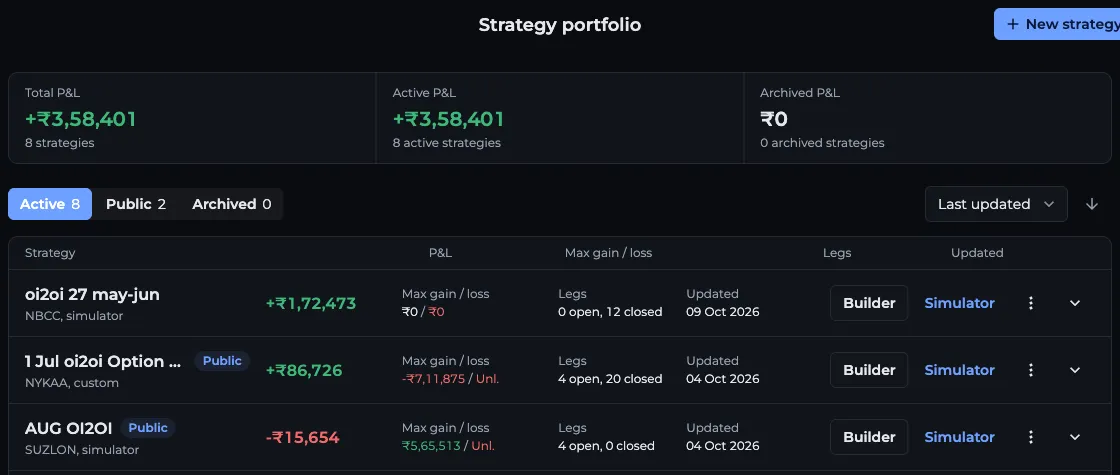
- 1Total, Active, Archived P&L
- 2Active, Public, Archived ടാബുകൾ
- 3സോർട്ടും ക്രമവും
- 4Builder അല്ലെങ്കിൽ Simulator സ്ട്രാറ്റജി തുറക്കുന്നു
- 5മൂന്ന്-ഡോട്ട് മെനു: Share, Publish, Archive
ഒരു സ്ട്രാറ്റജി എങ്ങനെ തുറക്കാം, എഡിറ്റ് ചെയ്യാം, ആർക്കൈവ് ചെയ്യാം?
Delete സ്ഥിരമാണ്. Archive സ്ട്രാറ്റജിയെ Archived ടാബിലേക്ക് മാറ്റുക മാത്രം ചെയ്യും, എപ്പോൾ വേണമെങ്കിലും തിരികെ കൊണ്ടുവരാം.
- വരി വികസിപ്പിക്കാൻ പേരിലോ ആരോയിലോ ക്ലിക്ക് ചെയ്യുക. പൊസിഷൻസ് ടേബിൾ (B/S, Symbol, Expiry, Lots, Entry, Entry At, Exit/LTP, Exit At, P&L, Delta, Status), സ്റ്റോക്ക് അനുസരിച്ച് ലെഗുകൾ ഫിൽട്ടർ ചെയ്യാൻ ഒരു സെർച്ച് ബോക്സ്, നോട്ടുകൾ, ഉണ്ടാക്കിയ തീയതി എന്നിവ കിട്ടും.
- Builder സ്ട്രാറ്റജിയെ അതിന്റെ ലെഗുകളോടെ Strategy Builder-ൽ തുറക്കും. Simulator അതിനെ അതിന്റെ എൻട്രി സമയത്ത് Strategy Simulator-ൽ തുറക്കും.
- മൂന്ന്-ഡോട്ട് മെനുവിൽ Share, Open guest view, Publish to community (അല്ലെങ്കിൽ Remove from community), Rename or edit notes, Archive (അല്ലെങ്കിൽ Restore to active), Delete എന്നിവയുണ്ട്.
- Rename or edit notes-ൽ ഒരു Status ഫീൽഡും ഉണ്ട്: Open, Closed അല്ലെങ്കിൽ Archived.
ഒരു ലിങ്ക് വഴി സ്ട്രാറ്റജി എങ്ങനെ ഷെയർ ചെയ്യാം?
ലിങ്ക് /strategies/ എന്നതിന് ശേഷം അതിന്റെ id ചേർത്ത സ്ട്രാറ്റജി പേജ് തുറക്കും. ലിങ്കുള്ള ആർക്കും പേര്, P&L, നെറ്റ് ക്രെഡിറ്റ്, PoP, മാക്സ് ഗെയിൻ, ലോസ് എന്നിവ കാണാം. ലെഗുകൾ സൈൻ ഇൻ ചെയ്തവർക്ക് മാത്രമേ കാണൂ. മറ്റുള്ളവർ കാണുന്ന പോലെ ആ പേജ് Open guest view നിങ്ങളെ കാണിക്കും.
- സ്ട്രാറ്റജിയിലെ മൂന്ന്-ഡോട്ട് മെനു തുറന്ന് Share അമർത്തുക (അല്ലെങ്കിൽ സേവ് ചെയ്ത ശേഷം Builder-ലെ ഷെയർ ഐക്കൺ ഉപയോഗിക്കുക).
- സ്ട്രാറ്റജിക്ക് ഇതുവരെ നോട്ടുകൾ ഇല്ലെങ്കിൽ ഒരു Description ചേർത്ത് Save description അമർത്തുക.
- കമ്മ്യൂണിറ്റിയിലും ലിസ്റ്റ് ചെയ്യണമെങ്കിൽ Public ഓൺ ചെയ്യുക. ലിങ്ക് വഴി മാത്രം ഷെയർ ചെയ്യാൻ ഓഫ് ആക്കി വെക്കുക. ഓഫ് ആണെങ്കിൽ, ഷെയർ ചെയ്യുന്നതിന് മുമ്പ് പബ്ലിക് ആക്കണോ എന്ന് AOC ഒരിക്കൽ ചോദിക്കും.
- ലിങ്കിന് Copy അമർത്തുക, നേരിട്ട് WhatsApp, X, Telegram, LinkedIn, Facebook എന്നിവയിലേക്ക് ഷെയർ ചെയ്യുക, അല്ലെങ്കിൽ പോസ്റ്റർ ഇമേജ് ഡൗൺലോഡ് ചെയ്യുക.
കമ്മ്യൂണിറ്റിയിൽ പബ്ലിഷ് ചെയ്യുമ്പോൾ എന്താണ് മാറുന്നത്?
Publish to community ഒരു പേരും വിവരണവും ചോദിച്ച്, നിങ്ങളുടെ പേര്, ഫോട്ടോ, നഗരം, സോഷ്യൽ ലിങ്കുകൾ എന്നിവയോടെ സ്ട്രാറ്റജിയെ ട്രേഡേഴ്സ് കമ്മ്യൂണിറ്റി ഫീഡിലും നിങ്ങളുടെ പ്രൊഫൈലിലും ലിസ്റ്റ് ചെയ്യും. മറ്റ് അംഗങ്ങൾക്ക് റിയാക്റ്റ് ചെയ്യാനും കമന്റ് ചെയ്യാനും ഒരു കോപ്പി അവരുടെ സ്വന്തം പോർട്ട്ഫോളിയോയിലേക്ക് ഫോർക്ക് ചെയ്യാനും കഴിയും.
പബ്ലിഷ് ചെയ്ത സ്ട്രാറ്റജികൾ Public ടാബിൽ കാണിക്കും. Remove from community അതിനെ ഫീഡിൽ നിന്ന് വീണ്ടും മാറ്റും.
പുതിയൊരു സ്ട്രാറ്റജി എങ്ങനെ ചേർക്കാം?
ആപ്പ് ബാറിൽ New strategy അമർത്തുക. അത് Strategy Builder തുറക്കും, അവിടെ ലെഗുകൾ ഉണ്ടാക്കി Save അമർത്തുക. Strategy Simulator-ൽ നിന്നും സിമുലേഷനുകൾ ഇതേ രീതിയിൽ സേവ് ചെയ്യാം. രണ്ടും ഈ ലിസ്റ്റിൽ വരും.
പതിവ് ചോദ്യങ്ങൾ
AOC ഉപയോഗിക്കാത്ത ഒരാളുമായി AOC-യിൽ നിന്ന് ഒരു ഓപ്ഷൻ സ്ട്രാറ്റജി ഷെയർ ചെയ്യാമോ?
ചെയ്യാം. Share ഒരു ലിങ്കും പോസ്റ്റർ ഇമേജും തരും. ആർക്കും ലിങ്ക് തുറന്ന് പേര്, P&L, PoP, മാക്സ് ഗെയിൻ, ലോസ് എന്നിവ കാണാം. ഓരോ ലെഗും അവർ സൈൻ ഇൻ ചെയ്ത ശേഷം മാത്രമേ കാണൂ.
Share-ഉം Publish to community-യും തമ്മിലുള്ള വ്യത്യാസം എന്താണ്?
Share, ലിങ്ക് കൈവശമുള്ള ആർക്കും പ്രവർത്തിക്കുന്ന ഒരു ലിങ്ക് തരും. Publish to community സ്ട്രാറ്റജിയെ AOC ട്രേഡേഴ്സ് കമ്മ്യൂണിറ്റി ഫീഡിലും നിങ്ങളുടെ പ്രൊഫൈലിലും ലിസ്റ്റ് ചെയ്യും, അവിടെ അംഗങ്ങൾക്ക് റിയാക്റ്റ് ചെയ്യാനും കമന്റ് ചെയ്യാനും ഫോർക്ക് ചെയ്യാനും കഴിയും.
Strategy Portfolio-യിലെ P&L ലൈവ് ആണോ?
ആണ്. ഓപ്പൺ ലെഗുകൾക്ക് ലൈവ് ക്വോട്ടുകൾ ഉപയോഗിച്ച് വില കണക്കാക്കും, ലിസ്റ്റ് ഓരോ 10 സെക്കൻഡിലും റിഫ്രഷ് ആകും. എക്സിറ്റ് ചെയ്ത ലെഗുകൾ നിങ്ങൾ രേഖപ്പെടുത്തിയ എക്സിറ്റ് വില നിലനിർത്തും.
ഡിലീറ്റ് ചെയ്ത ഒരു സ്ട്രാറ്റജി തിരികെ കിട്ടുമോ?
ഇല്ല, ഡിലീറ്റ് സ്ഥിരമാണ്. Active ലിസ്റ്റിൽ നിന്ന് മാറ്റുക മാത്രമാണ് വേണ്ടതെങ്കിൽ Archive ഉപയോഗിക്കുക. ആർക്കൈവ് ചെയ്ത സ്ട്രാറ്റജികൾ എപ്പോൾ വേണമെങ്കിലും തിരികെ കൊണ്ടുവരാം.
അവസാനം പുതുക്കിയത്
ബന്ധപ്പെട്ട ഗൈഡുകൾ
Strategy Builder
AOC Strategy Builder 30 റെഡിമെയ്ഡ് ടെംപ്ലേറ്റുകളോടെ ലൈവ് ചെയിനിൽ സ്ട്രാറ്റജികൾ ഉണ്ടാക്കുന്നു; പേഓഫ്, Greeks, POP, മാക്സ് ഗെയിൻ, മാക്സ് ലോസ്, മാർജിൻ.
Strategy Simulator
AOC Strategy Simulator ഒരു ഓപ്ഷൻ സ്ട്രാറ്റജിയെ പഴയ Option Chain സ്നാപ്ഷോട്ടുകളിൽ എക്സ്പയറി, തീയതി, സമയം അനുസരിച്ച് പേഓഫും ലൈവ് P&L-ഉം സഹിതം റീപ്ലേ ചെയ്യുന്നു.
Traders Community
ട്രേഡർമാർ ആശയങ്ങൾ പോസ്റ്റ് ചെയ്യുന്ന, ലൈവ്, ബാക്ക്-ടെസ്റ്റ് സ്ട്രാറ്റജികൾ ഷെയർ ചെയ്യുന്ന, ഫോളോ, കമന്റ്, ഫോർക്ക് ചെയ്യുന്ന ഇടമാണ് AOC Traders Community.
പ്രൊഫൈലും ഫോളോവർമാരും
നിങ്ങളുടെ AOC പ്രൊഫൈൽ കൈകാര്യം ചെയ്യാം: മെമ്പർഷിപ്പ് സ്റ്റാറ്റസ്, അക്കൗണ്ട് വിവരങ്ങൾ, യൂസർനെയിം, ബയോ, /u/name-ലെ പബ്ലിക് പ്രൊഫൈൽ, ഫോളോവർ, ഫോളോയിങ് ലിസ്റ്റുകൾ.

