Strike ടൂളുകൾ
Percentage Graph: ഒരു Strike-ന്റെ വോളിയം, OI, OI Change %
ഒരു Strike-ന്റെ വോളിയം, ഓപ്പൺ ഇന്ററസ്റ്റ്, OI Change എന്നിവ അതേ വശത്തെ ഏറ്റവും ഉയർന്ന Strike-മായി ശതമാനത്തിൽ ദിവസം മുഴുവൻ താരതമ്യം ചെയ്ത് കാണിക്കുന്ന AOC ചാർട്ടാണ് Percentage Graph (% Graph). 100%-ലുള്ള Strike ആണ് മുന്നിൽ; 40%-ൽ നിന്ന് 90%-ലേക്ക് കയറുന്നത് മുന്നിലെത്താൻ പോകുന്നു, സപ്പോർട്ടോ റെസിസ്റ്റൻസോ ഷിഫ്റ്റ് ചെയ്യാൻ തുടങ്ങുന്നത് പലപ്പോഴും അങ്ങനെയാണ്.
ഈ പേജിൽ
% Graph എവിടെ കാണാം?
ഒരു Strike-ന്റെ OI സെൽ ടാപ്പ് ചെയ്യുക. CE ഭാഗം Call ഗ്രാഫും PE ഭാഗം Put ഗ്രാഫും തുറക്കും. പോപ്പ്-അപ്പിന്റെ ടൈറ്റിൽ, ഉദാഹരണത്തിന്, % Graph · 22500 PE എന്നായിരിക്കും.
ലൈവ് ചെയിനിലും (AOC Pro) Back Tester-ലും ഇത് പ്രവർത്തിക്കും. പല Strike-കൾ ഒരുമിച്ച് കാണാൻ പകരം Multi Percentage Graphs ഉപയോഗിക്കുക.
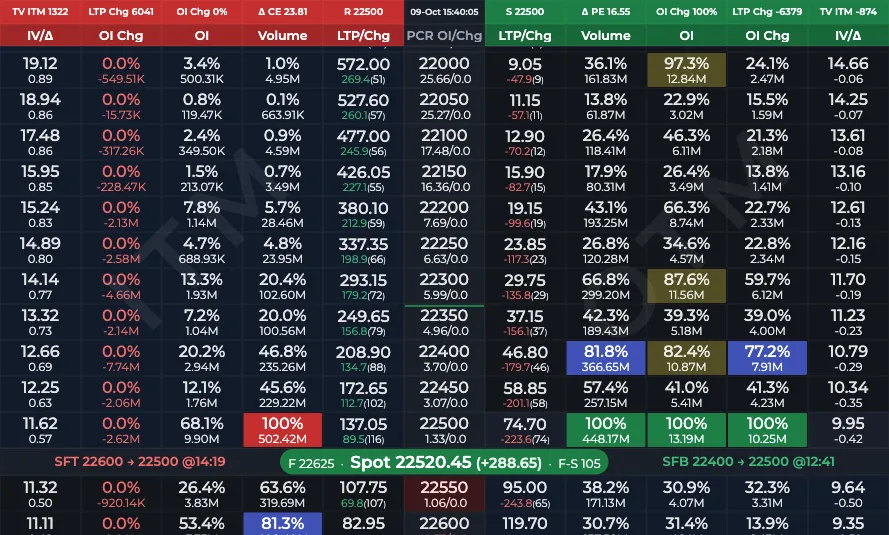
- 1CE OI സെൽ Call ഗ്രാഫ് തുറക്കുന്നു
- 2PE OI സെൽ Put ഗ്രാഫ് തുറക്കുന്നു
ശതമാനങ്ങൾ എന്താണ് അർത്ഥമാക്കുന്നത്?
ഓരോ മൂല്യവും ഈ Strike-ന്റെ സംഖ്യയെ ചെയിനിന്റെ ആ വശത്തെ ഏറ്റവും ഉയർന്ന സംഖ്യ കൊണ്ട് ഹരിച്ചതാണ്. 22,400 PE-ക്കാണ് ഏറ്റവും കൂടുതൽ Put OI എങ്കിൽ, അത് 100%-ലാണ്; അതിന്റെ പകുതിയുള്ള 22,500 PE 50% എന്ന് കാണിക്കും. ചെയിനിലെ OI, Volume, OI Chg സെല്ലുകൾ യഥാർത്ഥ നമ്പറുകൾക്ക് താഴെ ഇതേ ശതമാനങ്ങൾ കാണിക്കുന്നു.
Strike-ന്റെ OI Change നെഗറ്റീവ് ആണെങ്കിൽ OI Change ശതമാനം 0 ആയിരിക്കും.
ലൈനുകളും നിറങ്ങളും എന്താണ് അർത്ഥമാക്കുന്നത്?
ഒരു ലൈൻ മറയ്ക്കാൻ ലെജൻഡ് ചിപ്പ് ടാപ്പ് ചെയ്യുക. ലൈവ് ചെയിനിൽ ഓരോ ചെയിൻ അപ്ഡേറ്റ് വരുമ്പോഴും പുതിയ പോയിന്റുകൾ ചേർക്കും, അതിനാൽ തുറന്നിരിക്കുമ്പോൾ ഗ്രാഫ് വളർന്നുകൊണ്ടിരിക്കും.
- Volume (നീല): വോളിയം %.
- OI (പർപ്പിൾ): ഓപ്പൺ ഇന്ററസ്റ്റ് %.
- OIChng (ഓറഞ്ച്): OI Change %.
- ഡാഷ് ചെയ്ത ചാരനിറ വര: Settings-ലെ നിങ്ങളുടെ Highlight threshold (ഡിഫോൾട്ടായി 75%), ചെയിൻ സെല്ലുകൾ മഞ്ഞയിൽ ഹൈലൈറ്റ് ചെയ്യുന്ന അതേ ലെവൽ.
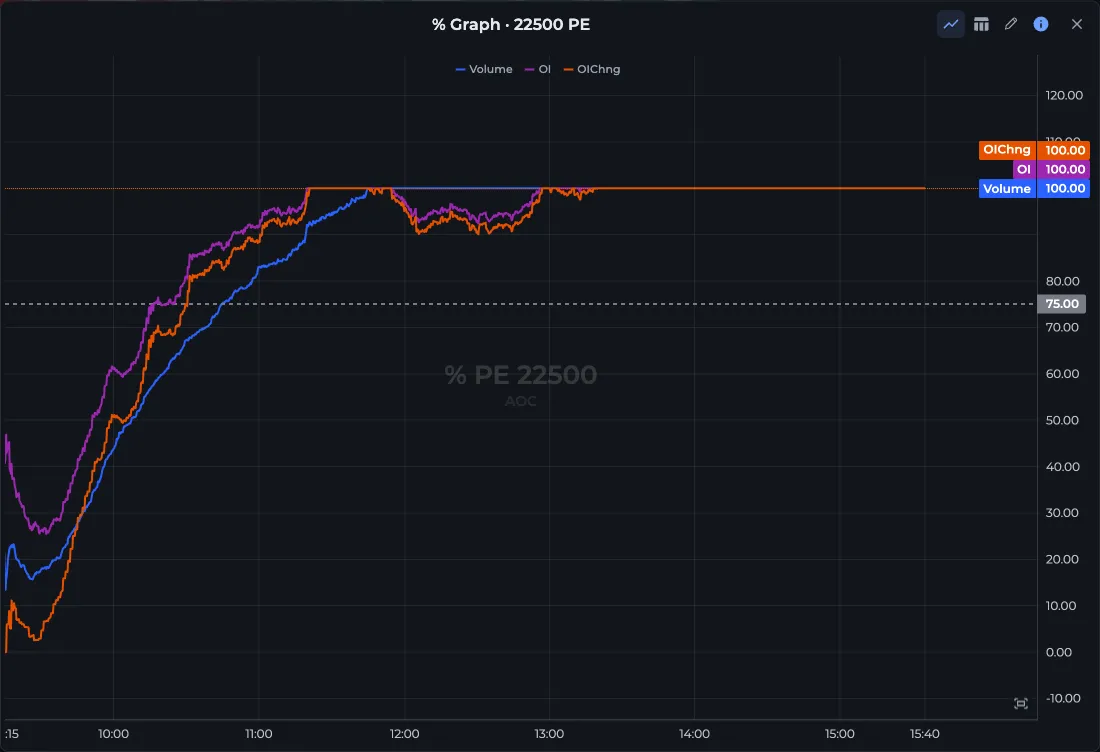
- 1Chart / Table സ്വിച്ച്
- 2ലെജൻഡ്: Volume, OI, OIChng
Chart / Table സ്വിച്ച് എങ്ങനെ ഉപയോഗിക്കാം?
പോപ്പ്-അപ്പിന്റെ ടൈറ്റിൽ ബാറിലെ രണ്ട് ഐക്കണുകൾ Chart, Table എന്നിവയ്ക്കിടയിൽ മാറ്റും. ടേബിൾ Time, Volume, OI, OIChng എന്നിവ ഏറ്റവും പുതിയത് ആദ്യം എന്ന ക്രമത്തിൽ, ഒരു ▲ അല്ലെങ്കിൽ ▼-ഉം മുൻ വരിയിൽ നിന്നുള്ള മാറ്റം ബ്രാക്കറ്റിലും ആയി ലിസ്റ്റ് ചെയ്യും.
ടേബിൾ മോഡിൽ ടൈറ്റിൽ ബാർ ഒരു ഇന്റർവെൽ പിക്കറും (30s, 1m, 2m, 3m, 5m, 15m; ഡിഫോൾട്ട് 3m) നമ്പർ ഫോർമാറ്റ് ടോഗിളും കാണിക്കും.
ഉദാഹരണം: പുതിയൊരു സപ്പോർട്ട് കണ്ടെത്തുന്നത്
- NIFTY-യുടെ സപ്പോർട്ട് 22,400 ആണ്, അവിടെയാണ് PE OI ഏറ്റവും കൂടുതൽ. നിങ്ങൾ 22,500 PE-യുടെ % Graph തുറക്കുന്നു.
- 10:00-ന് OI ലൈൻ 46%, OIChng 52%.
- 12:30 ആകുമ്പോൾ OI 81%, OIChng 100%-ൽ എത്തി: 22,500 PE ഇപ്പോൾ മറ്റേത് Put-നേക്കാളും കൂടുതൽ പുതിയ OI ചേർക്കുന്നു.
- OI-യും 100% കടക്കുമ്പോൾ ചെയിനിന്റെ സപ്പോർട്ട് 22,500-ലേക്ക് മുകളിലേക്ക് ഷിഫ്റ്റ് ചെയ്യും. രണ്ട് മണിക്കൂർ മുമ്പേ നിങ്ങൾ അത് കണ്ടു; S/R ഷിഫ്റ്റിങ് ലിസ്റ്റിൽ ഷിഫ്റ്റ് ഉറപ്പിക്കാം.
പതിവ് ചോദ്യങ്ങൾ
Option Chain-ലെ പെർസെന്റേജ് ഗ്രാഫ് എന്താണ്?
ഒരു Strike-ന്റെ വോളിയം, OI, OI Change എന്നിവ അതേ വശത്തെ ഏറ്റവും ഉയർന്ന Strike-ന്റെ ശതമാനമായി ദിവസം മുഴുവൻ ഇത് പ്ലോട്ട് ചെയ്യുന്നു. ഏറ്റവും കൂടുതൽ OI ഉള്ള Strike 100% എന്ന് കാണിക്കും.
% Graph-ലെ ഡാഷ് ചെയ്ത വര എന്താണ്?
Settings-ലെ Highlight threshold ആണ്, നിങ്ങൾ മാറ്റിയിട്ടില്ലെങ്കിൽ 75%. അതിന് മുകളിലുള്ള മൂല്യങ്ങളാണ് Option Chain മഞ്ഞയിൽ ഹൈലൈറ്റ് ചെയ്യുന്നത്.
ശതമാന മൂല്യങ്ങൾ ടേബിളിൽ എങ്ങനെ കാണാം?
പോപ്പ്-അപ്പിന്റെ ടൈറ്റിൽ ബാറിലെ ടേബിൾ ഐക്കൺ ടാപ്പ് ചെയ്യുക. മുൻ വരിയിൽ നിന്നുള്ള മാറ്റത്തോടെ സമയം രേഖപ്പെടുത്തിയ Volume, OI, OIChng മൂല്യങ്ങൾ കിട്ടും; 30 സെക്കൻഡ് മുതൽ 15 മിനിറ്റ് വരെ ഇടവിട്ട് സാമ്പിൾ ചെയ്യാം.
അവസാനം പുതുക്കിയത്
ബന്ധപ്പെട്ട ഗൈഡുകൾ
Multi Percentage Graphs
AOC Multi Percentage Graphs പല CE, PE Strike-കളുടെ വോളിയം %, OI %, OI Change % ഒരുമിച്ച് ചാർട്ട് ചെയ്യുന്നു; ഏത് Strike ആണ് ദിവസത്തെ ലീഡർ ആകുന്നതെന്ന് കാണാം.
CE / PE ബിൽഡപ്പ്
AOC-യുടെ CE BuildUp, PE BuildUp ചാർട്ടുകൾ Strike-ന്റെ LTP-യും OI Change, OI-യും കാണിച്ച് ഓരോ ഇടവേളയും ലോങ്/ഷോർട്ട് ബിൽഡപ്പ്, അൺവൈൻഡിങ് എന്ന് ലേബൽ ചെയ്യുന്നു.
Intraday S/R Shifting
Option Chain-ന്റെ സപ്പോർട്ടും റെസിസ്റ്റൻസും ദിവസം മുഴുവൻ എങ്ങനെ നീങ്ങി എന്ന് AOC Intraday S/R Shiftings ലിസ്റ്റ് രേഖപ്പെടുത്തുന്നു, മാക്സ് വോളിയം, OI സഹിതം.
Multi OI Graphs
AOC Multi OI Graphs പല Strike-കളുടെ ഇൻട്രാഡേ OI Change, VOI, OI, PCR, CE/PE ബിൽഡപ്പ് ചാർട്ടുകൾ അടുത്തടുത്ത് കാണിക്കുന്നു; റൈറ്റർമാർ എവിടെ സജീവമെന്ന് കാണാം.

