ചാർട്ടുകളും സ്ട്രാറ്റജികളും
Multi Charts: ഒരു സ്ക്രീനിൽ 8 വരെ സിങ്ക് ചെയ്ത ലൈവ് ചാർട്ടുകൾ
എട്ട് വരെ ലൈവ് ചാർട്ടുകൾ അടുത്തടുത്ത് വെക്കുന്ന AOC സ്ക്രീനാണ് Multi Charts; ഓരോന്നും ഒരു Spot ഇൻഡക്സോ സ്റ്റോക്കോ, അതിന്റെ Future, അല്ലെങ്കിൽ ഒരൊറ്റ CE അല്ലെങ്കിൽ PE Strike കാണിക്കും. അതായത് NIFTY, BANKNIFTY, നിങ്ങൾ ട്രേഡ് ചെയ്യുന്ന രണ്ട് Strike-കൾ എന്നിവ ഒരു സ്ക്രീനിൽ ഇരിക്കും, ക്രോസ്ഹെയർ എല്ലാ ചാർട്ടുകളിലും ഒരുമിച്ച് നീങ്ങും.
ഈ പേജിൽ
Multi Charts എവിടെ കാണാം, ആർക്കൊക്കെ ഉപയോഗിക്കാം?
സൈഡ് മെനുവിൽ നിന്ന് Charts തുറക്കുക, അല്ലെങ്കിൽ നേരിട്ട് /multi-charts-ലേക്ക് പോകുക. ലോഗിൻ ചെയ്തിരിക്കണം.
എല്ലാ പെയ്ഡ് AOC പ്ലാനിന്റെയും ഭാഗമാണ് Multi Charts. ഫ്രീ ടയറിൽ പേജ് ചാർട്ടുകൾക്ക് പകരം പ്ലാനുകൾ കാണിക്കും. ഓരോ പ്ലാനിലും എന്തൊക്കെയുണ്ടെന്ന് പ്രൈസിങ് കാണുക.
എത്ര ചാർട്ടുകൾ കാണിക്കാം, ഏതൊക്കെ ലേഔട്ടുകളുണ്ട്?
എട്ട് വരെ. Layout ബട്ടൺ (ആപ്പ് ബാറിലെ ഗ്രിഡ് ഐക്കൺ) Select Chart Layout തുറക്കും; ചാർട്ടുകളുടെ എണ്ണം അനുസരിച്ച് ഗ്രൂപ്പ് ചെയ്ത 44 ലേഔട്ടുകൾ: 1 ചാർട്ടിന് ഒന്ന്, 2-ന് രണ്ട്, 3-ന് ആറ്, 4-നും 5-നും പത്ത് വീതം, 6-ന് ഏഴ്, 7-നും 8-നും നാല് വീതം. സാധാരണയുള്ളവയും (2x2 Grid, 3 Columns, 4 Rows) 1 Left, 3 Right അല്ലെങ്കിൽ 2 Top, 3 Bottom പോലുള്ള അസമമായവയും കിട്ടും.
ആദ്യമായി പേജ് തുറക്കുമ്പോൾ 2x2 Grid കിട്ടും; ആദ്യം നിങ്ങളുടെ ഫേവറിറ്റ് സിംബലുകളും പിന്നെ സാധാരണ ടിക്കർ ക്രമവും കൊണ്ട് നിറച്ചിരിക്കും.
വലുപ്പം മാറ്റാൻ രണ്ട് ചാർട്ടുകൾക്കിടയിലെ നേർത്ത ഡിവൈഡർ വലിക്കുക. തിരികെ വെക്കാൻ ഡിവൈഡറിൽ ഡബിൾ-ക്ലിക്ക് ചെയ്യുക. നിങ്ങളുടെ ലേഔട്ട്, വലുപ്പങ്ങൾ, ഓരോ ചാർട്ടിന്റെയും സെറ്റിങ്സ് എന്നിവ ഈ ബ്രൗസറിൽ സേവ് ആകും, അതിനാൽ നിങ്ങൾ വിട്ടുപോയ പോലെ സ്ക്രീൻ തിരികെ വരും. Reset Layout (വൃത്താകൃതിയിലുള്ള ആരോ) ഡിഫോൾട്ട് സിംബലുകളോടെ 2x2 Grid-ലേക്ക് തിരികെ പോകും, Refresh Charts ഡാറ്റ റീലോഡ് ചെയ്യും.
ഒരു ചാർട്ട് എങ്ങനെ സെറ്റ് ചെയ്യാം?
ഇടമുണ്ടെങ്കിൽ ഹെഡർ ലൈവ് വിലയും ബ്രാക്കറ്റിൽ ആ ദിവസത്തെ മാറ്റവും കാണിക്കും.
- ഒരു ചാർട്ടിന്റെ മുകളിൽ ഇടതുവശത്തുള്ള സിംബൽ ബട്ടൺ ക്ലിക്ക് ചെയ്യുക (അത് സ്ക്രിപ്പ് കാണിക്കും, ഉദാഹരണത്തിന് NIFTY അല്ലെങ്കിൽ BANKNIFTY 52000 PE).
- ഒരു സ്റ്റോക്കോ ഇൻഡക്സോ സെർച്ച് ചെയ്ത് ലിസ്റ്റിൽ നിന്ന് തിരഞ്ഞെടുക്കുക.
- Spot, Future, CE Call അല്ലെങ്കിൽ PE Put തിരഞ്ഞെടുക്കുക. ഓപ്ഷന്, Strike ലിസ്റ്റ് ATM-ൽ കേന്ദ്രീകരിച്ച് തുറക്കും.
- Spot അല്ലെങ്കിൽ Future-ന്, Show Spot അല്ലെങ്കിൽ Show Future അമർത്തുക. ഓപ്ഷന്, വേണ്ട Strike ടാപ്പ് ചെയ്യുക: ചാർട്ട് ഉടൻ മാറും.
- പിക്കർ വീണ്ടും തുറക്കാതെ മറ്റൊരു Strike-ലേക്ക് മാറണമെങ്കിൽ പിന്നീട് ചാർട്ട് ഹെഡറിലെ Strike ഡ്രോപ്പ്ഡൗൺ ഉപയോഗിക്കുക.
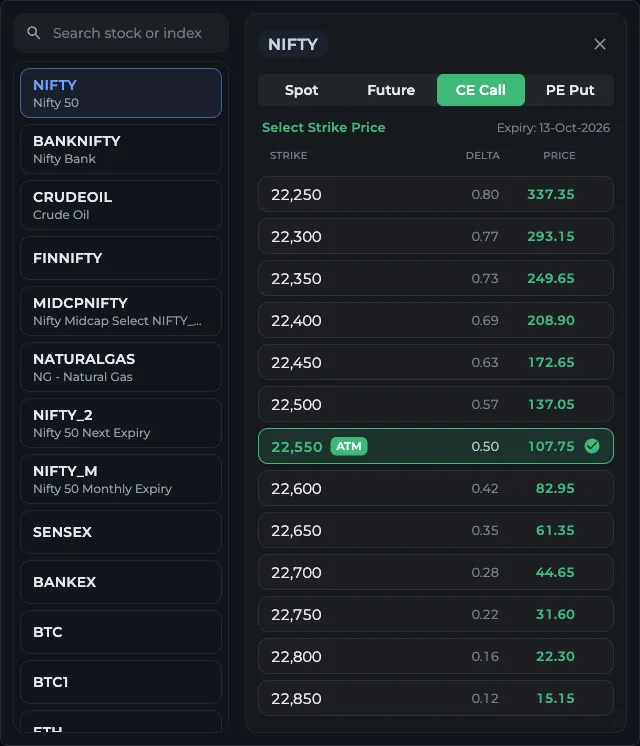
- 1ഒരു സ്റ്റോക്കോ ഇൻഡക്സോ സെർച്ച് ചെയ്യുക
- 2സിംബൽ തിരഞ്ഞെടുക്കുക
- 3Spot, Future, CE Call അല്ലെങ്കിൽ PE Put
- 4ഒരു Strike ടാപ്പ് ചെയ്യുക, ലിസ്റ്റ് ATM-ൽ തുറക്കും
ഓരോ ചാർട്ട് ഹെഡറിലെയും ബട്ടണുകൾ എന്താണ് ചെയ്യുന്നത്?
താരതമ്യം ചെയ്യുന്ന ഓരോ അസറ്റും ഹെഡറിന് താഴെ ഒരു ചിപ്പായി കാണിക്കും. എഡിറ്റ് ചെയ്യാൻ ചിപ്പ് ടാപ്പ് ചെയ്യുക, നീക്കം ചെയ്യാൻ അതിന്റെ ക്രോസ് ടാപ്പ് ചെയ്യുക.
- പെൻസിൽ: ആ ചാർട്ടിനുള്ള ഡ്രോയിങ് ടൂളുകൾ.
- Add Asset / Compare (പ്ലസ് ഐക്കൺ): അതേ ചാർട്ടിൽ രണ്ടാമതൊരു ഇൻസ്ട്രുമെന്റ് ഇടുക. ഇടതുവശത്തെ സ്കെയിലിൽ സ്വന്തം ലൈനായി വരയ്ക്കാൻ Separate, അല്ലെങ്കിൽ പ്രധാന സീരീസിൽ ലയിപ്പിക്കാൻ Add (A + B), Subtract (A - B) എന്നിവ തിരഞ്ഞെടുക്കുക. NIFTY 25,000 CE-യും 25,000 PE-യും ചേർത്ത ഒരു ചാർട്ട് പെട്ടെന്നുള്ള ഒരു ലൈവ് സ്ട്രാഡിൽ ചാർട്ടാണ്.
- ഗിയർ: ചാർട്ട് സെറ്റിങ്സ്. Candle അല്ലെങ്കിൽ Live (line), Intraday അല്ലെങ്കിൽ മുഴുവൻ Expiry, കാൻഡിൽ Interval (1, 3, 5 അല്ലെങ്കിൽ 15 മിനിറ്റ്, ഡിഫോൾട്ട് 3), കയറുന്നതും ഇറങ്ങുന്നതുമായ കാൻഡിൽ Colors, S/R average അല്ലെങ്കിൽ S/R current, ആ ചാർട്ടിന് Reset എന്നിവ.
- ലിങ്ക് ഐക്കൺ: ആ സിംബലിന്റെ Option Chain പുതിയ ടാബിൽ തുറക്കും.
- Maximize Chart: ഒരു ചാർട്ട് കൊണ്ട് പേജ് നിറയ്ക്കും. തിരികെ പോകാൻ വീണ്ടും അമർത്തുക (Restore Grid).
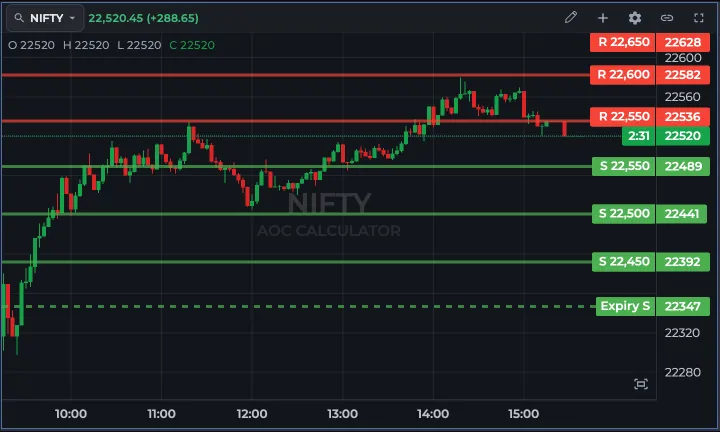
- 1സിംബൽ ബട്ടൺ: ഇൻസ്ട്രുമെന്റ് മാറ്റുക
- 2പെൻസിൽ: ഡ്രോയിങ് ടൂളുകൾ
- 3Add Asset / Compare
- 4ഗിയർ: ചാർട്ട് സെറ്റിങ്സ്
- 5Maximize Chart പേജ് നിറയ്ക്കുന്നു
ചാർട്ടിലെ നിറമുള്ള തിരശ്ചീന വരകൾ എന്താണ്?
ലൈവ് Option Chain-ൽ നിന്ന് എടുത്ത സപ്പോർട്ട്, റെസിസ്റ്റൻസ് ലെവലുകളാണ് അവ, Strike സപ്പോർട്ട്, റെസിസ്റ്റൻസ്-ൽ കാണുന്ന അതേ ലെവലുകൾ. Spot അല്ലെങ്കിൽ Future ചാർട്ടിൽ അവ ഇൻഡക്സ് ലെവലുകളിലാണ്. CE അല്ലെങ്കിൽ PE ചാർട്ടിൽ, AOC Spot ലെവലുകളെ ഓപ്ഷന്റെ ഡെൽറ്റ, ഗാമ, തീറ്റ എന്നിവ ഉപയോഗിച്ച് അതിന്റെ വിലയിലേക്ക് മാറ്റുന്നു, അതിനാൽ Spot ആ ലെവലിൽ എത്തുമ്പോൾ പ്രീമിയം ഏകദേശം എവിടെ ട്രേഡ് ചെയ്യുമെന്ന് വര കാണിക്കും.
ലെവലുകൾ ആവറേജ് S/R ആണോ കറന്റ് S/R ആണോ ഉപയോഗിക്കേണ്ടതെന്ന് ഗിയർ മെനു തിരഞ്ഞെടുക്കും. താരതമ്യം ചെയ്യുന്ന ഒരു അസറ്റ് ചാർട്ടിൽ ഉള്ളപ്പോൾ വരകൾ മറഞ്ഞിരിക്കും, കാരണം രണ്ട് പ്രൈസ് സ്കെയിലുകൾ അവയെ തെറ്റിദ്ധരിപ്പിക്കുന്നതാക്കും.
ഒരു ലൈവ് കാൻഡിൽ ചാർട്ടിൽ, അവസാന വിലയ്ക്ക് അടുത്ത് നിലവിലെ കാൻഡിൽ ക്ലോസ് ആകാനുള്ള കൗണ്ട്ഡൗണും കാണാം. Expiry മോഡിൽ ഡാഷ് ചെയ്ത നീല വര ഓരോ ട്രേഡിങ് ദിവസവും തുടങ്ങുന്നിടം അടയാളപ്പെടുത്തും.
ചാർട്ടുകൾ സിങ്ക് ആണോ?
ക്രോസ്ഹെയർ സിങ്ക് ആണ്. NIFTY ചാർട്ടിൽ 10:45-ൽ ഹോവർ ചെയ്താൽ മറ്റെല്ലാ ചാർട്ടും മുകളിൽ ഇടതുവശത്ത് OHLC മൂല്യങ്ങളോടെ അവയുടെ സ്വന്തം 10:45 കാൻഡിൽ കാണിക്കും. സൂമും സ്ക്രോളും ഓരോ ചാർട്ടിനും വെവ്വേറെയാണ്; ഓരോ ചാർട്ടിന്റെയും താഴെ വലതുവശത്തുള്ള ചെറിയ ഫിറ്റ് ബട്ടൺ എല്ലാ ഡാറ്റയും കാണിക്കാൻ അതിനെ തിരികെ കൊണ്ടുവരും.
മാർക്കറ്റ് സമയത്ത് ചാർട്ടുകൾ ലൈവ് ഫീഡിൽ നിന്ന് അപ്ഡേറ്റ് ആകും, ഒരു സിംബലിന് ഒരു ഫീഡ്, അതിനാൽ NIFTY Strike-കളുടെ എട്ട് ചാർട്ടുകൾക്ക് എട്ട് ഫീഡുകൾ ചെലവാകില്ല.
പതിവ് ചോദ്യങ്ങൾ
AOC Multi Charts-ൽ ഒരേസമയം എത്ര ചാർട്ടുകൾ തുറക്കാം?
Select Chart Layout-ലെ 44 ലേഔട്ടുകളിൽ ഏതിലും എട്ട് വരെ. ഓരോ ചാർട്ടിനും വ്യത്യസ്ത സിംബലും ഇൻസ്ട്രുമെന്റും കാണിക്കാം: Spot, Future, അല്ലെങ്കിൽ ഒരു CE അല്ലെങ്കിൽ PE Strike.
Multi Charts-ൽ ഒരു സ്ട്രാഡിലോ സ്പ്രെഡോ ചാർട്ട് ചെയ്യാമോ?
ചെയ്യാം. ചാർട്ട് ഒരു ലെഗിലേക്ക് സെറ്റ് ചെയ്ത്, രണ്ടാമത്തെ ലെഗ് അതേ സീരീസിൽ ലയിപ്പിക്കാൻ Add (A + B)-ഓടെ Add Asset / Compare ഉപയോഗിക്കുക, അല്ലെങ്കിൽ സ്പ്രെഡിന് Subtract (A - B). ഒരു ചാർട്ടിൽ ഒന്നിലധികം അസറ്റുകൾ ചേർക്കാം.
Multi Charts ഫ്രീ ആണോ?
അല്ല. Multi Charts-ന് ഒരു ആക്റ്റീവ് പെയ്ഡ് AOC പ്ലാൻ വേണം. ഫ്രീ യൂസർമാർക്ക് പകരം പേജിൽ പ്ലാനുകൾ കാണാം. നിലവിലെ പ്ലാനുകൾക്ക് പ്രൈസിങ് പേജ് നോക്കുക.
അടുത്ത തവണ എന്റെ ലേഔട്ട് അവിടെ ഉണ്ടാകുമോ?
ഉണ്ടാകും, അതേ ബ്രൗസറിൽ. ലേഔട്ട്, ഡിവൈഡർ വലുപ്പങ്ങൾ, ഓരോ ചാർട്ടിന്റെയും സിംബലും സെറ്റിങ്സും ലോക്കലായി സേവ് ആകും. മറ്റൊരു ബ്രൗസറിലോ ഡിവൈസിലോ ഡിഫോൾട്ട് 2x2 Grid-ൽ നിന്നാണ് തുടങ്ങുക.
അവസാനം പുതുക്കിയത്
ബന്ധപ്പെട്ട ഗൈഡുകൾ
ചാർട്ട് ഡ്രോയിങ് ടൂളുകൾ
AOC ചാർട്ട് ഡ്രോയിങ് ടൂളുകൾ എങ്ങനെ ഉപയോഗിക്കാം: ട്രെൻഡ് ലൈൻ, Fib റിട്രേസ്മെന്റ്, റെക്ടാംഗിൾ, ടെക്സ്റ്റ്, പ്രൈസ് റേഞ്ച്, ലോങ്/ഷോർട്ട് പൊസിഷൻ, അൺഡു, സേവ്.
Strike സപ്പോർട്ട്, റെസിസ്റ്റൻസ്
ഓരോ Strike-ന്റെയും സപ്പോർട്ട്, റെസിസ്റ്റൻസ് റിവേഴ്സൽ പ്രൈസ് (EOS / EOR) AOC എങ്ങനെ കണക്കാക്കുന്നു, എവിടെ ടാപ്പ് ചെയ്ത് കാണാം, Spot, Future, ആവറേജ് ഉപയോഗം.
Combined Price Chart
AOC Combined Price Chart ഒരു Strike-ന്റെ CE + PE പ്രീമിയം (സ്ട്രാഡിൽ വില) CE, PE ലൈനുകളോടെ ദിവസം മുഴുവൻ പ്ലോട്ട് ചെയ്യുന്നു; Strike-ന് ഒരു Greeks ടാബും.
Live Option Chain
AOC ലൈവ് Option Chain എങ്ങനെ വായിക്കാം: ഹെഡർ മെട്രിക്സ്, OI, വോളിയം കോളങ്ങൾ, ചുവപ്പ്, പച്ച, മഞ്ഞ ഹൈലൈറ്റുകൾ, Spot ബാർ, SFT, SFB ഷിഫ്റ്റുകൾ, മാക്സ് പെയിൻ.
പ്ലാനുകളും ബില്ലിങ്ങും
AOC പ്ലാനുകളും ബില്ലിങ്ങും: AOC Pro, Pro Max, Ultra, ആഡ്-ഓണുകൾ, 7 ദിവസ ഫ്രീ ട്രയൽ, Razorpay, PhonePe ചെക്കൗട്ട്, ഇൻവോയ്സ്, പുതുക്കൽ, റീഫണ്ട് എന്നിവ.

