ಚಾರ್ಟ್ಗಳು ಮತ್ತು ಸ್ಟ್ರಾಟಜಿಗಳು
Strategy Portfolio: ಸೇವ್ ಮಾಡಿದ ಸ್ಟ್ರ್ಯಾಟಜಿ ಟ್ರ್ಯಾಕ್ ಮತ್ತು ಶೇರ್ ಮಾಡಿ
Strategy Portfolio ಎಂದರೆ Strategy Builder ಅಥವಾ Simulator ನಿಂದ ನೀವು ಸೇವ್ ಮಾಡಿದ ಪ್ರತಿ ಸ್ಟ್ರ್ಯಾಟಜಿಯನ್ನು ಅದರ ಲೈವ್ P&L, ಮ್ಯಾಕ್ಸ್ ಗೇನ್ ಮತ್ತು ಲಾಸ್ ಹಾಗೂ ಲೆಗ್ಗಳ ಜೊತೆ ಲಿಸ್ಟ್ ಮಾಡುವ AOC ಪೇಜ್. ಒಮ್ಮೆಗೆ ಕೆಲವು ಪೊಸಿಷನ್ ನಡೆಸುತ್ತಿರುವಾಗ ಇದನ್ನು ತೆರೆಯಿರಿ: ಅಡ್ಜಸ್ಟ್ ಮಾಡಲು ಒಂದನ್ನು ಮತ್ತೆ ತೆರೆಯಿರಿ, ಅಥವಾ ಪಬ್ಲಿಕ್ ಲಿಂಕ್ನಿಂದ ಶೇರ್ ಮಾಡಿ.
ಈ ಪುಟದಲ್ಲಿ
Strategy Portfolio ಯಾರು ಬಳಸಬಹುದು?
Strategy Builder ಆ್ಯಕ್ಸೆಸ್ ಇರುವ ಲಾಗಿನ್ ಆದ ಬಳಕೆದಾರರು, Strategy Builder ಮತ್ತು Strategy Simulator ನ ಅದೇ ಆ್ಯಡ್-ಆನ್. ಪ್ರೈಸಿಂಗ್ ನೋಡಿ. ಇಲ್ಲಿನ P&L ಮತ್ತು ರಿಸ್ಕ್ ಸಂಖ್ಯೆಗಳು ಲೈವ್ ಕೋಟ್ಗಳಿಂದ ಬಂದ ಅಂದಾಜುಗಳು, ಮತ್ತು AOC ಹೂಡಿಕೆ ಸಲಹೆ ಅಲ್ಲ.
ಪೋರ್ಟ್ಫೋಲಿಯೋ ಪೇಜ್ ಏನು ತೋರಿಸುತ್ತದೆ?
ಮೇಲ್ಭಾಗದಲ್ಲಿ ಮೂರು ಒಟ್ಟು ಮೊತ್ತಗಳು: Total P&L, Active P&L ಮತ್ತು Archived P&L, ಪ್ರತಿಯೊಂದೂ ಸ್ಟ್ರ್ಯಾಟಜಿ ಎಣಿಕೆಯೊಂದಿಗೆ. ಅವುಗಳ ಕೆಳಗೆ Active, Public ಮತ್ತು Archived ಟ್ಯಾಬ್ಗಳು, ಪ್ರತಿಯೊಂದರ ಪಕ್ಕದಲ್ಲಿ ಎಣಿಕೆ.
ಪ್ರತಿ ಸಾಲು ಸ್ಟ್ರ್ಯಾಟಜಿ ಹೆಸರು (Public ಅಥವಾ Archived ಟ್ಯಾಗ್ಗಳೊಂದಿಗೆ), ಅದರ ಮುಖ್ಯ ಸಿಂಬಲ್ ಮತ್ತು ಟೈಪ್, ಲೈವ್ P&L, Max gain / loss (Unl. ಎಂದರೆ ಮಿತಿಯಿಲ್ಲ), ಓಪನ್ ಮತ್ತು ಕ್ಲೋಸ್ಡ್ ಎಣಿಕೆಯಾಗಿ Legs, ಮತ್ತು ಯಾವಾಗ Updated ಆಯಿತು ಎಂದು ತೋರಿಸುತ್ತದೆ. Last updated, Date created ಅಥವಾ P&L ಪ್ರಕಾರ ಸಾರ್ಟ್ ಮಾಡಿ, ಪಕ್ಕದ ಬಾಣದಿಂದ ಏರಿಕೆ ಅಥವಾ ಇಳಿಕೆ ಕ್ರಮ ಬದಲಿಸಿ.
ಲಿಸ್ಟ್ ಪ್ರತಿ 10 ಸೆಕೆಂಡ್ಗೆ ರಿಫ್ರೆಶ್ ಆಗುತ್ತದೆ, ಬ್ರೌಸರ್ ಟ್ಯಾಬ್ ನಿಮ್ಮ ಪೋರ್ಟ್ಫೋಲಿಯೋ P&L ತೋರಿಸುತ್ತದೆ. ಆ್ಯಪ್ ಬಾರ್ನ ರಿಫ್ರೆಶ್ ಬಟನ್ ತಕ್ಷಣ ರೀಲೋಡ್ ಮಾಡುತ್ತದೆ.
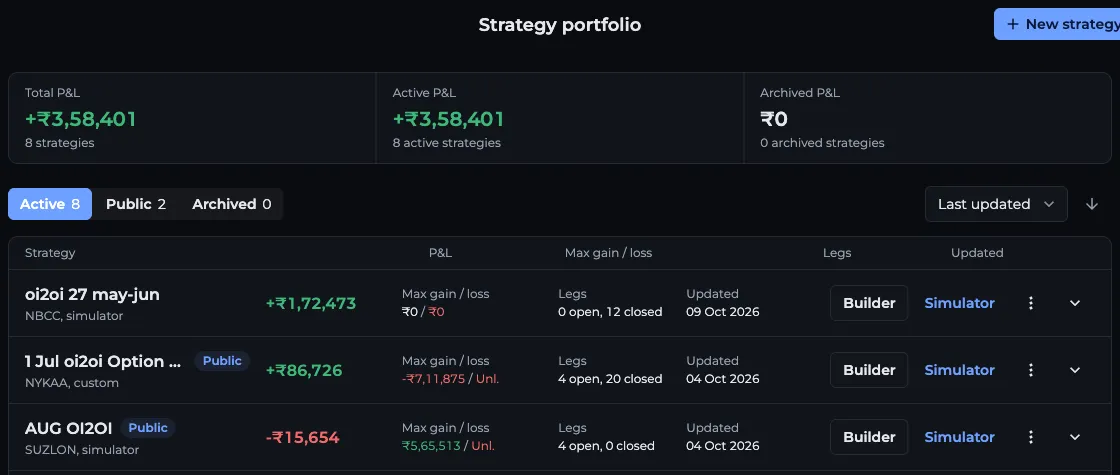
- 1Total, Active ಮತ್ತು Archived P&L
- 2Active, Public ಮತ್ತು Archived ಟ್ಯಾಬ್ಗಳು
- 3ಸಾರ್ಟ್ ಮತ್ತು ಕ್ರಮ
- 4Builder ಅಥವಾ Simulator ಸ್ಟ್ರ್ಯಾಟಜಿ ತೆರೆಯುತ್ತದೆ
- 5ಮೂರು-ಚುಕ್ಕೆ ಮೆನು: Share, Publish, Archive
ಸ್ಟ್ರ್ಯಾಟಜಿ ತೆರೆಯುವುದು, ಎಡಿಟ್ ಮಾಡುವುದು ಅಥವಾ ಆರ್ಕೈವ್ ಮಾಡುವುದು ಹೇಗೆ?
ಡಿಲೀಟ್ ಶಾಶ್ವತ. ಆರ್ಕೈವ್ ಸ್ಟ್ರ್ಯಾಟಜಿಯನ್ನು Archived ಟ್ಯಾಬ್ಗೆ ಸರಿಸುತ್ತದೆ ಅಷ್ಟೇ, ಯಾವಾಗ ಬೇಕಾದರೂ ಮರಳಿ ತರಬಹುದು.
- ಸಾಲು ವಿಸ್ತರಿಸಲು ಹೆಸರು ಅಥವಾ ಬಾಣ ಕ್ಲಿಕ್ ಮಾಡಿ. ಪೊಸಿಷನ್ಸ್ ಟೇಬಲ್ (B/S, Symbol, Expiry, Lots, Entry, Entry At, Exit/LTP, Exit At, P&L, Delta, Status), ಸ್ಟಾಕ್ ಪ್ರಕಾರ ಲೆಗ್ ಫಿಲ್ಟರ್ ಮಾಡಲು ಸರ್ಚ್ ಬಾಕ್ಸ್, ನೋಟ್ಸ್ ಮತ್ತು ಮಾಡಿದ ದಿನಾಂಕ ಸಿಗುತ್ತವೆ.
- Builder ಸ್ಟ್ರ್ಯಾಟಜಿಯನ್ನು ಅದರ ಲೆಗ್ಗಳೊಂದಿಗೆ Strategy Builder ನಲ್ಲಿ ತೆರೆಯುತ್ತದೆ. Simulator ಅದನ್ನು ಅದರ ಎಂಟ್ರಿ ಸಮಯದಲ್ಲಿ Strategy Simulator ನಲ್ಲಿ ತೆರೆಯುತ್ತದೆ.
- ಮೂರು-ಚುಕ್ಕೆ ಮೆನುವಿನಲ್ಲಿ Share, Open guest view, Publish to community (ಅಥವಾ Remove from community), Rename or edit notes, Archive (ಅಥವಾ Restore to active) ಮತ್ತು Delete ಇವೆ.
- Rename or edit notes ನಲ್ಲಿ Status ಫೀಲ್ಡ್ ಕೂಡ ಇದೆ: Open, Closed ಅಥವಾ Archived.
ಲಿಂಕ್ ಮೂಲಕ ಸ್ಟ್ರ್ಯಾಟಜಿ ಶೇರ್ ಮಾಡುವುದು ಹೇಗೆ?
ಲಿಂಕ್ ಸ್ಟ್ರ್ಯಾಟಜಿಯ ಪೇಜ್ ಅನ್ನು /strategies/ ಮತ್ತು ಅದರ id ಯಲ್ಲಿ ತೆರೆಯುತ್ತದೆ. ಅದು ಇರುವ ಯಾರಿಗಾದರೂ ಹೆಸರು, P&L, ನೆಟ್ ಕ್ರೆಡಿಟ್, PoP ಮತ್ತು ಮ್ಯಾಕ್ಸ್ ಗೇನ್, ಲಾಸ್ ಕಾಣುತ್ತವೆ. ಲೆಗ್ಗಳು ಸೈನ್ ಇನ್ ಆದವರಿಗೆ ಮಾತ್ರ ಕಾಣುತ್ತವೆ. ಇತರರು ನೋಡುವಂತೆಯೇ ಆ ಪೇಜ್ ಅನ್ನು Open guest view ನಿಮಗೆ ತೋರಿಸುತ್ತದೆ.
- ಸ್ಟ್ರ್ಯಾಟಜಿಯ ಮೂರು-ಚುಕ್ಕೆ ಮೆನು ತೆರೆದು Share ಒತ್ತಿ (ಅಥವಾ ಸೇವ್ ಮಾಡಿದ ನಂತರ Builder ನ ಶೇರ್ ಐಕಾನ್ ಬಳಸಿ).
- ಸ್ಟ್ರ್ಯಾಟಜಿಗೆ ಇನ್ನೂ ನೋಟ್ಸ್ ಇಲ್ಲದಿದ್ದರೆ Description ಸೇರಿಸಿ Save description ಒತ್ತಿ.
- ಕಮ್ಯುನಿಟಿಯಲ್ಲೂ ಲಿಸ್ಟ್ ಆಗಬೇಕಿದ್ದರೆ Public ಆನ್ ಮಾಡಿ. ಲಿಂಕ್ ಮೂಲಕ ಮಾತ್ರ ಶೇರ್ ಮಾಡಲು ಆಫ್ ಇಡಿ. ಆಫ್ ಇದ್ದರೆ, ಶೇರ್ ಮಾಡುವ ಮೊದಲು ಪಬ್ಲಿಕ್ ಮಾಡಬೇಕಾ ಎಂದು AOC ಒಮ್ಮೆ ಕೇಳುತ್ತದೆ.
- ಲಿಂಕ್ಗಾಗಿ Copy ಒತ್ತಿ, ನೇರವಾಗಿ WhatsApp, X, Telegram, LinkedIn ಅಥವಾ Facebook ಗೆ ಶೇರ್ ಮಾಡಿ, ಅಥವಾ ಪೋಸ್ಟರ್ ಇಮೇಜ್ ಡೌನ್ಲೋಡ್ ಮಾಡಿ.
ಕಮ್ಯುನಿಟಿಗೆ ಪಬ್ಲಿಶ್ ಮಾಡಿದಾಗ ಏನು ಬದಲಾಗುತ್ತದೆ?
Publish to community ಹೆಸರು ಮತ್ತು ವಿವರಣೆ ಕೇಳಿ, ನಂತರ ಸ್ಟ್ರ್ಯಾಟಜಿಯನ್ನು ಟ್ರೇಡರ್ಸ್ ಕಮ್ಯುನಿಟಿ ಫೀಡ್ನಲ್ಲಿ ಮತ್ತು ನಿಮ್ಮ ಪ್ರೊಫೈಲ್ನಲ್ಲಿ ನಿಮ್ಮ ಹೆಸರು, ಫೋಟೋ, ಊರು ಮತ್ತು ಸೋಶಿಯಲ್ ಲಿಂಕ್ಗಳ ಜೊತೆ ಲಿಸ್ಟ್ ಮಾಡುತ್ತದೆ. ಇತರ ಸದಸ್ಯರು ರಿಯಾಕ್ಟ್ ಮಾಡಬಹುದು, ಕಮೆಂಟ್ ಮಾಡಬಹುದು ಮತ್ತು ತಮ್ಮ ಪೋರ್ಟ್ಫೋಲಿಯೋಗೆ ಕಾಪಿ ಫೋರ್ಕ್ ಮಾಡಬಹುದು.
ಪಬ್ಲಿಶ್ ಆದ ಸ್ಟ್ರ್ಯಾಟಜಿಗಳು Public ಟ್ಯಾಬ್ನಲ್ಲಿ ಕಾಣುತ್ತವೆ. Remove from community ಅದನ್ನು ಮತ್ತೆ ಫೀಡ್ನಿಂದ ತೆಗೆಯುತ್ತದೆ.
ಹೊಸ ಸ್ಟ್ರ್ಯಾಟಜಿ ಸೇರಿಸುವುದು ಹೇಗೆ?
ಆ್ಯಪ್ ಬಾರ್ನಲ್ಲಿ New strategy ಒತ್ತಿ. ಅದು Strategy Builder ತೆರೆಯುತ್ತದೆ, ಅಲ್ಲಿ ಲೆಗ್ಗಳನ್ನು ಮಾಡಿ Save ಒತ್ತಿ. ಸಿಮ್ಯುಲೇಶನ್ಗಳನ್ನು Strategy Simulator ನಿಂದ ಇದೇ ರೀತಿ ಸೇವ್ ಮಾಡಲಾಗುತ್ತದೆ. ಎರಡೂ ಈ ಲಿಸ್ಟ್ಗೆ ಬರುತ್ತವೆ.
ಪದೇ ಪದೇ ಕೇಳಲಾಗುವ ಪ್ರಶ್ನೆಗಳು
AOC ಬಳಸದವರೊಂದಿಗೆ AOC ಯಿಂದ ಆಪ್ಷನ್ ಸ್ಟ್ರ್ಯಾಟಜಿ ಶೇರ್ ಮಾಡಬಹುದಾ?
ಹೌದು. Share ನಿಮಗೆ ಲಿಂಕ್ ಮತ್ತು ಪೋಸ್ಟರ್ ಇಮೇಜ್ ಕೊಡುತ್ತದೆ. ಯಾರಾದರೂ ಲಿಂಕ್ ತೆರೆದು ಹೆಸರು, P&L, PoP ಮತ್ತು ಮ್ಯಾಕ್ಸ್ ಗೇನ್, ಲಾಸ್ ನೋಡಬಹುದು. ಪ್ರತ್ಯೇಕ ಲೆಗ್ಗಳು ಅವರು ಸೈನ್ ಇನ್ ಆದ ಮೇಲೆಯೇ ಕಾಣುತ್ತವೆ.
Share ಮತ್ತು Publish to community ನಡುವಿನ ವ್ಯತ್ಯಾಸ ಏನು?
Share ಅದು ಇರುವ ಯಾರಿಗಾದರೂ ಕೆಲಸ ಮಾಡುವ ಲಿಂಕ್ ಕೊಡುತ್ತದೆ. Publish to community ಸ್ಟ್ರ್ಯಾಟಜಿಯನ್ನು AOC ಟ್ರೇಡರ್ಸ್ ಕಮ್ಯುನಿಟಿ ಫೀಡ್ನಲ್ಲಿ ಮತ್ತು ನಿಮ್ಮ ಪ್ರೊಫೈಲ್ನಲ್ಲೂ ಲಿಸ್ಟ್ ಮಾಡುತ್ತದೆ, ಅಲ್ಲಿ ಸದಸ್ಯರು ರಿಯಾಕ್ಟ್, ಕಮೆಂಟ್ ಮತ್ತು ಫೋರ್ಕ್ ಮಾಡಬಹುದು.
Strategy Portfolio ನಲ್ಲಿ P&L ಲೈವ್ ಆಗಿದೆಯಾ?
ಹೌದು. ಓಪನ್ ಲೆಗ್ಗಳಿಗೆ ಲೈವ್ ಕೋಟ್ಗಳಿಂದ ಬೆಲೆ ಹಾಕಲಾಗುತ್ತದೆ, ಲಿಸ್ಟ್ ಪ್ರತಿ 10 ಸೆಕೆಂಡ್ಗೆ ರಿಫ್ರೆಶ್ ಆಗುತ್ತದೆ. ಎಕ್ಸಿಟ್ ಆದ ಲೆಗ್ಗಳು ನೀವು ದಾಖಲಿಸಿದ ಎಕ್ಸಿಟ್ ಬೆಲೆ ಉಳಿಸಿಕೊಳ್ಳುತ್ತವೆ.
ಡಿಲೀಟ್ ಮಾಡಿದ ಸ್ಟ್ರ್ಯಾಟಜಿ ಮರಳಿ ಪಡೆಯಬಹುದಾ?
ಇಲ್ಲ, ಡಿಲೀಟ್ ಶಾಶ್ವತ. Active ಲಿಸ್ಟ್ನಿಂದ ಮಾತ್ರ ತೆಗೆಯಬೇಕಿದ್ದರೆ Archive ಬಳಸಿ. ಆರ್ಕೈವ್ ಮಾಡಿದ ಸ್ಟ್ರ್ಯಾಟಜಿಗಳನ್ನು ಯಾವಾಗ ಬೇಕಾದರೂ ಮರಳಿ ತರಬಹುದು.
ಕೊನೆಯ ನವೀಕರಣ
ಸಂಬಂಧಿತ ಮಾರ್ಗದರ್ಶಿಗಳು
Strategy Builder
AOC Strategy Builder ಲೈವ್ ಚೈನ್ನಲ್ಲಿ 30 ರೆಡಿ ಟೆಂಪ್ಲೇಟ್, ಪೇಆಫ್ ಚಾರ್ಟ್, Greeks, POP, ಮ್ಯಾಕ್ಸ್ ಗೇನ್, ಮ್ಯಾಕ್ಸ್ ಲಾಸ್ ಮತ್ತು ಅಂದಾಜು ಮಾರ್ಜಿನ್ ಜೊತೆ ಸ್ಟ್ರ್ಯಾಟಜಿ ಮಾಡಿ.
Strategy Simulator
AOC Strategy Simulator ಆಪ್ಷನ್ ಸ್ಟ್ರ್ಯಾಟಜಿಯನ್ನು ಹಳೆಯ Option Chain ಸ್ನ್ಯಾಪ್ಶಾಟ್ ಮೇಲೆ ಎಕ್ಸ್ಪೈರಿ, ದಿನಾಂಕ, ಸಮಯದ ಪ್ರಕಾರ ರೀಪ್ಲೇ ಮಾಡುತ್ತದೆ, ಪೇಆಫ್ ಮತ್ತು P&L ಜೊತೆ.
Traders Community
AOC Traders Community: ಐಡಿಯಾ ಪೋಸ್ಟ್ ಮಾಡಿ, ಲೈವ್ ಮತ್ತು ಬ್ಯಾಕ್ಟೆಸ್ಟ್ ಆಪ್ಷನ್ ಸ್ಟ್ರ್ಯಾಟಜಿ ಶೇರ್ ಮಾಡಿ, ಟ್ರೇಡರ್ಗಳನ್ನು ಫಾಲೋ ಮಾಡಿ, ರಿಯಾಕ್ಟ್, ಕಮೆಂಟ್, ಫೋರ್ಕ್ ಮಾಡಿ.
ಪ್ರೊಫೈಲ್ ಮತ್ತು ಫಾಲೋವರ್ಸ್
ನಿಮ್ಮ AOC ಪ್ರೊಫೈಲ್ ನಿರ್ವಹಿಸಿ: ಮೆಂಬರ್ಶಿಪ್ ಸ್ಟೇಟಸ್, ಅಕೌಂಟ್ ವಿವರಗಳು, ಯೂಸರ್ನೇಮ್ ಮತ್ತು ಬಯೋ, /u/name ನಲ್ಲಿ ಪಬ್ಲಿಕ್ ಪ್ರೊಫೈಲ್, ಫಾಲೋವರ್ಸ್ ಮತ್ತು ಫಾಲೋಯಿಂಗ್ ಲಿಸ್ಟ್.

