ಚಾರ್ಟ್ಗಳು ಮತ್ತು ಸ್ಟ್ರಾಟಜಿಗಳು
Multi Charts: ಒಂದೇ ಸ್ಕ್ರೀನ್ನಲ್ಲಿ 8 ವರೆಗೆ ಲೈವ್ ಸಿಂಕ್ ಚಾರ್ಟ್ಗಳು
Multi Charts ಎಂದರೆ ಎಂಟು ವರೆಗೆ ಲೈವ್ ಚಾರ್ಟ್ಗಳನ್ನು ಪಕ್ಕಪಕ್ಕದಲ್ಲಿ ಇಡುವ AOC ಸ್ಕ್ರೀನ್, ಪ್ರತಿಯೊಂದೂ ಸ್ಪಾಟ್ ಇಂಡೆಕ್ಸ್ ಅಥವಾ ಸ್ಟಾಕ್, ಅದರ ಫ್ಯೂಚರ್, ಅಥವಾ ಒಂದು CE ಅಥವಾ PE Strike ತೋರಿಸುತ್ತದೆ. ಹಾಗಾಗಿ NIFTY, BANKNIFTY ಮತ್ತು ನೀವು ಟ್ರೇಡ್ ಮಾಡುತ್ತಿರುವ ಎರಡು Strike ಗಳು ಒಂದೇ ಸ್ಕ್ರೀನ್ನಲ್ಲಿರಬಹುದು, ಕ್ರಾಸ್ಹೇರ್ ಎಲ್ಲಾ ಚಾರ್ಟ್ಗಳಲ್ಲೂ ಒಟ್ಟಿಗೆ ಚಲಿಸುತ್ತದೆ.
ಈ ಪುಟದಲ್ಲಿ
Multi Charts ಎಲ್ಲಿ ಸಿಗುತ್ತದೆ, ಯಾರು ಬಳಸಬಹುದು?
ಸೈಡ್ ಮೆನುವಿನಿಂದ Charts ತೆರೆಯಿರಿ, ಅಥವಾ ನೇರವಾಗಿ /multi-charts ಗೆ ಹೋಗಿ. ಲಾಗಿನ್ ಆಗಿರಬೇಕು.
Multi Charts ಪ್ರತಿ ಪೇಯ್ಡ್ AOC ಪ್ಲಾನ್ನ ಭಾಗ. ಫ್ರೀ ಟಿಯರ್ನಲ್ಲಿ ಪೇಜ್ ಚಾರ್ಟ್ ಬದಲು ಪ್ಲಾನ್ಗಳನ್ನು ತೋರಿಸುತ್ತದೆ. ಪ್ರತಿ ಪ್ಲಾನ್ನಲ್ಲಿ ಏನಿದೆ ಎಂದು ಪ್ರೈಸಿಂಗ್ ನೋಡಿ.
ಎಷ್ಟು ಚಾರ್ಟ್ ತೋರಿಸಬಹುದು, ಯಾವ ಲೇಔಟ್ಗಳಿವೆ?
ಎಂಟು ವರೆಗೆ. Layout ಬಟನ್ (ಆ್ಯಪ್ ಬಾರ್ನ ಗ್ರಿಡ್ ಐಕಾನ್) Select Chart Layout ತೆರೆಯುತ್ತದೆ, ಚಾರ್ಟ್ ಸಂಖ್ಯೆಯ ಪ್ರಕಾರ ಗುಂಪಾದ 44 ಲೇಔಟ್ಗಳೊಂದಿಗೆ: 1 ಚಾರ್ಟ್ಗೆ ಒಂದು, 2 ಕ್ಕೆ ಎರಡು, 3 ಕ್ಕೆ ಆರು, 4 ಮತ್ತು 5 ಕ್ಕೆ ತಲಾ ಹತ್ತು, 6 ಕ್ಕೆ ಏಳು, ಮತ್ತು 7, 8 ಕ್ಕೆ ತಲಾ ನಾಲ್ಕು. ಸಾಮಾನ್ಯವಾದವು (2x2 Grid, 3 Columns, 4 Rows) ಮತ್ತು 1 Left, 3 Right ಅಥವಾ 2 Top, 3 Bottom ನಂತಹ ಅಸಮವಾದವು ಎರಡೂ ಸಿಗುತ್ತವೆ.
ಮೊದಲ ಬಾರಿ ಪೇಜ್ ತೆರೆದಾಗ 2x2 Grid ಸಿಗುತ್ತದೆ, ಮೊದಲು ನಿಮ್ಮ ಫೇವರಿಟ್ ಸಿಂಬಲ್ಗಳಿಂದ, ನಂತರ ಸಾಮಾನ್ಯ ಟಿಕರ್ ಕ್ರಮದಲ್ಲಿ ತುಂಬಿರುತ್ತದೆ.
ಎರಡು ಚಾರ್ಟ್ಗಳ ನಡುವಿನ ತೆಳು ಡಿವೈಡರ್ ಎಳೆದು ಅವುಗಳ ಸೈಜ್ ಬದಲಿಸಿ. ಮರಳಿ ಇಡಲು ಡಿವೈಡರ್ ಮೇಲೆ ಡಬಲ್-ಕ್ಲಿಕ್ ಮಾಡಿ. ನಿಮ್ಮ ಲೇಔಟ್, ಸೈಜ್ಗಳು ಮತ್ತು ಪ್ರತಿ ಚಾರ್ಟ್ನ ಸೆಟ್ಟಿಂಗ್ಸ್ ಈ ಬ್ರೌಸರ್ನಲ್ಲಿ ಸೇವ್ ಆಗುತ್ತವೆ, ಹಾಗಾಗಿ ನೀವು ಬಿಟ್ಟಂತೆಯೇ ಸ್ಕ್ರೀನ್ ಮರಳಿ ಬರುತ್ತದೆ. Reset Layout (ವೃತ್ತಾಕಾರದ ಬಾಣ) ಡೀಫಾಲ್ಟ್ ಸಿಂಬಲ್ಗಳೊಂದಿಗೆ 2x2 Grid ಗೆ ಮರಳಿಸುತ್ತದೆ, Refresh Charts ಡೇಟಾ ರೀಲೋಡ್ ಮಾಡುತ್ತದೆ.
ಒಂದು ಚಾರ್ಟ್ ಸೆಟಪ್ ಮಾಡುವುದು ಹೇಗೆ?
ಜಾಗವಿದ್ದಾಗ ಹೆಡರ್ ಲೈವ್ ಬೆಲೆ ಮತ್ತು ಬ್ರಾಕೆಟ್ನಲ್ಲಿ ದಿನದ ಬದಲಾವಣೆಯನ್ನೂ ತೋರಿಸುತ್ತದೆ.
- ಚಾರ್ಟ್ನ ಮೇಲೆ ಎಡಭಾಗದ ಸಿಂಬಲ್ ಬಟನ್ ಕ್ಲಿಕ್ ಮಾಡಿ (ಅದು ಸ್ಕ್ರಿಪ್ ತೋರಿಸುತ್ತದೆ, ಉದಾಹರಣೆಗೆ NIFTY ಅಥವಾ BANKNIFTY 52000 PE).
- ಸ್ಟಾಕ್ ಅಥವಾ ಇಂಡೆಕ್ಸ್ ಹುಡುಕಿ ಲಿಸ್ಟ್ನಿಂದ ಆಯ್ಕೆ ಮಾಡಿ.
- Spot, Future, CE Call ಅಥವಾ PE Put ಆಯ್ಕೆ ಮಾಡಿ. ಆಪ್ಷನ್ಗೆ, Strike ಲಿಸ್ಟ್ ATM ಮಧ್ಯದಲ್ಲಿ ತೆರೆಯುತ್ತದೆ.
- Spot ಅಥವಾ Future ಗೆ Show Spot ಅಥವಾ Show Future ಒತ್ತಿ. ಆಪ್ಷನ್ಗೆ ಬೇಕಾದ Strike ಟ್ಯಾಪ್ ಮಾಡಿ: ಚಾರ್ಟ್ ತಕ್ಷಣ ಬದಲಾಗುತ್ತದೆ.
- ನಂತರ ಪಿಕರ್ ಮತ್ತೆ ತೆರೆಯದೆ ಬೇರೆ Strike ಗೆ ಹೋಗಬೇಕಿದ್ದರೆ ಚಾರ್ಟ್ ಹೆಡರ್ನ Strike ಡ್ರಾಪ್ಡೌನ್ ಬಳಸಿ.
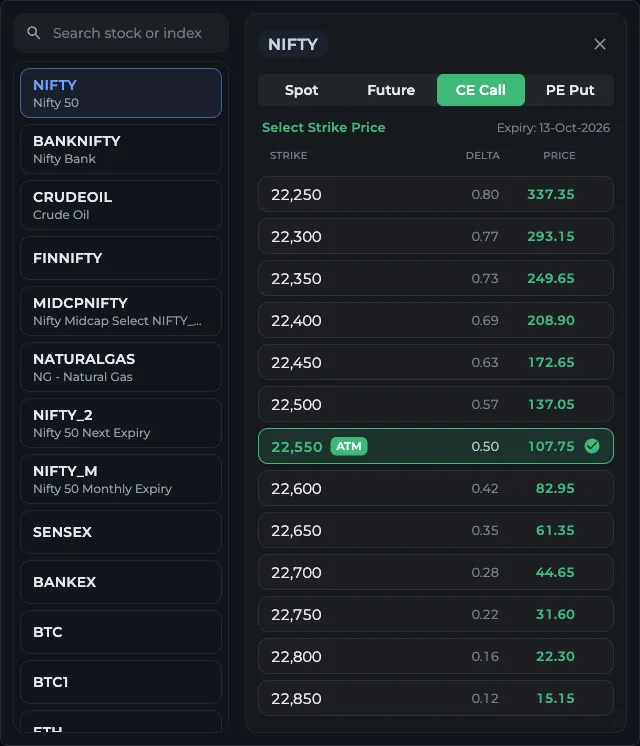
- 1ಸ್ಟಾಕ್ ಅಥವಾ ಇಂಡೆಕ್ಸ್ ಹುಡುಕಿ
- 2ಸಿಂಬಲ್ ಆಯ್ಕೆ ಮಾಡಿ
- 3Spot, Future, CE Call ಅಥವಾ PE Put
- 4Strike ಟ್ಯಾಪ್ ಮಾಡಿ, ಲಿಸ್ಟ್ ATM ನಲ್ಲಿ ತೆರೆಯುತ್ತದೆ
ಪ್ರತಿ ಚಾರ್ಟ್ ಹೆಡರ್ನ ಬಟನ್ಗಳು ಏನು ಮಾಡುತ್ತವೆ?
ಹೋಲಿಸಿದ ಪ್ರತಿ ಅಸೆಟ್ ಹೆಡರ್ ಕೆಳಗೆ ಚಿಪ್ ಆಗಿ ಕಾಣುತ್ತದೆ. ಎಡಿಟ್ ಮಾಡಲು ಚಿಪ್ ಟ್ಯಾಪ್ ಮಾಡಿ, ತೆಗೆಯಲು ಅದರ ಕ್ರಾಸ್ ಟ್ಯಾಪ್ ಮಾಡಿ.
- ಪೆನ್ಸಿಲ್: ಆ ಚಾರ್ಟ್ಗೆ ಡ್ರಾಯಿಂಗ್ ಟೂಲ್ಗಳು.
- Add Asset / Compare (ಪ್ಲಸ್ ಐಕಾನ್): ಅದೇ ಚಾರ್ಟ್ಗೆ ಎರಡನೇ ಇನ್ಸ್ಟ್ರುಮೆಂಟ್ ಸೇರಿಸಿ. ಎಡಭಾಗದ ಸ್ಕೇಲ್ನಲ್ಲಿ ಪ್ರತ್ಯೇಕ ಗೆರೆಯಾಗಿ ಎಳೆಯಲು Separate, ಅಥವಾ ಮುಖ್ಯ ಸೀರೀಸ್ಗೆ ಸೇರಿಸಲು Add (A + B) ಮತ್ತು Subtract (A - B) ಆಯ್ಕೆ ಮಾಡಿ. NIFTY 25,000 CE ಜೊತೆ 25,000 PE ಸೇರಿಸಿದ ಚಾರ್ಟ್ ಒಂದು ತ್ವರಿತ ಲೈವ್ ಸ್ಟ್ರ್ಯಾಡಲ್ ಚಾರ್ಟ್.
- ಗೇರ್: ಚಾರ್ಟ್ ಸೆಟ್ಟಿಂಗ್ಸ್. Candle ಅಥವಾ Live (line), Intraday ಅಥವಾ ಪೂರ್ತಿ Expiry, ಕ್ಯಾಂಡಲ್ Interval (1, 3, 5 ಅಥವಾ 15 ನಿಮಿಷ, ಡೀಫಾಲ್ಟ್ 3), ಏರುವ ಮತ್ತು ಇಳಿಯುವ ಕ್ಯಾಂಡಲ್ Colors, S/R average ಅಥವಾ S/R current, ಮತ್ತು ಆ ಚಾರ್ಟ್ಗೆ Reset.
- ಲಿಂಕ್ ಐಕಾನ್: ಆ ಸಿಂಬಲ್ನ Option Chain ಅನ್ನು ಹೊಸ ಟ್ಯಾಬ್ನಲ್ಲಿ ತೆರೆಯುತ್ತದೆ.
- Maximize Chart: ಒಂದೇ ಚಾರ್ಟ್ನಿಂದ ಪೇಜ್ ತುಂಬುತ್ತದೆ. ಮರಳಲು ಮತ್ತೆ ಒತ್ತಿ (Restore Grid).
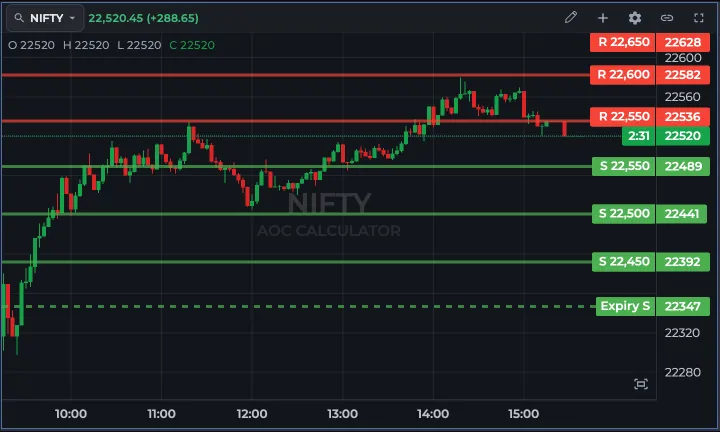
- 1ಸಿಂಬಲ್ ಬಟನ್: ಇನ್ಸ್ಟ್ರುಮೆಂಟ್ ಬದಲಿಸಿ
- 2ಪೆನ್ಸಿಲ್: ಡ್ರಾಯಿಂಗ್ ಟೂಲ್ಗಳು
- 3Add Asset / Compare
- 4ಗೇರ್: ಚಾರ್ಟ್ ಸೆಟ್ಟಿಂಗ್ಸ್
- 5Maximize Chart ಪೇಜ್ ತುಂಬುತ್ತದೆ
ಚಾರ್ಟ್ ಮೇಲಿನ ಬಣ್ಣದ ಅಡ್ಡ ಗೆರೆಗಳು ಏನು?
ಅವು ಲೈವ್ Option Chain ನಿಂದ ತೆಗೆದ ಸಪೋರ್ಟ್ ಮತ್ತು ರೆಸಿಸ್ಟೆನ್ಸ್ ಲೆವೆಲ್ಗಳು, Strike ಸಪೋರ್ಟ್ ಮತ್ತು ರೆಸಿಸ್ಟೆನ್ಸ್ ನಲ್ಲಿ ಕಾಣುವ ಅದೇ ಲೆವೆಲ್ಗಳು. ಸ್ಪಾಟ್ ಅಥವಾ ಫ್ಯೂಚರ್ ಚಾರ್ಟ್ನಲ್ಲಿ ಅವು ಇಂಡೆಕ್ಸ್ ಲೆವೆಲ್ಗಳಲ್ಲಿರುತ್ತವೆ. CE ಅಥವಾ PE ಚಾರ್ಟ್ನಲ್ಲಿ, AOC ಸ್ಪಾಟ್ ಲೆವೆಲ್ಗಳನ್ನು ಆಪ್ಷನ್ನ ಡೆಲ್ಟಾ, ಗಾಮಾ ಮತ್ತು ಥೀಟಾ ಬಳಸಿ ಆಪ್ಷನ್ ಬೆಲೆಗೆ ಬದಲಿಸುತ್ತದೆ, ಹಾಗಾಗಿ ಸ್ಪಾಟ್ ಆ ಲೆವೆಲ್ ತಲುಪಿದಾಗ ಪ್ರೀಮಿಯಂ ಸುಮಾರು ಎಲ್ಲಿ ಟ್ರೇಡ್ ಆಗುತ್ತದೆ ಎಂದು ಗೆರೆ ತೋರಿಸುತ್ತದೆ.
ಲೆವೆಲ್ಗಳು ಸರಾಸರಿ S/R ಬಳಸಬೇಕಾ ಈಗಿನದ್ದಾ ಎಂದು ಗೇರ್ ಮೆನು ನಿರ್ಧರಿಸುತ್ತದೆ. ಹೋಲಿಸಿದ ಅಸೆಟ್ ಚಾರ್ಟ್ನಲ್ಲಿದ್ದಾಗ ಗೆರೆಗಳು ಮರೆಯಾಗಿರುತ್ತವೆ, ಏಕೆಂದರೆ ಎರಡು ಬೆಲೆ ಸ್ಕೇಲ್ಗಳು ಅವನ್ನು ತಪ್ಪುದಾರಿಗೆಳೆಯುವಂತೆ ಮಾಡುತ್ತವೆ.
ಲೈವ್ ಕ್ಯಾಂಡಲ್ ಚಾರ್ಟ್ನಲ್ಲಿ ಕೊನೆಯ ಬೆಲೆಯ ಪಕ್ಕದಲ್ಲಿ ಈಗಿನ ಕ್ಯಾಂಡಲ್ ಕ್ಲೋಸ್ಗೆ ಕೌಂಟ್ಡೌನ್ ಕೂಡ ಸಿಗುತ್ತದೆ. Expiry ಮೋಡ್ನಲ್ಲಿ ಡ್ಯಾಶ್ ನೀಲಿ ಗೆರೆ ಪ್ರತಿ ಟ್ರೇಡಿಂಗ್ ದಿನ ಎಲ್ಲಿ ಶುರುವಾಗುತ್ತದೆ ಎಂದು ಗುರುತಿಸುತ್ತದೆ.
ಚಾರ್ಟ್ಗಳು ಸಿಂಕ್ ಆಗಿವೆಯಾ?
ಕ್ರಾಸ್ಹೇರ್ ಸಿಂಕ್ ಆಗಿದೆ. NIFTY ಚಾರ್ಟ್ನಲ್ಲಿ 10:45 ಮೇಲೆ ಹೋವರ್ ಮಾಡಿದರೆ, ಉಳಿದ ಪ್ರತಿ ಚಾರ್ಟ್ ತನ್ನದೇ 10:45 ಕ್ಯಾಂಡಲ್ ಅನ್ನು ಮೇಲೆ ಎಡಭಾಗದಲ್ಲಿ OHLC ಮೌಲ್ಯಗಳೊಂದಿಗೆ ತೋರಿಸುತ್ತದೆ. ಝೂಮ್ ಮತ್ತು ಸ್ಕ್ರೋಲ್ ಪ್ರತಿ ಚಾರ್ಟ್ಗೆ ಪ್ರತ್ಯೇಕ, ಮತ್ತು ಪ್ರತಿ ಚಾರ್ಟ್ನ ಕೆಳಗೆ ಬಲಭಾಗದ ಸಣ್ಣ ಫಿಟ್ ಬಟನ್ ಎಲ್ಲಾ ಡೇಟಾ ತೋರಿಸುವಂತೆ ಅದನ್ನು ಮರಳಿ ತರುತ್ತದೆ.
ಮಾರ್ಕೆಟ್ ಸಮಯದಲ್ಲಿ ಚಾರ್ಟ್ಗಳು ಲೈವ್ ಫೀಡ್ನಿಂದ ಅಪ್ಡೇಟ್ ಆಗುತ್ತವೆ, ಪ್ರತಿ ಸಿಂಬಲ್ಗೆ ಒಂದು ಫೀಡ್, ಹಾಗಾಗಿ NIFTY Strike ಗಳ ಎಂಟು ಚಾರ್ಟ್ಗಳಿಗೆ ಎಂಟು ಫೀಡ್ ಬೇಕಾಗುವುದಿಲ್ಲ.
ಪದೇ ಪದೇ ಕೇಳಲಾಗುವ ಪ್ರಶ್ನೆಗಳು
AOC Multi Charts ನಲ್ಲಿ ಒಮ್ಮೆಗೆ ಎಷ್ಟು ಚಾರ್ಟ್ ತೆರೆಯಬಹುದು?
Select Chart Layout ನ 44 ಲೇಔಟ್ಗಳಲ್ಲಿ ಯಾವುದರಲ್ಲಾದರೂ ಎಂಟು ವರೆಗೆ. ಪ್ರತಿ ಚಾರ್ಟ್ ಬೇರೆ ಸಿಂಬಲ್ ಮತ್ತು ಇನ್ಸ್ಟ್ರುಮೆಂಟ್ ತೋರಿಸಬಹುದು: ಸ್ಪಾಟ್, ಫ್ಯೂಚರ್, ಅಥವಾ ಒಂದು CE ಅಥವಾ PE Strike.
Multi Charts ನಲ್ಲಿ ಸ್ಟ್ರ್ಯಾಡಲ್ ಅಥವಾ ಸ್ಪ್ರೆಡ್ ಚಾರ್ಟ್ ಮಾಡಬಹುದಾ?
ಹೌದು. ಚಾರ್ಟ್ ಅನ್ನು ಒಂದು ಲೆಗ್ಗೆ ಸೆಟ್ ಮಾಡಿ, ನಂತರ ಎರಡನೇ ಲೆಗ್ ಅನ್ನು ಅದೇ ಸೀರೀಸ್ಗೆ ಸೇರಿಸಲು Add Asset / Compare ನಲ್ಲಿ Add (A + B), ಅಥವಾ ಸ್ಪ್ರೆಡ್ಗೆ Subtract (A - B) ಬಳಸಿ. ಒಂದು ಚಾರ್ಟ್ಗೆ ಒಂದಕ್ಕಿಂತ ಹೆಚ್ಚು ಅಸೆಟ್ ಸೇರಿಸಬಹುದು.
Multi Charts ಫ್ರೀಯಾ?
ಇಲ್ಲ. Multi Charts ಗೆ ಆ್ಯಕ್ಟಿವ್ ಪೇಯ್ಡ್ AOC ಪ್ಲಾನ್ ಬೇಕು. ಫ್ರೀ ಬಳಕೆದಾರರಿಗೆ ಪೇಜ್ನಲ್ಲಿ ಬದಲಿಗೆ ಪ್ಲಾನ್ಗಳು ಕಾಣುತ್ತವೆ. ಈಗಿನ ಪ್ಲಾನ್ಗಳಿಗೆ ಪ್ರೈಸಿಂಗ್ ಪೇಜ್ ನೋಡಿ.
ಮುಂದಿನ ಬಾರಿಯೂ ನನ್ನ ಲೇಔಟ್ ಇರುತ್ತದಾ?
ಹೌದು, ಅದೇ ಬ್ರೌಸರ್ನಲ್ಲಿ. ಲೇಔಟ್, ಡಿವೈಡರ್ ಸೈಜ್ಗಳು ಮತ್ತು ಪ್ರತಿ ಚಾರ್ಟ್ನ ಸಿಂಬಲ್ ಹಾಗೂ ಸೆಟ್ಟಿಂಗ್ಸ್ ಲೋಕಲ್ ಆಗಿ ಸೇವ್ ಆಗುತ್ತವೆ. ಬೇರೆ ಬ್ರೌಸರ್ ಅಥವಾ ಡಿವೈಸ್ ಡೀಫಾಲ್ಟ್ 2x2 Grid ನಿಂದ ಶುರುವಾಗುತ್ತದೆ.
ಕೊನೆಯ ನವೀಕರಣ
ಸಂಬಂಧಿತ ಮಾರ್ಗದರ್ಶಿಗಳು
ಚಾರ್ಟ್ ಡ್ರಾಯಿಂಗ್ ಟೂಲ್ಗಳು
AOC ಚಾರ್ಟ್ ಡ್ರಾಯಿಂಗ್ ಟೂಲ್ ಬಳಕೆ: ಟ್ರೆಂಡ್ ಲೈನ್, Fib ರಿಟ್ರೇಸ್ಮೆಂಟ್, ರೆಕ್ಟ್ಯಾಂಗಲ್, ಟೆಕ್ಸ್ಟ್, ಪ್ರೈಸ್ ರೇಂಜ್, ಲಾಂಗ್/ಶಾರ್ಟ್ ಪೊಸಿಷನ್, ಸ್ಟೈಲಿಂಗ್, ಅಂಡೂ ಮತ್ತು ಸೇವ್.
Strike ಸಪೋರ್ಟ್ ಮತ್ತು ರೆಸಿಸ್ಟೆನ್ಸ್
AOC ಪ್ರತಿ Strike ನ ಸಪೋರ್ಟ್ ಮತ್ತು ರೆಸಿಸ್ಟೆನ್ಸ್ ರಿವರ್ಸಲ್ ಬೆಲೆ (EOS / EOR) ಹೇಗೆ ಲೆಕ್ಕ ಹಾಕುತ್ತದೆ, ಎಲ್ಲಿ ಟ್ಯಾಪ್ ಮಾಡಬೇಕು, Spot, Future ಮತ್ತು ಸರಾಸರಿ ಹೇಗೆ ಬಳಸಬೇಕು.
Combined Price Chart
AOC Combined Price Chart ಒಂದು Strike ನ CE + PE ಪ್ರೀಮಿಯಂ (ಸ್ಟ್ರ್ಯಾಡಲ್ ಬೆಲೆ) ಅನ್ನು CE, PE ಗೆರೆಗಳ ಜೊತೆ ದಿನವಿಡೀ ತೋರಿಸುತ್ತದೆ, ಜೊತೆಗೆ ಆ Strike ಗೆ Greeks ಟ್ಯಾಬ್.
Live Option Chain
AOC ಲೈವ್ Option Chain ಓದುವ ವಿಧಾನ: ಹೆಡರ್ ಮೆಟ್ರಿಕ್ಸ್, OI ಮತ್ತು ವಾಲ್ಯೂಮ್ ಕಾಲಮ್, ಕೆಂಪು-ಹಸಿರು-ಹಳದಿ ಹೈಲೈಟ್, ಸ್ಪಾಟ್ ಬಾರ್, SFT/SFB ಶಿಫ್ಟ್ ಮತ್ತು ಮ್ಯಾಕ್ಸ್ ಪೇನ್.
ಪ್ಲಾನ್ ಮತ್ತು ಬಿಲ್ಲಿಂಗ್
AOC ಪ್ಲಾನ್ ಮತ್ತು ಬಿಲ್ಲಿಂಗ್: AOC Pro, Pro Max, Ultra, ಆ್ಯಡ್-ಆನ್ಗಳು, 7 ದಿನದ ಫ್ರೀ ಟ್ರಯಲ್, Razorpay ಮತ್ತು PhonePe ಪೇಮೆಂಟ್, ಇನ್ವಾಯ್ಸ್, ರಿನ್ಯೂವಲ್ ಮತ್ತು ರಿಫಂಡ್.

