ಆಪ್ಷನ್ ಚೈನ್
AOC ಸೆಟ್ಟಿಂಗ್ಸ್: Option Chain ಕಾಲಮ್, ಫಾಂಟ್ ಮತ್ತು ಲೇಔಟ್
AOC ಯ ಸೆಟ್ಟಿಂಗ್ಸ್ ಎಂದರೆ Option Chain ಹೇಗೆ ಕಾಣಬೇಕು, ಹೇಗೆ ನಡೆಯಬೇಕು ಎಂದು ನಿಯಂತ್ರಿಸುವ ಒಂದೇ ಡೈಲಾಗ್: ಕಾಲಮ್ಗಳು, ನಂಬರ್ ಫಾರ್ಮ್ಯಾಟ್, ಹೈಲೈಟ್ಗಳು, ಫಾಂಟ್, ಸ್ಪ್ಲಿಟ್-ಸ್ಕ್ರೀನ್ ಚಾರ್ಟ್, ಟ್ರೇಡಿಂಗ್ ಡೀಫಾಲ್ಟ್ಗಳು ಮತ್ತು ಇನ್ನಷ್ಟು. ಪ್ರತಿ ಬದಲಾವಣೆ ತಕ್ಷಣ ಜಾರಿಯಾಗುತ್ತದೆ, ಮತ್ತು ಬೇರೆ ಡಿವೈಸ್ನಲ್ಲಿ ಬಳಸಲು ಇಡೀ ಸೆಟ್ ಅನ್ನು ನಿಮ್ಮ ಅಕೌಂಟ್ಗೆ ಸೇವ್ ಮಾಡಬಹುದು.
ಈ ಪುಟದಲ್ಲಿ
ಸೆಟ್ಟಿಂಗ್ಸ್ ಎಲ್ಲಿ ಸಿಗುತ್ತದೆ?
ಎರಡು ಕಡೆ: ಸೈಡ್ ಮೆನುವಿನ App ವಿಭಾಗದಲ್ಲಿ Settings, ಮತ್ತು ಲೈವ್ Option Chain ನ ಕೊನೆಯ Strike ಕೆಳಗಿನ ಪಟ್ಟಿಯಲ್ಲಿರುವ ಟ್ಯೂನ್ ಐಕಾನ್. ಮೇಲ್ಭಾಗದಲ್ಲಿ ಸರ್ಚ್ ಬಾಕ್ಸ್ ಇದೆ: "watermark" ಅಥವಾ "lots" ಎಂದು ಟೈಪ್ ಮಾಡಿದರೆ ಹೊಂದುವ ಸಾಲುಗಳು ಮಾತ್ರ ಉಳಿಯುತ್ತವೆ.
ಬದಲಾವಣೆಗಳು ತಕ್ಷಣ ಈ ಬ್ರೌಸರ್ನಲ್ಲಿ ಸೇವ್ ಆಗುತ್ತವೆ, ಪ್ರತಿಯೊಂದಕ್ಕೂ ಸಣ್ಣ ಟೋಸ್ಟ್ ಮೆಸೇಜ್ ಬರುತ್ತದೆ. ಮುಖ್ಯ ಲಿಸ್ಟ್ಗೆ Apply ಬಟನ್ ಇಲ್ಲ.
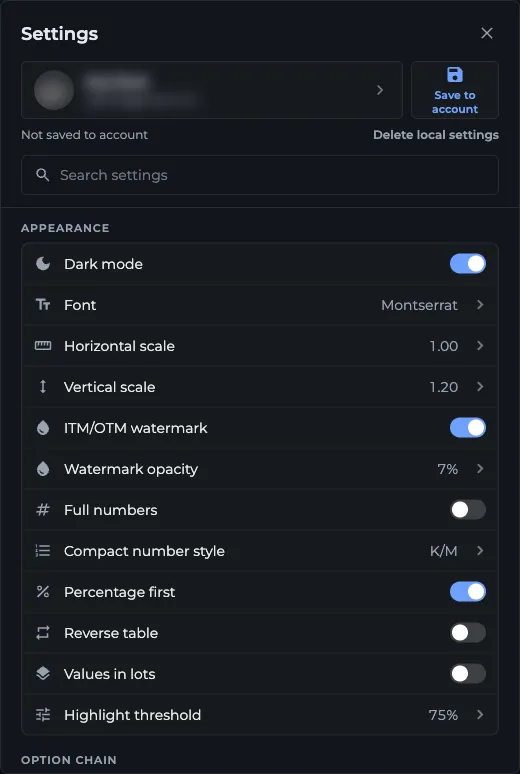
- 1Save to account
- 2ಕೊನೆಯ ಸೇವ್ ಸ್ಟೇಟಸ್
- 3ಸರ್ಚ್ ಬಾಕ್ಸ್ ಸೆಟ್ಟಿಂಗ್ಸ್ ಫಿಲ್ಟರ್ ಮಾಡುತ್ತದೆ
- 4Appearance ಸೆಟ್ಟಿಂಗ್ಸ್ ಗ್ರೂಪ್
Option Chain ಕಾಲಮ್ಗಳ ಕ್ರಮ ಬದಲಿಸುವುದು ಅಥವಾ ಮರೆಮಾಡುವುದು ಹೇಗೆ?
Option chain ಗ್ರೂಪ್ನಲ್ಲಿ Columns ತೆರೆಯಿರಿ. ಆರು ಕಾಲಮ್ಗಳಲ್ಲಿ ಎಷ್ಟು ಕಾಣುತ್ತಿವೆ ಎಂದು ಅದು ತೋರಿಸುತ್ತದೆ, ಡೀಫಾಲ್ಟ್ ಆಗಿ "5 of 6".
- ಮೇಲಿನ ಪ್ರಿವ್ಯೂ ಪಟ್ಟಿ ನೋಡಿ: ನೀವು ಮಾಡುತ್ತಿರುವ ಕ್ರಮದಲ್ಲೇ ಹೆಡರ್ ಅನ್ನು ಅದು ತೋರಿಸುತ್ತದೆ.
- Sides ಕೆಳಗೆ, Calls (CE), Strike ಮತ್ತು Puts (PE) ಅನ್ನು ಗ್ರಿಪ್ ಹ್ಯಾಂಡಲ್ನಿಂದ ಯಾವುದೇ ಕ್ರಮಕ್ಕೆ ಎಳೆಯಿರಿ. ಎಡಕ್ಕೆ Put ಮತ್ತು ಬಲಕ್ಕೆ Call ಇದ್ದರೂ ಸರಿ; S/R ಲೇಬಲ್ಗಳು ಮತ್ತು ITM ಶೇಡಿಂಗ್ ಅದರಂತೆ ಬದಲಾಗುತ್ತವೆ.
- Shown ಕೆಳಗೆ, ಹೊರ ಅಂಚಿನಿಂದ Strike ಕಡೆಗೆ ಓದುವಂತೆ ಕಾಲಮ್ಗಳನ್ನು ಬೇಕಾದ ಕ್ರಮಕ್ಕೆ ಎಳೆಯಿರಿ. Strike ನ ಬಲಭಾಗದ ಸೈಡ್ ತಾನಾಗಿಯೇ ಉಲ್ಟಾ ಆಗುತ್ತದೆ.
- ಕಾಲಮ್ ಮರೆಮಾಡಲು ಕಣ್ಣಿನ ಐಕಾನ್ ಟ್ಯಾಪ್ ಮಾಡಿ. ಕನಿಷ್ಠ ಎರಡು ಕಾಲಮ್ ಉಳಿಯಲೇಬೇಕು.
- Hidden ಕೆಳಗೆ, ಕಾಲಮ್ ಮರಳಿ ತರಲು ಕಣ್ಣಿನ ಐಕಾನ್ ಟ್ಯಾಪ್ ಮಾಡಿ. ರಿವರ್ಸಲ್ ಬೆಲೆ ಡೀಫಾಲ್ಟ್ ಆಗಿ ಇಲ್ಲೇ ಇರುತ್ತದೆ.
- Done ಟ್ಯಾಪ್ ಮಾಡಿ. Reset ಡೀಫಾಲ್ಟ್ ಐದು ಕಾಲಮ್ ಮತ್ತು CE, Strike, PE ಕ್ರಮಕ್ಕೆ ಮರಳಿಸುತ್ತದೆ.
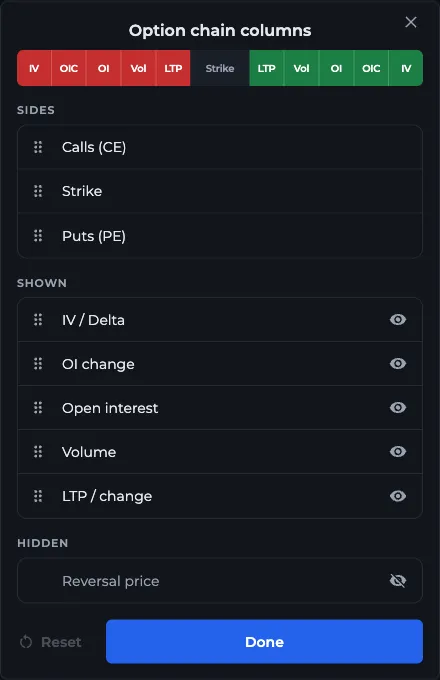
- 1ಹೆಡರ್ನ ಪ್ರಿವ್ಯೂ ಪಟ್ಟಿ
- 2Sides: Calls, Strike, Puts ಎಳೆಯಿರಿ
- 3ಕಣ್ಣಿನ ಐಕಾನ್ ಕಾಲಮ್ ಮರೆಮಾಡುತ್ತದೆ
- 4Hidden: ರಿವರ್ಸಲ್ ಬೆಲೆ
- 5ಜಾರಿಗೊಳಿಸಲು Done ಟ್ಯಾಪ್ ಮಾಡಿ
Appearance ನಲ್ಲಿ ಏನೇನು ಬದಲಿಸಬಹುದು?
- Dark mode: ಡಾರ್ಕ್ ಅಥವಾ ಲೈಟ್ ಥೀಮ್
- Font: Option Chain ಫಾಂಟ್, ಡೀಫಾಲ್ಟ್ Montserrat, ಅಥವಾ Inter, Roboto, Poppins ಮತ್ತು JetBrains Mono, ಪ್ರತಿಯೊಂದೂ Bold ವರ್ಶನ್ನಲ್ಲೂ ಇದೆ. ಚೈನ್ ಮಾತ್ರ ಬದಲಾಗುತ್ತದೆ; ಆ್ಯಪ್ನ ಉಳಿದ ಭಾಗದ ಫಾಂಟ್ ಹಾಗೇ ಇರುತ್ತದೆ
- Horizontal scale (ಚೈನ್ ಅಗಲ) ಮತ್ತು Vertical scale (ಅಕ್ಷರದ ಗಾತ್ರ), 0.50 ರಿಂದ 2.50; ಡೀಫಾಲ್ಟ್ 1.00 ಮತ್ತು 1.20
- ITM/OTM watermark: ಚೈನ್ನ ಪ್ರತಿ ಕಾಲು ಭಾಗದಲ್ಲಿ ದೊಡ್ಡ ಮಸುಕಾದ ITM ಮತ್ತು OTM ಪದಗಳು, ಸ್ಪಾಟ್ ಬಾರ್ನಿಂದ ಎರಡು ಸಾಲು ದೂರದಿಂದ ಶುರು. ಡೀಫಾಲ್ಟ್ ಆಗಿ ಆಫ್
- Watermark opacity: 2% ರಿಂದ 30%, ಡೀಫಾಲ್ಟ್ 7%
- Full numbers ಮತ್ತು Compact number style (K/M ಅಥವಾ H/L/Cr)
- Percentage first: ಪ್ರತಿ ಸೆಲ್ನ ಮೇಲಿನ ಸಾಲಿನಲ್ಲಿ ಶೇಕಡಾ (ಡೀಫಾಲ್ಟ್ ಆಗಿ ಆನ್)
- Reverse table: ಸಾಲುಗಳ ಕ್ರಮ ಉಲ್ಟಾ ಮಾಡುತ್ತದೆ (ಡೀಫಾಲ್ಟ್ ಆಗಿ ಆನ್, ಮೇಲೆ ದೊಡ್ಡ Strike ಗಳು)
- Values in lots: OI ಮತ್ತು ವಾಲ್ಯೂಮ್ ಕ್ವಾಂಟಿಟಿ ಬದಲು ಲಾಟ್ಗಳಲ್ಲಿ
- Highlight threshold: ತಿಳಿ ಹಳದಿ ಬಾಕ್ಸ್ ಯಾವಾಗ ಬರಬೇಕು, 25% ರಿಂದ 95%, ಡೀಫಾಲ್ಟ್ 75%
Option chain, OI Charts ಮತ್ತು Split screen ಗ್ರೂಪ್ಗಳಲ್ಲಿ ಏನಿದೆ?
Option chain: AI mode, Default pricing (Spot Price ಅಥವಾ Future Price), Columns, COI % (OI Chg ಸೆಲ್ ಒಳಗೆ OI ಯ % ಆಗಿ OI ಚೇಂಜ್ ಸೇರಿಸುತ್ತದೆ), Greeks table, Sticky stock notes (ನಿಮ್ಮ ಸ್ಟಾಕ್ ನೋಟ್ ಚೈನ್ ಮೇಲೆ ತೇಲುತ್ತದೆ), Shifting updates (SFT/SFB ಲೇಬಲ್ಗಳು), Hide 3rd highest ಮತ್ತು Screener quick access (ಸ್ಕ್ರೀನರ್ ಚೈನ್ಗಳು ಹೊಸ ಟ್ಯಾಬ್ ಬದಲು ಪಾಪ್-ಅಪ್ನಲ್ಲಿ ತೆರೆಯುತ್ತವೆ).
OI Charts ಮತ್ತು Multi OI: Remember last chart, ಅಥವಾ ಮೊದಲು ತೆರೆಯಬೇಕಾದ Default chart ಟ್ಯಾಬ್.
Split screen: ಡೀಫಾಲ್ಟ್ ಆಗಿ Split screen ಆನ್ ಅಥವಾ ಆಫ್, Candle chart, Chart duration (Intraday ಅಥವಾ Expiry), Chart layout, Candle interval (1, 3, 5 ಅಥವಾ 15 ನಿಮಿಷ, ಡೀಫಾಲ್ಟ್ 3), Average S/R values ಮತ್ತು Chart first.
Trading, Misc, Accessibility ಮತ್ತು Colors ಸಾಲುಗಳು ಏನು ಮಾಡುತ್ತವೆ?
Trading, Alice Blue ಆರ್ಡರ್ಗಳ ಡೀಫಾಲ್ಟ್ಗಳನ್ನು ಹೊಂದಿಸುತ್ತದೆ: Enable trading, Order type (Regular, Bracket ಅಥವಾ Cover, ಡೀಫಾಲ್ಟ್ Bracket), Price type, Transaction type ಮತ್ತು Product. Bracket ಮತ್ತು Cover ಲಿಮಿಟ್ ಬೆಲೆಯೊಂದಿಗೆ MIS ಅನ್ನು ಕಡ್ಡಾಯ ಮಾಡುತ್ತವೆ. ವಿವರಗಳು Trading Panel ಪೇಜ್ನಲ್ಲಿವೆ.
Misc ನಲ್ಲಿ Server ಇದೆ: ಸಪೋರ್ಟ್ ಟೀಮ್ ಹೇಳದ ಹೊರತು ಅದನ್ನು Auto ನಲ್ಲೇ ಬಿಡಿ. Notifications ನಿಮ್ಮ ಅಲರ್ಟ್ ಪ್ರಿಫರೆನ್ಸ್ಗಳನ್ನು ತೆರೆಯುತ್ತದೆ.
Accessibility ಸೆಟ್ಟಿಂಗ್ಸ್ ಮುಚ್ಚಿ ಚೈನ್ ಮೇಲೆ ತೇಲುವ ಪ್ಯಾನೆಲ್ ತೆರೆಯುತ್ತದೆ, ಹಾಗಾಗಿ ಬದಲಾವಣೆಗಳನ್ನು ಲೈವ್ ಆಗಿ ನೋಡಬಹುದು: ಎರಡೂ ಸ್ಕೇಲ್ಗಳು, Show borders, Border color, Border opacity ಮತ್ತು Border thickness. Colors ನಲ್ಲಿ ಕೆಂಪು, ಹಸಿರು, ಹಳದಿ ಮತ್ತು ಇತರ ಡೇಟಾ ಬಣ್ಣಗಳನ್ನು ಬದಲಿಸಬಹುದು, ಕಲರ್-ಬ್ಲೈಂಡ್ ಟ್ರೇಡರ್ಗಳಿಗೆ ಉಪಯುಕ್ತ.
ನನ್ನ ಸೆಟ್ಟಿಂಗ್ಸ್ ಅನ್ನು ಅಕೌಂಟ್ಗೆ ಸೇವ್ ಮಾಡುವುದು ಹೇಗೆ?
ಸೇವ್ ಮಾಡುವವರೆಗೂ ಸೆಟ್ಟಿಂಗ್ಸ್ ಈ ಬ್ರೌಸರ್ನಲ್ಲೇ ಇರುತ್ತವೆ. ಡೈಲಾಗ್ನ ಮೇಲ್ಭಾಗದಲ್ಲಿ ನಿಮ್ಮ ಪ್ರೊಫೈಲ್ ಕಾರ್ಡ್ ಪಕ್ಕದ Save to account ಟ್ಯಾಪ್ ಮಾಡಿ. ಅದರ ಕೆಳಗೆ IST ಸಮಯದೊಂದಿಗೆ Last saved ಕಾಣುತ್ತದೆ, ಅಥವಾ ಎಂದೂ ಸೇವ್ ಮಾಡದಿದ್ದರೆ "Not saved to account".
ಬೇರೆ ಡಿವೈಸ್ನಲ್ಲಿ ಸೈನ್ ಇನ್ ಆದಾಗ, ಆ ಡಿವೈಸ್ ಕೊನೆಯದಾಗಿ ಬಳಸಿದ್ದಕ್ಕಿಂತ ನಿಮ್ಮ ಅಕೌಂಟ್ ಕಾಪಿ ಹೊಸದಾಗಿದ್ದರೆ AOC ಅದನ್ನು ಅಲ್ಲಿ ಜಾರಿ ಮಾಡುತ್ತದೆ. ಮೊದಲ ಬಾರಿ ಹೀಗಾದಾಗ, ಆ ಡಿವೈಸ್ನ ಸ್ವಂತ ಸೆಟ್ಟಿಂಗ್ಸ್ ಬ್ಯಾಕಪ್ ಆಗಿ ಪಕ್ಕಕ್ಕೆ ಇಡಲಾಗುತ್ತದೆ. ಸರ್ವರ್ ಆಯ್ಕೆ ಎಂದೂ ಕಾಪಿ ಆಗುವುದಿಲ್ಲ; ಅದು ಪ್ರತಿ ಡಿವೈಸ್ಗೂ ಬೇರೆ.
Last saved ಪಕ್ಕದ Delete ಅಕೌಂಟ್ ಕಾಪಿ ತೆಗೆದು ಈ ಡಿವೈಸ್ನಲ್ಲಿ ಬ್ಯಾಕಪ್ ಮರಳಿ ಇಡುತ್ತದೆ. Delete local settings ಈ ಡಿವೈಸ್ ಅನ್ನು ಡೀಫಾಲ್ಟ್ಗೆ ರೀಸೆಟ್ ಮಾಡುತ್ತದೆ ಆದರೆ ಅಕೌಂಟ್ ಕಾಪಿ ಮುಟ್ಟುವುದಿಲ್ಲ, ಹಾಗಾಗಿ ಹೊಸದಾಗಿ ಸೈನ್ ಇನ್ ಆಗಿ ಅದನ್ನು ಮತ್ತೆ ಪಡೆಯಬಹುದು.
ಪದೇ ಪದೇ ಕೇಳಲಾಗುವ ಪ್ರಶ್ನೆಗಳು
AOC Option Chain ನಲ್ಲಿ PE ಸೈಡ್ ಅನ್ನು ಎಡಕ್ಕೆ ಸರಿಸುವುದು ಹೇಗೆ?
Settings ತೆರೆಯಿರಿ, ನಂತರ Columns. Sides ಕೆಳಗೆ Puts (PE) ಅನ್ನು Calls (CE) ಮೇಲೆ ಎಳೆಯಿರಿ, ಅಥವಾ Strike ಜೊತೆ ಯಾವುದೇ ಕ್ರಮಕ್ಕೆ. ಪ್ರಿವ್ಯೂ ಪಟ್ಟಿ ಫಲಿತಾಂಶ ತೋರಿಸುತ್ತದೆ, ಚೈನ್ ತಕ್ಷಣ ಬದಲಾಗುತ್ತದೆ.
ರಿವರ್ಸಲ್ ಬೆಲೆಯ ಕಾಲಮ್ ತೋರಿಸುವುದು ಹೇಗೆ?
Settings ತೆರೆಯಿರಿ, ನಂತರ Columns, ಮತ್ತು Hidden ಲಿಸ್ಟ್ನಲ್ಲಿ Reversal price ಪಕ್ಕದ ಕಣ್ಣಿನ ಐಕಾನ್ ಟ್ಯಾಪ್ ಮಾಡಿ. ಅದು ಎರಡೂ ಕಡೆ Rev LTP/Spot ಆಗಿ ಕಾಣುತ್ತದೆ; ಬೇಕಾದ ಜಾಗಕ್ಕೆ ಎಳೆಯಿರಿ.
ನನ್ನ Option Chain ಸೆಟ್ಟಿಂಗ್ಸ್ ಯಾಕೆ ರೀಸೆಟ್ ಆದವು?
ಸೆಟ್ಟಿಂಗ್ಸ್ ಬ್ರೌಸರ್ನಲ್ಲಿ ಸ್ಟೋರ್ ಆಗಿರುತ್ತವೆ, ಹಾಗಾಗಿ ಸೈಟ್ ಡೇಟಾ ಕ್ಲಿಯರ್ ಮಾಡಿದರೆ, ಪ್ರೈವೇಟ್ ವಿಂಡೋ ಅಥವಾ ಹೊಸ ಡಿವೈಸ್ನಲ್ಲಿ ಡೀಫಾಲ್ಟ್ನಿಂದ ಶುರುವಾಗುತ್ತದೆ. Settings ನ ಮೇಲ್ಭಾಗದಿಂದ ಅವನ್ನು ನಿಮ್ಮ ಅಕೌಂಟ್ಗೆ ಸೇವ್ ಮಾಡಿ, ಮುಂದಿನ ಸೈನ್ ಇನ್ನಲ್ಲಿ ಅವು ಮರಳಿ ಬರುತ್ತವೆ.
Option Chain ನ ಫಾಂಟ್ ಸೈಜ್ ಬದಲಿಸಬಹುದಾ?
ಹೌದು. ದೊಡ್ಡ ಅಕ್ಷರ ಮತ್ತು ಎತ್ತರದ ಸಾಲುಗಳಿಗೆ Settings (ಅಥವಾ Accessibility ಪ್ಯಾನೆಲ್) ನಲ್ಲಿ Vertical scale ಹೆಚ್ಚಿಸಿ, ಚೈನ್ ಅಗಲ ಮಾಡಲು Horizontal scale ಬಳಸಿ. Font ಚೈನ್ಗೆ ಮಾತ್ರ ಟೈಪ್ಫೇಸ್ ಆಯ್ಕೆ ಮಾಡುತ್ತದೆ.
ಕೊನೆಯ ನವೀಕರಣ
ಸಂಬಂಧಿತ ಮಾರ್ಗದರ್ಶಿಗಳು
Live Option Chain
AOC ಲೈವ್ Option Chain ಓದುವ ವಿಧಾನ: ಹೆಡರ್ ಮೆಟ್ರಿಕ್ಸ್, OI ಮತ್ತು ವಾಲ್ಯೂಮ್ ಕಾಲಮ್, ಕೆಂಪು-ಹಸಿರು-ಹಳದಿ ಹೈಲೈಟ್, ಸ್ಪಾಟ್ ಬಾರ್, SFT/SFB ಶಿಫ್ಟ್ ಮತ್ತು ಮ್ಯಾಕ್ಸ್ ಪೇನ್.
ಶುರು ಮಾಡಿ
AOC Calculator ಗೆ ಹೊಸಬರಾ? ಅಕೌಂಟ್ ಮಾಡಿ, 7 ದಿನದ AOC Ultra ಟ್ರಯಲ್ ಶುರು ಮಾಡಿ, ಯಾವುದೇ ಸಿಂಬಲ್ ಹುಡುಕಿ, ಲೈವ್ Option Chain, ಸ್ಕ್ರೀನರ್ ಮತ್ತು Back Tester ನೋಡಿ.
Tabbed AOC
Tabbed AOC ಲೈವ್ Option Chain, ಚಾರ್ಟ್, ಸ್ಕ್ರೀನರ್ ಮತ್ತು Back Tester ಅನ್ನು ಟ್ಯಾಬ್ಗಳಲ್ಲಿ ಒಟ್ಟಿಗೆ ತೆರೆದಿಡುತ್ತದೆ, ಲೈವ್ ಡೇಟಾ ಮತ್ತು ಒಂದೇ ಸಿಂಬಲ್ ಎಲ್ಲಾ ಟ್ಯಾಬ್ಗಳಲ್ಲಿ.
Trading Panel
ನಿಮ್ಮ Alice Blue ಅಕೌಂಟ್ ಲಿಂಕ್ ಮಾಡಿ, AOC Option Chain ನಿಂದ ಆಪ್ಷನ್ ಮತ್ತು ಕ್ಯಾಶ್ ಆರ್ಡರ್ ಹಾಕಿ, Trading Panel ನಲ್ಲಿ ಆರ್ಡರ್, ಪೊಸಿಷನ್, P&L ಮತ್ತು ಫಂಡ್ಸ್ ನೋಡಿ.
Stock Notes
AOC ಯ Stock Notes ಪ್ರತಿ ಸ್ಟಾಕ್ ಅಥವಾ ಇಂಡೆಕ್ಸ್ಗೆ ಲೈವ್ ಬೆಲೆ ಜೊತೆ ಖಾಸಗಿ ನೋಟ್ ಇಡುತ್ತದೆ, ಪ್ರತಿ 10 ಸೆಕೆಂಡ್ಗೆ ಆಟೋಸೇವ್, Option Chain ಮೇಲೆ ಸ್ಟಿಕಿ ನೋಟ್ ಆಗಿ ಕಾಣುತ್ತದೆ.

